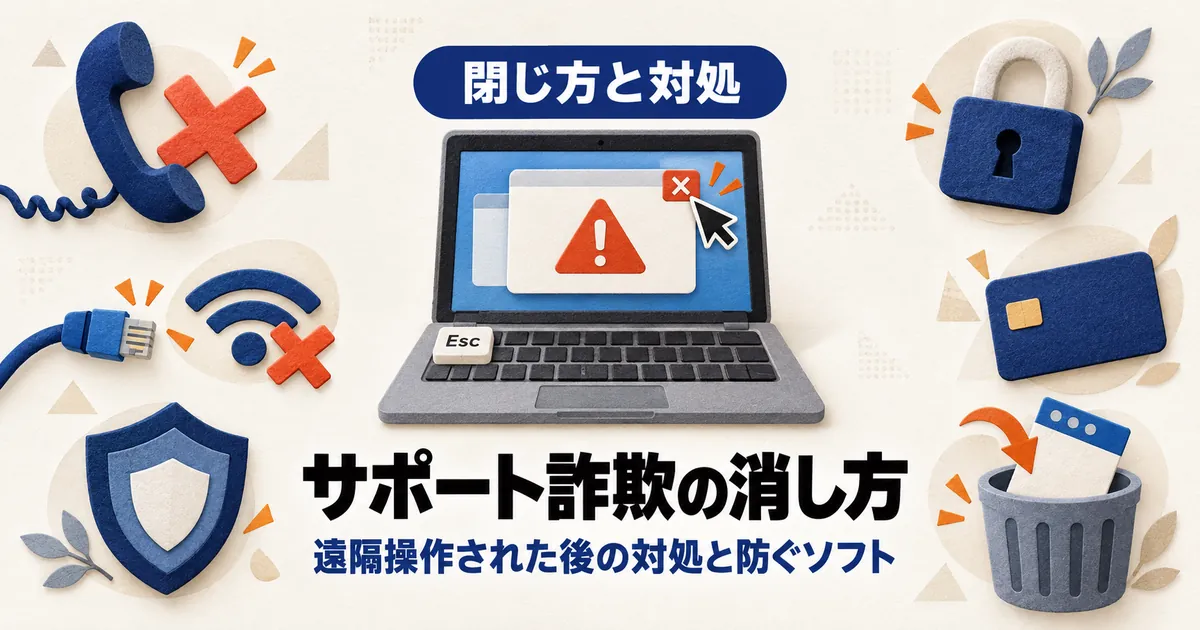
ネットを見ていたら急に警告音が鳴り、「ウイルスに感染しました」「サポートに電話してください」という画面が全体に広がって消えない。これがサポート詐欺(偽のセキュリティ警告)です。IPA(情報処理推進機構)は、画面が出ただけならパソコンはウイルスに感染しておらず、偽の画面を閉じれば問題ないと説明しています。被害は、画面の電話番号にかけたときから始まります。
いま画面が出ている人は、すぐ下の「消し方」から読んでください。すでに電話してしまった人、遠隔操作をされた人は、その次の章に、やることを安全な順番で並べました。手順はIPA・警察庁・Microsoft・Apple・Googleの公式の案内に沿っていて、出典は各手順の近くに付けています(2026年10月24日に確認)。
この記事の結論
- 画面の電話番号には電話しない。画面が出ただけなら、閉じれば終わりです
- Windowsは「Esc」キーを3秒ほど長押しして全画面を解除し、右上の「×」で閉じます。だめなら「Ctrl」+「Alt」+「Delete」からタスクマネージャーでブラウザを終了するか、再起動します。開き直したときに出る「復元」は押しません
- Macは「command」+「Q」、効かなければ「option」+「command」+「esc」で強制終了し、「shift」キーを押しながらSafariを開き直します(MacでもChromeなら、開き直したときの「復元」を押しません)。スマホは画面に触らずにタブごと閉じます
- 電話して遠隔操作されたなら、ネットを切る→遠隔操作ソフトを消す→ウイルススキャン→Windowsの「システムの復元」の順に進め、パスワードは別の端末から変えます。お金を払ったなら、カード会社・銀行・ギフトカードの発行元へすぐ連絡します
- 偽の警告の画面を見つけて止める機能は、Edgeの標準機能(スケアウェア ブロッカー)とChromeの保護強化機能で、まず無料で足せます。有料のセキュリティソフトで増えるのは、複数のブラウザをまとめて守る機能や、詐欺かどうかをAIに確かめる道具です(製品によって違います)。ただし、どの製品も偽の警告をすべて止めるとは公式に言っていません
まず画面を消す:端末別の閉じ方
画面のボタンは、「OK」でも「閉じる」でも押しません。警告音やアナウンスが大きいときは、先にパソコンの音量を下げてから、落ち着いて次の操作をしてください(IPA)。
| 端末 | まず試す | 閉じないとき | そのあと |
|---|---|---|---|
| Windows | Esc長押し→× | タスクマネージャー | 「復元」を押さない |
| Mac | command+Q | 強制終了 | Safariはshift+起動 |
| iPhone | タブを閉じる | - | 課金の登録を見る |
| Android | タブを閉じる | - | 通知の許可を消す |
※ 「-」は、公式の手順に別のやり方が載っていないものです。各手順の出典は下の説明にあります。
※ Macの「shiftを押して起動」は、AppleがSafariについて案内している方法です。MacでChromeを使っている場合は、開き直したときに出る「復元」を押さずに閉じます。
Windows:Escの長押しで全画面を解除する
- 「Esc」キーを3秒ほど押し続けます。全画面の表示が解除され、画面の右上に「×」(閉じる)が出たら、それを押してブラウザを閉じます。「ページを移動しますか」と聞かれたら「移動」を選びます(IPAの「偽警告画面を閉じる手順書」)。Escを長押ししても「×」が出ないときは、警告の画面の中はクリックせずに、下の2.へ進みます。IPAによると、偽の警告の中のボタンを押すと、警告が画面全体に広がる表示に変わり、本物の「×」が隠れてしまいます。画面の中に見えている「×」も偽物です(IPA「パソコンに偽のウイルス感染警告を表示させるサポート詐欺に注意」)
- それでも閉じないときは「Ctrl」「Alt」「Delete」を同時に押します。警察庁の「サポート詐欺対策」の手順では、表示された画面からタスクマネージャーを開き、使っているブラウザ(ChromeやEdge)を選んで右クリックし、「タスクの終了」を選びます。IPAの手順書では、同じ画面の右下の電源アイコンから「再起動」を選ぶ方法を案内しています。再起動すると、保存していない作業は消えることがあります
- ブラウザを開き直したとき、「ページを復元しますか」のような表示が出ても「復元」は押しません。右上の「×」で閉じます。復元を押すと、閉じる前に開いていたページを読み込み直し、同じ警告がまた出ます(IPAの手順書)。また、ブラウザの起動時の設定が前回のページを開き直す設定(Chromeの「前回開いていたページを開く」など)になっていると、「復元」を聞かれないまま警告のタブが開き直すことがあります。そのときは、もう一度1.のEscの長押しから閉じます。繰り返すなら、起動時の設定を「新しいタブページを開く」に変えます(Chromeヘルプ「ホームページと起動ページを設定する」)
タブレット型のWindowsでは、全画面の好きな場所を長押しすると画面中央の上に「×」が出ます。これを押すとEscの長押しと同じ状態になり、画面の左端からのスワイプで出るウインドウの一覧から閉じることもできます(IPAの体験サイトの案内)。
IPAは、偽の警告画面の閉じ方を実際に練習できる「閉じ方体験サイト」を公開しています(パソコン専用、約2分で自動的に終わります)。家族のパソコンに同じ画面が出たときに説明できるよう、一度試しておくと安心です。
Mac:アプリを終了し、shiftを押して開き直す
Appleのサポート記事「Macでアプリを強制的に終了する方法」によると、まずは「command」+「Q」でブラウザを終了します。反応しないときは「option」「command」「esc」の3つを同時に押すと「強制終了」のウインドウが開くので、ブラウザを選んで「強制終了」を押します。強制終了もできないときはAppleメニューから再起動し、再起動もできなければ、電源ボタンを10秒ほど押し続けて電源を切ります。
Safariを開き直すときは、「shift」キーを押しながら開きます。こうすると、直前に開いていたウインドウやタブが自動で再表示されずに済みます(Appleサポート「Safariでポップアップ広告やポップアップウインドウをブロックする」)。この方法は、AppleがSafariについて案内しているものです。MacでChromeを使っている場合は、Windowsと同じく、開き直したときに出る「復元」を押さずに閉じます。
iPhone・Android:画面に触らず、タブごと閉じる
スマホでは、警告の中の「キャンセル」や「閉じる」も、押すと次の画面へ進む場合があります。IPAの手順では、Chromeは画面上部、iPhoneのSafariは画面下部にある「タブ選択アイコン」を長押しし、出てきたメニューの「タブを閉じる」で、警告が出ているタブを消します(IPA「スマートフォンの偽セキュリティ警告から自動継続課金アプリのインストールへ誘導する手口にあらためて注意!」)。
スマホの偽の警告は、電話をかけさせるより、アプリを入れさせて定額の課金に登録させる手口が中心です。言われるままアプリを入れてしまった場合の消し方と、課金の止め方は、スマホのウイルス感染を確認する方法で手順を分けて説明しています。
画面の右下から、何度も警告が出るとき
ブラウザを閉じても、パソコンの画面の右下に「ウイルスが見つかりました」といった通知が繰り返し出ることがあります。これはサイトの「通知」を以前に許可してしまったためで、通知も偽物です。クリックすると、サポート詐欺や不審なサイトへ誘導されることがあります(IPA「ブラウザの通知機能から不審サイトに誘導する手口に注意」)。
止めるには、ブラウザに登録された通知の許可を消します。IPAの手順(2026年3月更新)は次のとおりです。
- Chrome(パソコン):右上の「︙」→「設定」→「プライバシーとセキュリティ」→「サイトの設定」→「通知」。「許可」の欄にある見覚えのないURLの「︙」から「削除」
- Edge(パソコン):右上の「…」→「設定」→「プライバシー、検索、サービス」→「サイトのアクセス許可」→「すべてのアクセス許可」→「通知」。「通知の送信が許可されています」の欄にある不審なURLの「︙」から「削除」
- Chrome(Android):右上の「︙」→「設定」→「通知」→「アプリ内のその他の設定」→「許可されています」の下の不審なURL→「アプリ内のその他の設定」→「データを削除して権限をリセット」
通知が邪魔で操作しにくいときは、先にネットの接続を切ってから進めます(同じIPAの案内)。
再起動しても消えず、キーボードもマウスも効かないとき
IPAは2024年9月から、これまでと違う手口を注意喚起しています。ブラウザではなく画面全体に「マイクロソフトに電話して」といった偽のメッセージが出て、キーボードもマウスも受け付けず、電源を入れ直しても消えないものです。前に、意図しない何らかのソフトを入れてしまったことが原因と見られ、この場合はEscの長押しが効きません(IPA「パソコンの画面全体に偽のメッセージが表示され操作不能になる手口が増加中」)。
IPAの対処は次の順番です。
- すぐにネットを切る:LANケーブルなら抜き、Wi-FiならWi-Fiルーターの電源を切るか、コンセントから抜きます。表示中に遠隔操作された例が確認されています
- 2〜3分ほど様子を見る:ネットを切ると、表示が消えて操作できるようになった例があります
- 「Ctrl」+「Alt」+「Delete」を押す:青い画面に切り替わったら、右下の電源アイコンからシャットダウンします
- 反応がなければ、電源ボタンを長押しして電源を切る
どの段階で止まった場合も、IPAはそのあとパソコンを初期化するよう勧めています。初期化するとパソコンに保存していたデータは消えるので、データを取り出したいときはパソコンのメーカーに相談します。IPAは2024年8月時点の確認として、この手口は正規のソフトを悪用したもので、セキュリティソフトでは検知されないと考えられる、とも書いています。
偽物の見分け方:電話番号が出ていたら偽物
IPAは2024年の注意喚起で、警告が画面いっぱいに出て、しかも電話番号が書かれていたら偽物と考えるよう呼びかけています(IPA「パソコンに偽のウイルス感染警告を表示させるサポート詐欺に注意」)。Microsoftも、自社のエラー メッセージと警告メッセージに電話番号が記載されていることはない、と案内しています(Microsoftサポート「テクニカル サポート詐欺から自分を守る」)。偽の画面には、信じさせるために実在の会社のロゴなどが使われる場合があるので、ロゴがあっても本物とは限りません(警察庁)。
同じIPAの注意喚起によると、偽の警告に出る番号は、2023年8月ごろから「0101」で始まるものに変わりました。北米(主に米国)への国際電話で、かけると国際通話料がかかる場合があります。
偽の警告が出るきっかけは、サイトの中の「次へ進むボタンに見せかけた広告」のクリックや、通販サイトなどの名前で検索したときに、検索結果の最上位に出た罠の広告のクリックです(同じIPAの注意喚起)。2026年は、メールのリンクから偽の警告に誘う手口も急に増えました。トレンドマイクロの「個人セキュリティ脅威動向レポート 2026 上半期」によると、同社のサポートセンターへのサポート詐欺の報告は5,499件で、前の年の同じ時期の2.5倍です。偽の警告のサイトへ誘うメールは165日間で約1,338万通、誘導先の偽の警告サイトは33,000件を超え、その約9割は1日だけ使って捨てられていました(トレンドマイクロの2026年8月20日の発表)。フィッシング対策協議会の2026年9月の報告でも、サポート詐欺へ誘導するメールの急増が挙げられています(2026/09 フィッシング報告状況)。
なお、ここで扱っているのは「偽の警告画面」です。通販サイトや配布サイトそのものが偽物かどうかを買う前に確かめたいときは、偽サイトの見分け方で、公的機関の確認ポイントとURLを貼って確かめる無料のサービスを比べています。
電話してしまった・遠隔操作された後の対処
偽の窓口に電話すると、マイクロソフトのサポートを名乗る人につながります。IPAによると、相手はキー操作を指示して遠隔操作のソフトを入れさせ、パソコンに問題があるかのような画面を見せたうえで、数万〜10万円程度の「サポート料金」を求めます。悪用されるのは「AnyDesk」「TeamViewer」「UltraViewer」「LogMeIn Rescue」などの、普通に売られている遠隔操作ソフトです(IPA、2024年の注意喚起)。
どこまで進んだかで、やることが変わる
| どこまで進んだか | まずやること | 連絡先 |
|---|---|---|
| 画面が出ただけ | 画面を閉じる | 不要 |
| 電話しただけ | 電話を切って閉じる | 迷ったらIPA |
| ソフトを入れた | 切る→消す→スキャン | IPA |
| カードで払った | 支払いを止める | カード会社 |
| ギフトカードで払った | 発行元へ連絡 | 発行元・警察 |
| 送金した | 振込先の銀行へ | 銀行・警察 |
| 契約を取り消したい | 相談する | 188 |
※ 下の手順と相談先の表に、それぞれの詳しい内容と出典があります。お金が動いた場合は、手順の順番を待たずに、別の電話からすぐ連絡してかまいません。
電話で話しただけで、ソフトを何も入れていないなら、IPAはパソコンに影響はないと考えられるとしています。偽の警告画面を閉じ、念のためブラウザの履歴を消しておきます(IPA、2024年の注意喚起の「よくある質問」)。一度電話した番号は相手に伝わっているので、あとからかかってきても出ないか、着信拒否にします(IPA「偽のセキュリティ警告に表示された番号に電話をかけないで!」)。
遠隔操作されたときの安全な順番
お金が動いた(カード番号を伝えた・ギフトカードのコードを伝えた)なら、手順1でネットを切ったあと、すぐに手順6の連絡へ進んでください。Appleは、ギフトカードのコードを知られると、警察やAppleに連絡する前にカードの残高を使われてしまうおそれがあると案内しています(Appleサポート「ギフトカード詐欺について」)。残りの手順は、連絡が済んでからで間に合います。
1. ネットを切る
自分が操作していないのに画面が勝手に動いていたら、遠隔操作されています。すぐにネットワークを切断します(IPA)。Wi-Fiならパソコンの設定で切るか、Wi-Fiルーターの電源を切り、LANケーブルなら抜きます。遠隔操作は、ソフトが入って起動していること、ネットにつながっていること、操作を許可していることの3つがそろわないとできないので、ネットを切れば相手は操作できなくなります(IPA、2024年の注意喚起の「よくある質問」)。
相手が電話で話し続けていても、支払いや追加のソフトの指示には応じず、電話を切ってかまいません。
2. 遠隔操作ソフトをアンインストールする
IPAの「意図せずにインストールしてしまったアプリをアンインストールする際の手順」(Windows 11)では、Windowsロゴキーと「X」を同時に押し、メニューの「インストールされているアプリ」を開きます。消したいアプリの右側にある「…」を押して「アンインストール」を選びます。一覧はインストールした日付の順に並べ替えられるので、電話した日に入ったものを探すと見つけやすくなります。Windows 10では、同じメニューの「アプリと機能」から進みます。
Macの場合は、Finderの「アプリケーション」フォルダから、入れさせられたアプリをゴミ箱へ移して削除します。アプリにアンインストーラが付いている場合は、それを使います(Appleサポート「Macでアプリを削除またはアンインストールする」)。
3. ネットを切ったまま、ウイルススキャンをする
警察庁は、アプリなどを入れてしまった場合は、ネットワークから切断してウイルスチェックを行うよう案内しています(警察庁)。Microsoftも、Windows セキュリティでフル スキャンを実行してマルウェアを削除するよう勧めています(Microsoftサポート「テクニカル サポート詐欺から自分を守る」)。Windows セキュリティでは、「ウイルスと脅威の防止」のスキャン オプションから、パソコンの中のすべてのファイルとプログラムを調べる「フル スキャン」を選びます(Microsoftサポート「Windows セキュリティ アプリのウイルスと脅威の防止」)。ほかのセキュリティソフトを入れているなら、そのソフトで全体を調べます。
ただし、何も見つからなくても安心はできません。悪用される遠隔操作ソフトは普通に売られている正規のソフトです。IPAも、画面全体が操作不能になる偽のメッセージの手口について、正規のソフトを悪用したもので、セキュリティソフトでは検知されないと考えられるとしています(前述の「再起動しても消えず、キーボードもマウスも効かないとき」)。スキャンの結果にかかわらず、次の「システムの復元」まで進めます。
4. Windowsの「システムの復元」で、被害の前に戻す
遠隔操作でどこまで設定を変えられたかは、見ただけでは分かりません。IPAは安全な対処として、アンインストールのあとにWindowsの「システムの復元」を行うよう勧めています。遠隔操作ソフトの中には、インストールが要らず、アプリの一覧に出てこないものもあり、その場合は「システムの復元」だけを行います(IPA、2024年の注意喚起)。
IPAの「システムの復元の実施手順書」の手順は次のとおりです。
- Windowsロゴキーと「R」を同時に押し、「sysdm.cpl」と半角で入力して「OK」を押す
- 「システムのプロパティ」の「システムの保護」で「システムの復元」を押し、「次へ」
- 遠隔操作される前の、正常だった日時の復元ポイントを選んで「次へ」→「完了」→「はい」
復元には数十分から、長いと半日ほどかかることがあり、終わると自動で再起動します。ノートパソコンは電源アダプターをつないでおき、大事なデータは先にバックアップします。「システムの復元」のボタンが灰色で押せない、または復元ポイントが無い場合は復元できないため、IPAはパソコンの初期化を勧めています。初期化の手順はパソコンのメーカーの案内を見てください。
会社や学校のパソコンなら、自分で消したり復元したりせず、すぐに管理者へ連絡します。IPAは、組織のパソコンで情報の漏えいを調べる場合は、調査が終わるまで端末をそのまま残すよう勧めています。
5. パスワードは、別の端末から変える
遠隔操作の間にパソコンの中を見られた可能性があります。とくに、パスワードやカード番号を見られやすい場所に保存していた、相手に言われて席を外していた(コンビニへカードを買いに行った間など)場合は、パスワードを変えます(IPA、2024年の注意喚起)。
復元や初期化が終わるまでは、そのパソコンで新しいパスワードを打ち込まないほうが安全です。スマホや家族のパソコンなど、遠隔操作されていない端末から、ネットバンキング・メール・通販・SNSの順に変えていきます。IPAによると、Windowsにサインインのパスワードを設定していなかった人が、相手に勝手にパスワードを設定されて、サインインできなくなった例もあります。
ほかのサービスで同じパスワードを使っていたなら、そちらも新しくします。サービスごとに別のパスワードを作って覚えておく道具は、無料のパスワード管理アプリの比較で紹介しています。
6. お金を払った・払わされそうになったら、すぐ連絡する
連絡するときの電話番号は、カードの裏面・通帳・発行元の公式サイトにあるものを使います。警告画面や相手から伝えられた番号は使いません。
- クレジットカードで払った:カード会社に連絡して、支払いの停止を頼みます(警察庁)
- ネットバンキングを開かされた:送金していなければ、パスワードを変えて身に覚えのない取引がないかを確かめ、銀行に相談します。送金してしまったら、振込先の銀行に至急連絡し、自分の口座がある銀行と警察にも連絡します(IPA)。銀行の連絡先は、全国銀行協会の「金融犯罪に遭った場合のご相談・連絡先」にまとまっています
- Appleのギフトカード:オンラインのAppleサポートに連絡します。Appleギフトカードは、Appleから製品やサービスを買うときにしか使えないので、それ以外の支払いに求められたら詐欺の可能性があります(Appleサポート「ギフトカード詐欺について」)
- Google Playのギフトカード:警察に通報し、消費者ホットライン188にも報告できます。そのあとGoogleにも報告します。Googleのヘルプは、ウイルスの警告から電話させてギフトカードを買わせる手口を、詐欺の典型として挙げています(Google Play ヘルプ「Google Play ギフトカード詐欺に遭った場合の対処法」)
- そのほかの電子マネー:電子マネーの会社に被害を連絡して決済の停止を頼み、救済の方法を相談します(警察庁)
前述のとおり、ギフトカードのコードは連絡より先に使われてしまうことがあります。迷うより先に連絡してください。
7. 証拠を残して、相談する
警察庁は、偽の警告画面やインストールしたソフトが分かるもの、支払ったカードの利用履歴、買わされた電子マネーのカードを残しておくよう案内しています。警察署に相談に行くときは、先に電話で担当者と日時や持っていく資料を決めておくと、話が早く進みます。
相談先の一覧
| 相談先 | 電話 | 相談できること |
|---|---|---|
| IPA 安心相談窓口 | 03-5978-7509 | 閉じ方・ソフトの消し方 |
| 警察相談専用電話 | #9110 | 被害の相談 |
| 消費者ホットライン | 188 | 契約の取り消し |
※ IPA 安心相談窓口の受付は10時〜17時(土日祝日・年末年始を除く)で、メールでも受け付けています。受付時間外は、選択肢を選んでいくチャットボットが使えます(IPAの案内)。
※ #9110は、かけた地域の警察本部などの相談窓口につながります。受付は平日8時30分〜17時15分が基本で、都道府県ごとに違います(政府広報オンライン)。緊急のときは110番です。
※ 188は、近くの市区町村や都道府県の消費生活センターなどを案内する番号です(消費者庁)。IPAは、結ばされたサポート契約の取り消しは消費生活センターへ相談するよう案内しています。
一度電話した番号から、何度も電話がかかってくることがあります。知らない番号の着信を止める方法は、迷惑電話対策アプリの比較にまとめました。
同じ画面を防ぐ:まずブラウザの標準機能を確かめる
偽の警告は、ブラウザで開いたページが出しているものがほとんどです。危険と分かっているサイトを止めたり、全画面になった警告を見つけて止めたりする機能が、Windowsに最初から入っているEdgeと、無料で入れられるChromeに備わっていて、追加の費用はかかりません。有料のソフトを考える前に、ここが有効になっているかを確かめてください。
Edge:スケアウェア ブロッカーとSmartScreen
Edgeには、全画面で警告を出して電話させるページを狙った「スケアウェア ブロッカー」があります。Microsoftのサポート記事「Microsoft Edge のスケアウェア ブロッカーを使用してオンライン詐欺を防ぐ」によると、パソコンの中で動く機械学習のモデルが全画面のページを既知の詐欺の例と比べ、疑わしいと判断すると、全画面を終わらせ、音を止め、警告を出します。そのうえで「続行」か「ページを閉じる」を選べます。ページを開く前に止めるのではなく、全画面になったところを見つけて止める仕組みです。
この機能は、メモリーが2GBを超え、CPUのコアが5個以上のパソコンでは最初からオンです。それより小さいパソコンでは自分でオンにする必要があり、メモリー1GB未満かコア2個未満のパソコンでは使えません。確かめる場所は、Edgeの「設定など」(…)→「設定」→「プライバシー、検索、サービス」→「セキュリティ」です。
同じ画面には「Microsoft Defender SmartScreen」のスイッチもあります。報告されたフィッシングサイトや悪意のあるサイトの一覧と照らし合わせ、一致したサイトを止める機能です(Microsoftサポート「Microsoft Edge で SmartScreen はどのように自分を保護するのに役立ちますか?」)。Microsoftは、偽の警告のサイトは数時間で消えたり姿を変えたりするので一覧では捕まえにくく、スケアウェア ブロッカーはその穴を埋めるものだと説明しています。
Chrome:セーフ ブラウジングを「保護強化機能」に
Chromeには、危険なサイトやダウンロードを警告する「セーフ ブラウジング」があり、最初は「標準保護機能」になっています。標準は、危険と分かっているサイトへの警告です。「保護強化機能」にすると、ページの内容の一部などをGoogleに送って確かめ、Googleがまだ把握していない危険にも警告が出ます。変える場所は、Chromeの右上の「︙」→「設定」→「プライバシーとセキュリティ」→「セキュリティ」です(Chromeヘルプ「Chrome でセーフ ブラウジングの保護レベルを選択する」)。
Googleは2025年5月、パソコン版のChrome 137から、サポート詐欺に特有の動き(キーボードを操作できなくする仕組みの使用など)があるページを、パソコンの中で動くAI(Gemini Nano)で調べる仕組みを加えたと発表しました。AIがまとめた結果をセーフ ブラウジングに送って判定に使うのは、保護強化機能を選んだ人だけです(Googleの発表・英語)。ただし発表には、日本語のページでどこまで働くかは書かれていません。
MacとiPhoneは「詐欺Webサイトの警告」
AppleのSafariには「詐欺Webサイトの警告」があります。MacはSafariの「設定」→「セキュリティ」、iPhoneは「設定」→「アプリ」→「Safari」で、オンになっているかを確かめます(Appleサポート「Safariでポップアップ広告やポップアップウインドウをブロックする」)。
標準の機能で止められるのは、そのブラウザを使っているときだけです。また、Microsoftもトレンドマイクロも説明しているように、偽の警告のサイトは短い時間で作り替えられるため、どの仕組みでもすべてを止められるわけではありません。止められなかったときのために、上の閉じ方を覚えておくことが、いちばん確実な対策です。
有料のセキュリティソフトで増えるもの
警察庁は、サポート詐欺の被害を防ぐ対策として、OSやソフトを最新に保つことと並べて、ウイルス対策ソフトなどの導入を挙げています。ここでは、当サイトから購入ページを案内できるセキュリティソフトのうち、総合セキュリティの5本(ノートン360・ESET・カスペルスキー・ウイルスバスター・ZEROスーパーセキュリティ)について、偽の警告と詐欺サイトに関わる機能を、2026年10月24日に各社の公式ページで確かめて並べました。マカフィーなど、この5本に入らない製品は扱っていません。マカフィーを使っていて更新か乗り換えかで迷っている場合は、マカフィーとノートンを更新後の価格で比べた記事を見てください。
並び順は順位ではありません。パソコンでのサポート詐欺の相談が中心なので、「詐欺サイト」「偽警告」「通知の点検」はWindows版の機能で比べています。
サポート詐欺への入口がメールの場合は、見るところが変わります。受信トレイでの振り分けと、Webメールを開いたときの詐欺メールの警告で比べた結果は迷惑メール対策ソフト3選にあります。
| 製品 | 詐欺サイト | 偽警告 | 通知の点検 | AIに相談 |
|---|---|---|---|---|
| ノートン360 | ○ | ○ | - | ○ |
| ESET | ○ | △ | - | - |
| カスペルスキー | ○ | - | - | - |
| ウイルスバスター | ○ | ○ | ○ | ○ |
| ZEROスーパー | ○ | - | - | - |
※ 「詐欺サイト」はフィッシングサイト・詐欺サイトのブロック、「偽警告」はサポート詐欺(偽の警告)のページへの対応、「通知の点検」はブラウザに許可された不審な通知を見つける機能、「AIに相談」は怪しいメッセージや画面が詐欺かどうかをAIに確かめられる機能です(ノートン Genieはテキストメッセージやメールの詐欺の検出、ウイルスバスターの詐欺チェックは画面写真の判定として公式に説明。詐欺チェックはトータルセキュリティの機能で、クラウドの機能一覧には見当たりません)。
※ 偽警告の○は、公式ページでサポート詐欺のページを止める対象として説明しているものです。ESETの△は、国内販売元のキヤノンの解説が、警告画面から進む詐欺サイトは止める一方、「ウイルスに起因しないWebブラウザー上へのアラート表示は、防ぐことができない」と説明しているためです。
※ 「-」は、公式の機能の説明に見当たらないものです。EdgeとChromeの標準機能は、前の章で基準として説明したので、この表には入れていません。
- ノートン360:ブラウザの拡張機能「ノートン セーフウェブ」が、テクニカルサポート詐欺を止める対象として公式ページに書かれています。拡張機能はChrome・Firefox・Edgeで使えます(「ノートン セーフウェブ」)。ノートン360のライセンスにはAIを活用した詐欺対策が含まれ、AIアシスタントの「ノートン Genie」は、一般的なサイバーセーフティの質問に答えたり、テキストメッセージやメールに隠れている詐欺を検出したりできると説明しています(「AIを活用した詐欺対策」)。ブラウザに出た警告の画面を判定する機能としては書かれていません
- ESET:キヤノンの解説記事「サポート詐欺に注意」で、警告画面から詐欺サイトへ進もうとしたときはフィッシング対策機能で止め、悪意のあるページへのアクセスもブロックすると説明しています。一方で、「ウイルスに起因しないWebブラウザー上へのアラート表示は、防ぐことができないです」と、広告を表示させる機能を悪用した警告は防げないことも書いています。画面に出た番号へ電話しないよう、パソコンの画面上で知らせることもできないとしています。フィッシング対策は、エッセンシャル・プレミアム・アルティメットの3モデルに共通です
- カスペルスキー:3つのプランに共通の基本機能として、アンチフィッシング(詐欺サイトの対策)が入っています。サポート詐欺のページへの対応を説明した日本語の公式ページは見当たりませんでした。最上位のプレミアムには、端末へのリモートアクセスを検知する機能が入ると製品ページに書かれています(「カスペルスキー プレミアム」)
- ウイルスバスター:トレンドマイクロは、2023年にウイルスバスター クラウドで、日本語のサポート詐欺関連サイトへのアクセスを年間のべ900万件以上検出・ブロックしたと公表しています(トレンドマイクロのリサーチ記事)。ChromeとEdgeの通知の設定を定期的に調べて、不審なサイトの通知の許可を見つける「ブラウザ通知設定のスキャン」も入っています(ウイルスバスター クラウドの機能一覧)。スクリーンショットを送ると生成AIが詐欺の危険を判定する「詐欺チェック」は、トータルセキュリティの機能一覧でWindowsとChromebookが対応です(トータルセキュリティの機能一覧)
- ZEROスーパーセキュリティ:公式の比較表で、Windows版の「フィッシング詐欺/ネット詐欺対策」とWeb検索の結果のリンクの安全チェックが○です。サポート詐欺のページへの対応を説明した公式ページは見当たりませんでした(製品ページ)
標準の機能で足りる人、有料が役に立つ人
Windows標準とEdgeで足りる人:パソコンを自分だけが使い、ブラウザはEdge(またはChromeで保護強化機能をオン)と決めていて、上の閉じ方を覚えている人です。ウイルスを防ぐ力そのものも、Windows標準のMicrosoft Defenderが第三者機関のテストで上位に入っています。標準で足りるかどうかは、Windows標準のDefenderと有料ソフトを比べた記事で詳しく判断できます。
有料が役に立つ人:
- ブラウザを決めていない家族(親など)のパソコンを守りたい:標準の機能はブラウザごとに設定が違います。有料のソフトには、複数のブラウザに同じ守りを入れられるものがあります(ノートン360の拡張機能はChrome・Firefox・Edgeに対応)
- 怪しい画面やメッセージを、その場でAIに確かめたい:画面写真を送って判定できると公式に書いているのは、ウイルスバスター トータルセキュリティの詐欺チェック(Windows・Chromebook)です。ノートン Genieは、テキストメッセージやメールに隠れている詐欺を見つける道具として説明されています
- 通知から警告が繰り返し出たことがある:ウイルスバスターは、ChromeとEdgeの通知の許可を定期的に調べます
- スマホ・Macもまとめて守りたい:5本とも、Windows・Mac・Androidに対応し、複数台用のプランがあります
選び方の目安と料金
| こんな人 | 選ぶもの | 理由 |
|---|---|---|
| 迷ったら | ノートン360 | 偽警告を明記・AIで相談 |
| 通知の警告が出た | ウイルスバスター | 通知の点検あり |
| テスト結果と費用の両方 | ESET | 延長料金が新規と同額 |
| 1年目を抑えたい | カスペルスキー | 1台3,840円から |
| 毎年の支払いをやめたい | ZEROスーパー | 1回払い・更新費0円 |
※ 「迷ったら」のノートン360は、偽の警告への対応を公式に明記し、AIに相談でき、年間ライセンスは60日以内なら全額返金を受けられるためです。
※ ESETは、2026年の第三者機関のテスト(AV-TEST)で参加した4回すべてが最上位の評価で、延長の料金が新規購入と同じ額です(1年ごとの自動延長ならその9割)。テストの結果は下で案内する比較記事にまとめています。
| 製品 | 比べたプラン | 1年目 | 2年目から | 返金 |
|---|---|---|---|---|
| ノートン360 | スタンダード1台 | 5,280円 | 7,980円 | 60日 |
| ESET | エッセンシャル1台 | 4,750円 | 4,275円 | 登録前30日 |
| カスペルスキー | スタンダード1台 | 3,840円 | 4,500円 | 30日 |
| ウイルスバスター | クラウド3台 | 6,490円 | 6,490円 | 不可 |
| ZEROスーパー | 1台用 | 4,950円 | 0円 | 不具合時 |
※ 各製品で、詐欺サイトのブロックが入るいちばん下のプランです。ウイルスバスターには1台用がなく、いちばん下のクラウドが3台用です(ネット詐欺対策と通知の点検は入っています)。AIの詐欺チェックはトータルセキュリティ(TS)の機能で、TSスタンダード(6台)は1年7,480円(自動更新あり、2年目からも同額)です。
※ 2年目からの金額は、自動で更新・延長される1年分の料金です(ESETは1年ごとの自動延長、ウイルスバスターは自動更新ありを選んだ場合)。ZEROスーパーは購入した端末で期限なく使え、更新の費用はかかりません。
※ 「返金」は、合わなかったときに返金を受けられる期間です。ESETはユーザー登録の前(使い始める前)で購入から30日以内、ウイルスバスターは購入者の都合での返品不可、ZEROスーパーはサポートを受けても正常に動かない場合に限られます。
※ 税込み。通常の価格で、2026年10月24日に各社の公式ストアで確認しました。セールの期間中は、ボタンの先でこれより安い価格が出ることがあります。
5本の総合的な順位は、2年目以降の料金、第三者機関のテスト結果、各国政府の判断まで入れて、セキュリティソフトおすすめ比較5選で付けています(1位ノートン360、2位ESET、3位カスペルスキー、4位ウイルスバスター、5位ZEROスーパー)。カスペルスキーは米国政府が2024年に新規販売と更新の提供を禁じていて、その評価も同じ記事にあります。
ノートン360:リンク先では、守る台数の違う3つのプラン(スタンダード・デラックス・プレミアム)から選びます。パソコン1台ならスタンダード、家族の端末も合わせて3台ならデラックスです。
ノートン 360 公式サイトを見る
ESET:ボタンの先はキヤノンITソリューションズの新規購入用のページで、エッセンシャルの1台3年7,337円・5台3年9,834円という、そのページだけの価格で買えます(公式オンラインショップの通常価格は1台3年8,070円)。1年版はESET公式オンラインショップで選べます。
ESET 公式サイトを見る
カスペルスキー:ボタンの先はプランを見比べるページで、開いた時点では5台・3年の金額が出ています。「スタンダード」の台数と年数を選び直してから進んでください。
カスペルスキー 公式サイトを見るウイルスバスター:ボタンの先の購入ページに出るのは自動更新なしの価格です(クラウドは1年7,480円、トータルセキュリティ スタンダードは1年8,470円)。表の自動更新ありの価格は、トレンドマイクロの公式オンラインショップで選べます。
ウイルスバスター 公式サイトを見る
ZEROスーパーセキュリティ:ボタンの先の製品ページで、1台用・3台用・5台用を選びます。
※ 販売元のソースネクストは2026年10月15日、不正アクセスで会員情報が流出したと公表しました(流出した可能性があるのは約2,252万件分で、パスワードを含みます。同社のお知らせ・よくある質問)。2026年10月13日13時36分までに会員登録していた人は、ログインするときに求められるパスワードの再設定を済ませ、同じパスワードをほかのサービスで使っていたらそちらも変えてください(同社の案内)。同社はなりすましのメールやSMSにも注意を呼びかけているので、再設定は届いたメールのリンクではなく公式サイトを直接開いて行うと安心です。カード情報は対象外とされています。同社は、「スーパーセキュリティ」はこれまでどおり使えると案内しています。
ZEROスーパーセキュリティ 公式サイトを見る
常に動くタイプのセキュリティソフトは、2本を同じ端末に入れないでください。今のソフトから乗り換えるなら、前のソフトを削除してから新しいソフトを入れてください。Macだけを守りたい場合はMacのウイルス対策ソフトの比較、スマホだけならスマホのセキュリティアプリの比較のほうが、そのOSで使える機能で選べます。
スポンサーリンク
よくある質問
Q. 偽の警告が出ただけで、ウイルスに感染していますか?
画面が表示されただけなら、パソコンはウイルスに感染していないとIPAは説明しています。偽の警告画面を閉じれば、そのまま使い続けられます。ただし、再起動しても消えない、キーボードもマウスも効かないという場合は別の手口なので、前述の「再起動しても消えず、キーボードもマウスも効かないとき」の手順に進んでください。
Q. 遠隔操作ソフトを消せば、もう操作されませんか?
遠隔操作は、ソフトが入って起動している、ネットにつながっている、外からの操作を許可している、の3つがそろわないとできません。そのため、アンインストールすればそのソフトからは操作されなくなります。ただし、遠隔操作の間に別のソフトを入れられたり設定を変えられたりした可能性があります。アンインストールに加えて、警察庁とMicrosoftはウイルススキャンを、IPAは「システムの復元」を行うよう勧めています(前述の「遠隔操作されたときの安全な順番」の手順3・4)。
Q. 払ってしまったお金は戻りますか?
必ず戻るとは言えません。戻る可能性を残すには、早く連絡することが大切です。クレジットカードならカード会社に支払いの停止を、電子マネーなら発行元に決済の停止を頼み、救済の方法を相談してください(警察庁)。ギフトカードのコードは伝えた直後に使われることがあり、AppleもGoogleも、詐欺の被害に遭ったと思ったら連絡するよう案内しています。サポート契約の取り消しは、消費者ホットライン188で近くの消費生活センターに相談できます。
Q. セキュリティソフトを入れれば、偽の警告は出なくなりますか?
減らすことはできても、なくなるとは言えません。トレンドマイクロの調査では、偽の警告のサイトの約9割は1日だけ使って捨てられており、一覧に載る前に消えるサイトもあります。ESETの国内販売元のキヤノンは、広告の仕組みを悪用したブラウザ上の警告の表示は防げないと説明しています。セキュリティソフトは、誘導先の詐欺サイトや危険なページを止める役で、閉じ方を知っておくことの代わりにはなりません。
Q. 会社のパソコンで警告が出ました。
画面に出た番号に電話せず、自分で消したり復元したりする前に、会社の管理者(情報システムの担当者)に連絡してください。IPAは、組織のパソコンが遠隔操作された場合は、情報の漏えいを調べ終わるまで端末をそのまま残すよう勧めています。トレンドマイクロは、社内連絡を装ったメールから偽の警告に誘う手口も確認しています。
Q. スマホに「ウイルスに感染しています」と出ました。
警告の中のボタンはどれも押さずに、出ているタブを閉じます。スマホの偽の警告は、アプリを入れさせて定額の課金に登録させる手口が中心です。アプリを入れてしまった場合の消し方と、課金の止め方は、スマホのウイルス感染を確認する方法で、AndroidとiPhoneに分けて説明しています。
まとめ:閉じる、かけない、払ったらすぐ連絡
サポート詐欺の画面は、閉じるだけで終わります。WindowsはEscの長押し、だめならCtrl+Alt+Deleteからタスクマネージャーか再起動。Macはcommand+Qか強制終了、スマホはタブごと閉じます。画面の電話番号には、どんなに急かされてもかけません。
電話して遠隔操作されたなら、ネットを切り、遠隔操作ソフトを消してウイルススキャンをしたうえで、Windowsの「システムの復元」で被害の前に戻します。パスワードは別の端末から変え、お金が動いたならカード会社・銀行・ギフトカードの発行元へすぐ連絡してください。迷ったらIPAの安心相談窓口(03-5978-7509)、#9110、188に相談できます。
同じ画面を防ぐには、まずEdgeのスケアウェア ブロッカーとSmartScreen、Chromeの保護強化機能が有効かを確かめます。家族のパソコンをブラウザを問わずまとめて守りたい、怪しいメッセージや画面が詐欺かどうかをAIに確かめたいなら、偽の警告への対応を公式に明記しているノートン360か、通知の点検もできるウイルスバスターが選びやすい2本です。
※ 本記事の手順は2026年10月24日にIPA・警察庁・Microsoft・Apple・Googleの公式ページで、製品の機能と価格は同じ日に各社の公式ページ・公式ストアで確認したものです。手順の画面や製品の価格は今後変わる場合があります。最新の内容は各社の公式サイトでお確かめください。