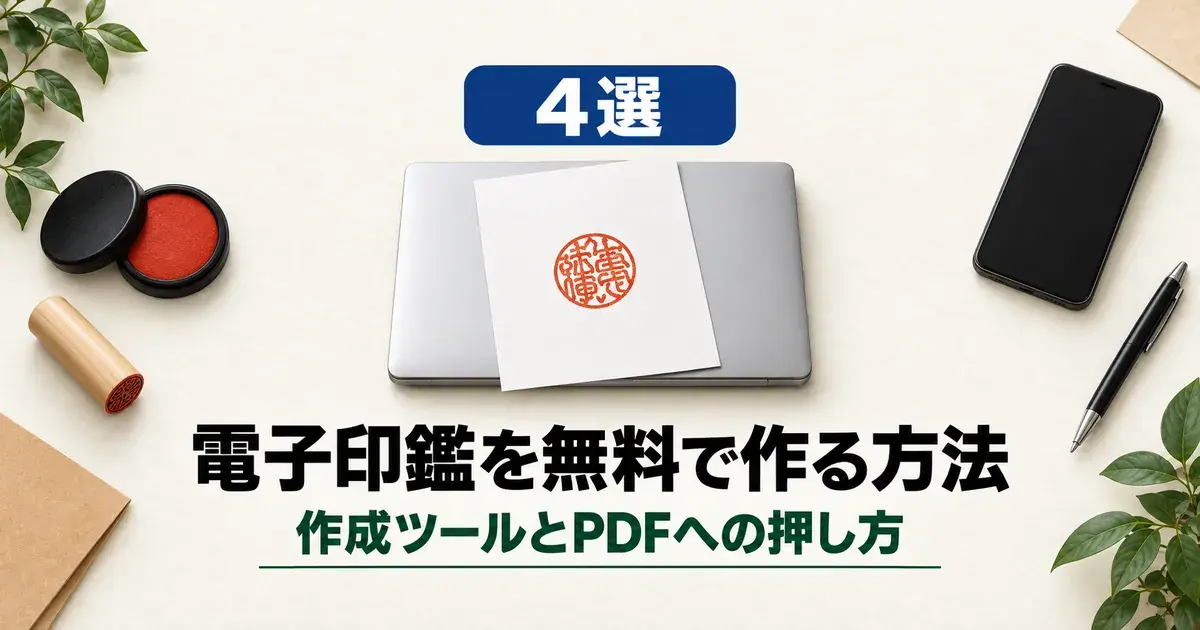
電子印鑑は、請求書や見積書のPDF・Excelに押すための「印影(印を押した跡)の画像」です。作るだけなら、ほとんどの場合は無料のWebツールで足ります。背景が透明な画像(透過PNG)で書き出せば、書類の文字に重ねても白い四角が出ません。
ただし、画像の電子印鑑は認印と同じ程度のもので、実印の代わりにはなりません(詳しくは「よくある質問」で説明します)。
この記事では、電子印鑑を作れるツール4本を、各公式サイトの情報(2026年9月19日時点)をもとに、機能性・使いやすさ・コスパ・拡張性・安定性の5軸で比べました。あわせて、Excel・Wordでの作り方、手持ちの印鑑を取り込む方法、PDFに押す手順も説明します。
先に結論
- 無料だけで透過PNGまで作るなら、LUFTの電子印鑑無料作成ツール。丸印も角印も登録なしで作れる
- 会社印(代表者印)も無料テンプレートで作るなら、Canva。ただし透過PNGで保存するには有料プランが必要
- 名字だけの認印をすぐ作るなら、くいっくはんこ。文字を入れてボタンを押すだけ
- ロゴ入りの印や「請求書在中」などのスタンプまで作るなら、有料のはんこのプロ(7,678円・買い切り)
- PDFに押すだけなら、無料のAdobe Acrobat Readerに電子印鑑のスタンプが最初から入っている
電子印鑑の作り方3つ|無料で作る方法
電子印鑑の作り方は、大きく3つあります。
- Webの作成ツールで作る:文字を入れるだけで印影ができます。インストールが要らないものが多く、いちばん手軽です(この記事の4本の比較)
- ExcelやWordの図形で作る:円と文字を組み合わせて自作します。Officeが入っていれば追加のツールは要りません
- 手持ちの印鑑を取り込む:紙に押した印影をスキャンして、背景を透明にします。いつもの印鑑と同じ見た目になります
どの方法でも、できあがるのは印影の画像です。それを書類に貼り付けたり、PDFにスタンプとして押したりして使います。PDFに名前や日付入りの印を押すだけなら、Acrobat Readerに最初から入っている電子印鑑のスタンプでも足ります(後述)。
作れる印の形は、主に次の3つです。
- 丸印:名字などを丸い枠に入れた印。認印として使います
- 角印:会社名や屋号を四角い枠に入れた印。請求書や見積書に押します
- 会社印(代表者印):外側に会社名、内側に「代表取締役印」などの役職を入れた二重の丸印
電子印鑑の作成ツール4本の早見表
※ 価格は税込み(2026年9月19日時点)。はんこのプロはソースネクストのダウンロード版です。
※ 「作れる印」は、公式ページやテンプレートで確認できたものです。
※ Canvaの透過PNGは、Canvaプロなどの有料プランでのみ使えます。はんこのプロは、書き出しがPNG形式であることは公式に書かれていますが、背景の透過については記載がありません。
総合評価:作れる印と、手軽さ・書き出しで比べる
※ 上から順に1位〜4位です。総合はCanvaとLUFTが◎(8点)、はんこのプロ(7点)とくいっくはんこ(6点)が○です。
順位は5軸の合計です。無料だけで透過PNGまで作りたいなら、2位のLUFT、次に4位のくいっくはんこを選んでください。
1位 Canva(総合◎・8点):丸印・角印に加えて、二重の丸の会社印(代表者印)の無料テンプレートがあります。書き出し形式も選べます。1位と2位は同じ8点で、最初の基準「機能性」で差がつきました。ただし使うにはアカウント登録が必要で、透過PNGは有料プランの機能です。
2位 LUFT(総合◎・8点):丸印と角印を、登録なしで作って透過PNGで書き出せます。2026年4月にテンプレートと書き出しの選択肢が追加されています。会社印(二重の丸)は作れません。
3位 はんこのプロ(総合○・7点):丸印・角印・会社印に加えて、ロゴ入りの印や「請求書在中」などのスタンプまで作れる有料ソフトです。7,678円の買い切りで、追加の料金なく使い続けられます。Windows専用でインストールが必要なため、使いやすさは○です。
4位 くいっくはんこ(総合○・6点):文字を入れるだけで、透過PNGの認印ができます。作れるのは丸印だけで、書き出しも透過PNGの1種類です。
採点の方法
5軸は次のように読み替え、4本すべてに同じ基準で当てはめました。
- 機能性(作れる印):丸印・角印・会社印(二重の丸)の3つのうち、公式ページやテンプレートで作れると確認できたものが3つなら◎、2つなら○、1つなら△
- 使いやすさ:アカウント登録もインストールも要らなければ◎、どちらかが必要なら○
- コスパ:無料で透過PNGまで書き出せれば◎。無料で作れるが透過PNGは有料、または有料の買い切りで追加の料金なく使い続けられるなら○。有料で使い続けるのに毎月・毎年の料金がかかるなら△
- 拡張性:PNG以外の形式(JPG・PDFなど)でも書き出せるか、ロゴ画像や手書きの文字を印に取り込めれば◎、どちらもなければ○
- 安定性:直近12か月以内(2025年9月以降)に、提供元の機能追加や新しい版を公式に確認できれば◎、確認できなければ○
総合は、◎を2点・○を1点・△を0点として合計し、8点以上を◎、6〜7点を○、5点以下を△としました。順位は合計点の高い順で、同点のときは「機能性(作れる印)」→「コスパ」の順に比べています。この記事の結論と同じく、まず「作りたい印が作れるか」を優先するためです。
電子印鑑の作成ツール4本の特徴
1. Canva|会社印まで無料テンプレート、透過PNGは有料プラン
Canvaは、ブラウザやアプリで使えるデザインツールです。公式の「電子印鑑メーカー」のページでは、丸印・角印・社印などのテンプレートに文字を入れて電子印鑑を作れると案内しています。無料のテンプレートには、外側に「株式会社○○」、内側に「代表取締役印」と入った二重の丸の会社印もあります。
使うにはアカウント登録が必要です。無料プランでもテンプレートの選択や文字の入力、PNG・JPG・PDFなどでのダウンロードはできます。電子印鑑メーカーのページには背景を透過して保存できるとも書かれていますが、Canvaの公式ヘルプによると、背景を透過したダウンロードはCanvaプロなどの有料プランでのみ使えます。無料プランのPNGは背景が白くなるので、書類の文字に重ねると白い四角が出ます。
なお、テンプレートの名前に「会社実印」とあるものもありますが、画像の電子印鑑は実印の代わりにはなりません。
Canvaは2026年4月に「Canva AI 2.0」を発表するなど、機能の追加が続いています。
- 機能性◎:丸印・角印・会社印(二重の丸)の無料テンプレートがある
- 使いやすさ○:アカウント登録が必要
- コスパ○:無料で作れるが、透過PNGは有料プランの機能
- 拡張性◎:PNGのほかJPG・PDFなどでも書き出せ、画像やイラストも組み合わせられる
- 安定性◎:2026年も機能の追加が続いている
メリット
- 会社印(代表者印)のテンプレートも無料
- スマホのアプリでも作れる
- PDFなど書き出し形式が多い
デメリット
- 透過PNGは有料プランが必要
- アカウント登録が必要
こんな人におすすめ
- すでにCanvaプロを使っている
- 会社印をデザインから選んで作りたい
- チラシや資料もCanvaで作っている
2. LUFT 電子印鑑無料作成ツール|丸印も角印も登録なしで透過PNGに
LUFT(luft.co.jp)が提供する、ブラウザで使う無料の電子印鑑作成ツールです。アカウント登録もインストールも要りません。
印鑑の形は丸印と角印から選べ、文字は最大3行・各行8文字まで入れられます。書体は明朝系・毛筆風・丸ゴシックなど9種類で、縦書き・横書き、色、文字の大きさ、枠線の太さ、余白も調整できます。認印風・銀行印風・角印風・会社印風など7種類のテンプレートから始めることもできます(テンプレートの「会社印風」は一重の丸で、二重の丸の会社印ではありません)。
書き出しは、透過PNG・白背景PNG・高解像度(2倍)・クリップボードへのコピーの4通りで、いずれもPNG形式です。高解像度(2倍)は白背景になります。ページの更新履歴によると、テンプレートと書き出しの選択肢は2026年4月9日に追加されました。
- 機能性○:丸印と角印を作れる。二重の丸の会社印は作れない
- 使いやすさ◎:登録もインストールも不要
- コスパ◎:無料で透過PNGまで書き出せる
- 拡張性○:書き出しはPNG形式のみで、ロゴ画像の取り込みもない
- 安定性◎:2026年4月に機能が追加されている
メリット
- 丸印と角印の両方を無料で透過PNGにできる
- 書体が9種類、テンプレートが7種類ある
- クリップボードにコピーしてそのまま貼れる
デメリット
- 二重の丸の会社印は作れない
- 高解像度の書き出しは白背景だけ
こんな人におすすめ
- 屋号の角印を請求書のテンプレートに入れたい
- お金も登録もかけずに済ませたい
- 書体や色を選びたい
3. はんこのプロ |ロゴ入りの印やスタンプまで作れる買い切りソフト
はんこのプロは、ソースネクストが販売するWindows用の電子印鑑ソフトです。価格はダウンロード版で7,678円(税込み・買い切り)です。
作れる印鑑は6種類で、認印・三文判、社内書類の承認などに使うデータネーム印、角印、「請求書在中」「社外秘」などのユーザー印、会社印、落款印・イラスト印です。会社印は、内側に代表取締役名、外側に会社名を入れるだけで作れると公式に書かれています。
印鑑向けの書体を10種類搭載し、押したときのかすれも調整できます。手持ちの画像を取り込んで会社のロゴ入りの印を作ったり、マウスで手書きした文字を印にしたりもできます。作った印は画像(PNG)で保存し、PDF・Word・Excelに挿入できます。背景の透過については公式に記載がないので、白い背景が残る場合は、後述の「印鑑透過」で透明にできます。
対応OSはWindows 11/10で、使うにはインターネットでのライセンス認証が必要です。1ライセンスで最大3台(法人は1台)までインストールできます。
- 機能性◎:丸印(認印)・角印・会社印の3つとも作れる
- 使いやすさ○:ソフトのインストールが必要
- コスパ○:7,678円の買い切りで、追加の料金はかからない
- 拡張性◎:ロゴ画像や手書きの文字を印に取り込める
- 安定性○:Windows 11対応は明記されているが、2018年の発売以降、新しい版は確認できなかった

メリット
- 会社のロゴや手書きの文字を印にできる
- 「請求書在中」などのスタンプも作れる
- 印鑑向けの書体が10種類ある
デメリット
- 無料ツールで足りる人には高い
- Windows専用で、背景の透過は公式に記載がない
こんな人におすすめ
- ロゴ入りの会社印を作りたい
- 社内で使うスタンプをまとめて作りたい
- Windowsパソコンで印をまとめて作って管理したい
4. くいっくはんこ|名字の認印を数秒で
くいっくはんこは、GMOイーネットワークスが無料で提供している、はんこ画像の作成ツールです。入力欄に文字(最大8文字)を入れて「はんこ画像作成」を押すと、透過PNGの認印画像ができます。登録もインストールも要りません。
書体や形は選べず、作れるのは丸い認印だけです。できる画像は100×100ピクセルと小さめなので、大きく表示するとぼやけます。公式ページには「はんこ画像は印鑑証明等が必要な公的文書には使用できません」と注記されています。ページの公開は2020年で、その後の機能追加は確認できませんでした。
- 機能性△:作れるのは丸い認印だけ
- 使いやすさ◎:登録もインストールも不要
- コスパ◎:無料で透過PNGを書き出せる
- 拡張性○:書き出しは透過PNGの1種類で、画像の取り込みもない
- 安定性○:2020年の公開以降、機能追加を確認できなかった
メリット
- 文字を入れてボタンを押すだけ
- 最初から背景が透明な画像になる
デメリット
- 書体・色・形を選べず、角印は作れない
- 画像が小さく、拡大するとぼやける
こんな人におすすめ
- 社内の回覧に押す認印があれば足りる
- 設定に迷わず、1分で済ませたい
電子印鑑の作り方:ExcelやWordの図形で作る手順
Officeが入っていれば、図形を組み合わせて電子印鑑を作れます。Microsoft 365版の操作は次のとおりです。
- 「挿入」→「図形」から楕円を選び、Shiftキーを押しながらドラッグして正円を描く
- 「図形の書式」→「図形の塗りつぶし」を「塗りつぶしなし」に、「図形の枠線」を赤にして、太さを3pt程度にする
- 縦書きのテキストボックスを入れる。Excelは「挿入」→「テキスト」→「テキストボックス」の▼→「縦書きテキスト ボックス」、Wordは「挿入」→「テキストボックス」→「縦書きテキストボックスの描画」。名字を入れて文字を赤・中央揃えにし、テキストボックスの塗りつぶしと枠線は「なし」にする
- 文字を円の中に置き、円とテキストボックスを両方選んで右クリック→「グループ化」
できた印は、そのまま同じExcelやWordの請求書にコピーして使えます。書体を印鑑らしくしたい場合は、明朝体などを選びます。
PDFに押す画像として使いたいときは、同じ手順をPowerPointで行います。グループ化した印を右クリック→「図として保存」でPNGを選ぶと、背景が透明な画像として保存できます。
手持ちの印鑑を電子印鑑にする方法
いつも使っている印鑑と同じ見た目にしたいなら、印影を取り込みます。白い紙に印鑑を押してスキャンし、背景を透明にすれば電子印鑑になります。
背景の透明化には、無料のWebツール「印鑑透過」が使えます。登録もインストールも要らず、印影をスキャンした画像をアップロードするだけで、余白の切り取り・朱色の色補正・サイズ調整・ノイズの抑制までまとめて行うと説明されています。
ただし、アップロードした印影は外部のサイトに送ることになります。悪用を防ぐため、実印や銀行印の印影は電子印鑑にせず、認印や角印だけにしておくのが無難です。
作った電子印鑑を書類に押す方法
ExcelやWordの書類に押す
「挿入」→「画像」から透過PNGを入れ、印を押したい位置に移動します。Excelでは、画像はそのままセルや文字の上に重ねられます。Wordでは、画像を右クリック→「文字列の折り返し」→「前面」にすると、文字の上で自由に動かせます。
PDFに押す(Adobe Acrobat Reader)
無料のAdobe Acrobat Readerには、電子印鑑のスタンプが最初から入っています。Adobeの公式ブログによると、名前や会社名が入るもの、日付が表示されるものなど、複数の形式があります。
- 名前入りの印を使う場合は、先に「環境設定」→「ユーザー情報」で、印に入れる名前などを入力する
- 「すべてのツール」→「スタンプを追加」を選ぶ
- 「スタンプ」→「電子印鑑」から形式を選び、PDF上の押したい位置をクリックする
- PDFを保存する
自分で作った電子印鑑の画像を押したいときは、「電子サイン」→「署名を追加」→「画像」から、PNGやJPEGを読み込みます。無料版では、押した電子印鑑の名前や日付をあとから編集できないので、変えるときは削除して押し直します。Acrobat Readerは、Macやスマホ(iPhone・Android)のアプリでも電子印鑑を押せます。
PDFを開いたり注釈を入れたりするソフトは、無料のPDFリーダーの比較でまとめています。押印した書類をFAXで送る必要があるなら、FAX機を使わずにパソコンから送れるインターネットFAXの比較もあわせてどうぞ。
目的別:電子印鑑はどれで作るか
| 作りたいもの | おすすめ | 理由 |
|---|---|---|
| 請求書の角印 | LUFT | 無料で角印を透過PNGに |
| 会社印(代表者印) | Canva | 無料テンプレートあり |
| 名字だけの認印 | くいっくはんこ | 文字を入れるだけ |
| ロゴ入りの印 | はんこのプロ | 画像を印に取り込める |
| いつもの印鑑と同じ印 | 印鑑透過 | 押した印影を取り込む |
| PDFの日付入りの印 | Acrobat Reader | 電子印鑑のスタンプが標準 |
よくある質問
Q. 電子印鑑に法的な効力はありますか?
画像の電子印鑑は、認印と同じ程度のものと考えてください。Adobeの公式ブログは電子印鑑を「認印レベル」とし、高い証拠力が必要な文書には電子署名が必要だと説明しています。はんこのプロも、作れる印鑑は「認印」で、文書の正当性を主張するには本人が押したことを別に証明する必要があると注記しています。くいっくはんこも、印鑑証明が必要な公的文書には使えないと注記しています。契約書のように本人の証明が必要な書類は、電子署名や電子契約のサービスを使います。
Q. 無料ツールで作った電子印鑑を、請求書に使ってもいいですか?
社内の書類や請求書・見積書に押す用途で使えます。ただし、取引先によっては紙の押印を求められることもあるので、先に確認すると安心です。印鑑証明が必要な公的な書類には使えません。請求書そのものを無料で作るなら、無料の請求書作成ソフトの比較も参考にしてください。見積書のExcelテンプレートは、無料の見積書テンプレートの比較で探せます。
Q. スマホだけで電子印鑑を作れますか?
LUFTとくいっくはんこはブラウザで使うツールなので、スマホのブラウザでも開けます。Canvaにはスマホのアプリもあります。PDFに押すときは、Acrobat Readerのスマホアプリが使えます。
Q. 実印を電子印鑑にしても大丈夫ですか?
おすすめしません。電子印鑑は画像なので、コピーされると誰でも同じ印影を使えてしまいます。実印や銀行印の印影は電子印鑑にせず、認印や角印を別に作って使ってください。
まとめ:作りたい印で選ぶ
電子印鑑は、無料のWebツールで作れます。無料だけで透過PNGまで作るなら LUFT、名字の認印をすぐ作るなら くいっくはんこ、会社印のデザインを選ぶなら Canva(透過は有料プラン)、ロゴ入りの印まで作るなら有料の はんこのプロ を選んでください。作った印をPDFに押すなら、無料の Adobe Acrobat Reader で押せます。
※ 本記事の価格・機能は、2026年9月19日時点の各公式サイト(LUFT・Canva・ソースネクスト・GMOイーネットワークス・Adobe)の情報に基づきます。最新の情報は各公式サイトでご確認ください。