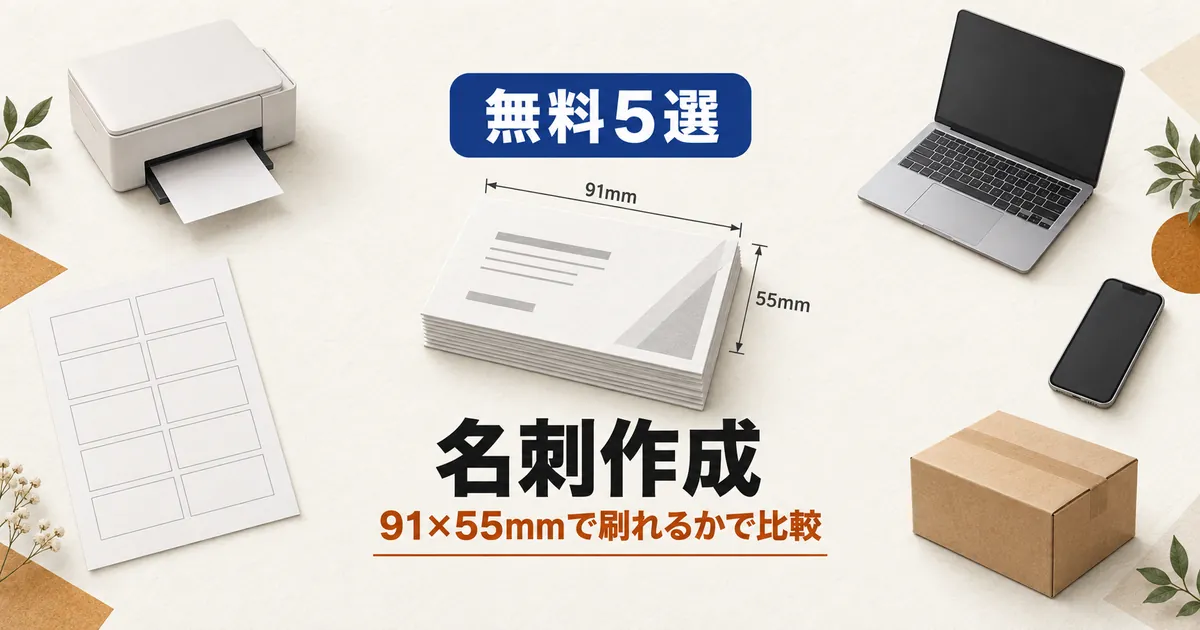
Microsoftが無料で公開しているWordの名刺テンプレート15件を、1件ずつダウンロードして寸法を測りました。日本でよく使われる91×55mmのものは、1件もありませんでした。最も多かったのは米国サイズの88.9×50.8mm(5件)です。そのまま日本の名刺用紙に刷ると、切り取り線と印刷位置が合いません。受け取った名刺と並べても、縦横とも数mm小さくなります。
独立して最初の名刺、異動で変わった肩書き、イベントで配るショップカード。名刺は急に必要になることが多く、「無料で作れるもの」で済ませたい場面がほとんどです。ただ、無料の道具は数が多いわりに、できあがりが91×55mmになるか、手元のプリンターや印刷所まで無理なくつながるかという観点で比べた情報は多くありません。
そこで今回は、各社の公式ヘルプと利用規約まで読んだうえで(2026年9月19日時点)、名刺作成が無料でできるソフト・サービス5本を機能性・使いやすさ・コスパ・拡張性・安定性の5軸で比べました。選び方の分かれ目は「家のプリンターで刷るか、印刷所に頼むか」です。
先に結論
- 迷ったらCanva。日本サイズの名刺から作り始められ、自宅印刷・コンビニ印刷・印刷の注文のどれにもつながる
- 家のプリンターでエーワンの名刺用紙に刷るなら、ラベル屋さん。品番を選ぶだけで印刷位置が合う
- 最初から印刷所に頼むつもりなら、ラクスルのオンラインデザイン。91×55mmのテンプレートからそのまま注文できる
- Wordで作りたいなら、Microsoftのテンプレートではなく、ラクスルが無料で配布している91×55mmのWord用テンプレートから始める
先に決めること:家のプリンターで刷るか、印刷所に頼むか
名刺づくりの道具選びは、デザインの好みより先に「どこで刷るか」で決まります。同じ無料ソフトでも、得意な刷り方が違うからです。
| 刷り方 | 向いている人 | 必要なもの | つまずく点 |
|---|---|---|---|
| 家のプリンター | 少量・急ぎ | 名刺用紙・インク | 位置のずれ |
| コンビニ印刷 | プリンターが無い | PDF・USBメモリ等 | 自分で切り分け |
| 印刷所に頼む | 100枚単位で配る | 注文用のデータ | 届くまで数日 |
家で刷る場合にいちばん多い失敗は、用紙の切り取り線と印刷位置がずれることです。市販の名刺用紙はA4に10枚分が並んだ形が中心で、エーワンのマルチカード(51002など)の一片サイズは91mm×55mmと公式の製品ページに書かれています。ソフト側がこの配置を知っていれば品番を選ぶだけで位置が合い、知らなければ自分で10枚分を並べる必要があります。
印刷所に頼む場合は、サイズと「塗り足し」が問題になります。塗り足しとは、断裁のずれで端に白い線が出ないよう、仕上がりより外側まで色を伸ばしておく余白のことです。ラクスルは名刺の入稿データについて、原寸で350〜400ppiの解像度と、CMYK形式での作成が適していると案内しています。
名刺作成の無料ソフト5本の早見表
| ツール | 形 | 91×55mm | 自宅印刷 | 印刷の注文 | おすすめ度 |
|---|---|---|---|---|---|
| Canva | ブラウザ・アプリ | ○ | 自分で10面配置 | ○ | ★★★★★ |
| ラベル屋さん | Web・PC・iPhone | ○ | 品番で自動 | × | ★★★★☆ |
| ラクスル | ブラウザ | ○ | × | ○ | ★★★★☆ |
| Adobe Express | ブラウザ・アプリ | 要確認 | Acrobat併用 | ラクスル連携 | ★★★☆☆ |
| Word for the web | ブラウザ | × | サイズ違い | Word入稿可 | ★★★☆☆ |
※ 2026年9月19日時点で、各社の公式サイト・公式ヘルプを直接確認した内容です。
※ 「91×55mm」は、そのサイズで作り始められることを公式に確認できたものを○にしています。Adobe Expressは公式が91×55mmを一般的なサイズとして解説している一方、名刺サイズを指定する操作手順の記載が見当たらないため「要確認」としました。Word for the webの×は、公式の名刺テンプレートの実寸を測った結果です(後述)。
※ 「自宅印刷」は、A4の名刺用紙に10枚分を並べて刷る作業をソフトがどこまで引き受けるかを表します。Adobe Expressは公式の手順でAdobe Acrobatの「PDFを結合」を使っています。
※ ラクスルは、ラクスルのオンラインデザイン(無料・会員登録が必要)を指します。
「印刷の注文」は、作ったデザインをそのまま印刷所に回せるかどうかです。Canvaは画面から印刷を注文でき、メニューのアプリからラクスルに発注することもできます。ラベル屋さんは家庭のプリンターで刷るための道具で、印刷所への入稿は想定されていません。
Wordの無料名刺テンプレートは91×55mmではない
「名刺 作成 無料 テンプレート word」で探すと、Microsoftの公式テンプレートにたどり着きます。無料のWord for the webで開けて、Microsoftのサポート記事にも「web 用のWordで名刺を作成する」手順が載っています。手軽に始められます。
気をつけたいのはサイズです。Microsoftの日本語の名刺テンプレート一覧(word.cloud.microsoft)に並ぶ15件を、2026年9月19日にすべてダウンロードし、ファイル内部に記録されている表の幅と高さから1枚分の寸法を割り出しました。
| 1枚の寸法 | 件数 | 代表例 |
|---|---|---|
| 88.9×50.8mm | 5件 | 太字デザイン |
| 約86.0×48.3mm | 4件 | 基本的な名刺 |
| 約89×48.3mm | 1件 | モダンな名刺 |
| 88.9×約52.7mm | 1件 | 赤のデザイン |
| 91×55mm | 0件 | — |
※ 88.9×50.8mmは3.5×2インチで、米国の名刺サイズです。縦向きの「名刺 (一般的)」(50.8×88.9mm)を含みます。
※ 代表例のテンプレート名は一部を省略しています。「太字デザイン」の正式名は「名刺 (太字デザイン、1 ページあたり 10 枚、Avery 5371 用)」で、Averyは米国の用紙メーカーです。Averyの公式ページでは、5371は2×3.5インチの名刺用紙です。
※ 残りの4件は、行の高さが「最小値」指定になっているなどの理由で寸法を確定できませんでした。4件とも幅は91mm未満です(うち3件は約88.9mm)。
※ 用紙の設定は15件中12件がA4、3件が米国のレター用紙でした。
Canvaも名刺のよくある質問で、日本の標準的な名刺を9.1×5.5cm、欧米サイズを3.5×2インチ(8.9×5.1cm)と分けて説明しています。Wordのテンプレートのまま日本の名刺用紙(91×55mm)に刷ると、1枚ごとに縦横数mmずつ足りず、10枚分を並べた用紙では段が下がるほどずれが大きくなる計算です。
ではWordをあきらめるしかないかというと、そうではありません。方法は2つあります。
- 印刷所に頼むなら:ラクスルは名刺の印刷テンプレートとして、通常サイズ名刺(91×55mm)のワード用テンプレートを無料で配布しています。ワード・パワーポイント用テンプレートは塗り足しとトンボの作成が不要な形になったと案内されており、ラクスルは入稿できる形式にdoc・docxを含めています(推奨はai・eps・pdf)
- 家で刷るなら:デスクトップ版Wordのラベル機能(サポート記事の表記では[メーリング]→[ラベル])で、用紙のベンダーと製品番号を選びます。使う用紙が一覧に無い場合は、[新しいラベル]からサイズを自分で設定できると、Microsoftのサポート記事に書かれています。ただしWeb版のWordではラベルを直接作成できない(テンプレートからの作成はできる)とも明記されているため、用紙を指定して配置し直すこの方法は、デスクトップ版のWordを持っている人向けです
総合評価:91×55mmの名刺を、無料の範囲で刷り上がりまで持っていけるか
名刺づくりにあわせて、5軸を次のように読み替えます。
- 機能性:91×55mmで作り始められるか。印刷用のデータ(塗り足し・トンボ付きPDFなど)を出せるか。QRコードや差し込み印刷(ある場合)などの機能
- 使いやすさ:テンプレートを選んでから名刺の形になるまでの手数。別の画面や別のソフトをまたぐ必要があるか。会員登録は最初の1回だけの手間なので、評価に含めていません
- コスパ:名刺が手元に届くまで、ソフト側で費用が発生しないか。有料プランでしか使えない機能がどこにかかるか
- 拡張性:刷り方の選択肢(自宅・コンビニ・印刷所)と、自宅で刷るときに10枚分の配置をソフトが引き受けるか。作ったデザインや素材をほかの用途に広げられる範囲
- 安定性:提供元の継続性と、利用規約や料金などの条件が公式ページで一貫して読めるか
総合は、△が1つもなく、◎が2軸以上あり、かつ機能性か安定性が◎なら◎。それ以外は○と判定しました。順位は、まず総合(◎が上)で分け、同じ総合の中では「91×55mmで作り始められるか」→「ずれずに刷れるか」→「無料の範囲で刷り上がるか」の順に比べ、それでも並ぶ場合は刷り方の選択肢が多いほうを上にしています。
| ツール | 機能性 | 使いやすさ | コスパ | 拡張性 | 安定性 | 総合 |
|---|---|---|---|---|---|---|
| Canva | ◎ | ◎ | ○ | ○ | ○ | ◎ |
| ラベル屋さん | ◎ | ◎ | ◎ | △ | ○ | ○ |
| ラクスル | ○ | ◎ | ○ | △ | ○ | ○ |
| Adobe Express | ○ | ◎ | ○ | ○ | ○ | ○ |
| Word for the web | △ | ◎ | ○ | ○ | ○ | ○ |
※ 上から順に1位〜5位です。
1位 Canva(総合◎):◎が2つ(機能性・使いやすさ)で△が無く、機能性が◎なので総合◎です。91×55mmで作り始められることを公式で確認でき、しかも刷り方を選ばないのは5本でCanvaだけでした。
2位 ラベル屋さん(総合○):◎の数は3つで1位より多いものの、拡張性が△なので総合○です。家庭のプリンターでずれずに刷る確実さは5本で最も高い一方、使える用紙がエーワン製に限られ、印刷所へ回す道もありません。総合○の4本の中では、91×55mm・ずれない・無料の3点をすべて満たす唯一のソフトです。
3位 ラクスル(総合○):91×55mmで作り始められ、印刷所が仕上げるのでずれもありません。2位との差は「無料の範囲で刷り上がるか」で、ラベル屋さんは用紙代だけで名刺が手元に残りますが、ラクスルは印刷代がかかります。
4位 Adobe Express(総合○):総合は3位と同じ○です。3位より下にしたのは、順位の最初の基準「91×55mmで作り始められるか」で差がつくためです。ラクスルは91×55mmの商品から作り始めるのに対し、Adobe Expressは名刺サイズを指定する手順が公式ページに見当たりませんでした。
5位 Word for the web(総合○):4位との差は、同じ最初の基準の中身です。Adobe Expressは公式が91×55mmを一般的なサイズとして解説しており、手順が見当たらないだけですが、Wordは公式テンプレートの実寸が91×55mmでないと確認できました。別のテンプレートを探すか、デスクトップ版で設定し直す必要があります。
5本の特徴と、無料で使える範囲
1. Canva|91×55mmから作り始めて、刷り方をあとで選べる
Canvaはブラウザとスマホアプリで使えるデザインツールで、公式ヘルプはメールアドレスやGoogleなどで登録して無料で使うよう案内しています。名刺の作成ページでは「Canvaは無料で名刺作成を始められます」と答えており、ブランドキットやCanva AIを使いたい場合に有料のCanvaプロを検討するよう書いています。サイズは「日本名刺サイズ、欧米名刺、角丸名刺から選べます」とあり、日本サイズは横9.1×5.5cm・縦5.5×9.1cmです。
テンプレートの数はページによって書き方が違い、作成ページでは「2万点以上」、テンプレート一覧では2026年9月19日時点で5,203件と表示されていました。
書き出しはJPG・PNG・PDF(標準)・PDF(印刷用)などから選べます。公式ヘルプによると、PDF印刷では塗り足しとトリムマーク(トンボ)を付けられます。
ただし同じヘルプで、CMYKカラープロファイルのオプションと透過PNG・SVGはCanvaプロなどの有料プランの機能とされています。無料のまま外部の印刷所に入稿するならRGBのPDFになるので、入稿先がRGBを受け付けるかを先に確認してください。Canvaの印刷サービスで注文する場合は、印刷時に色がRGBから最も近いCMYKへ自動で変換されると説明されています。
刷り方は、公式のよくある質問で3通りが案内されています。
- PDFをダウンロードして、自宅のプリンターで刷る
- USBメモリやクラウドに保存して、コンビニのマルチコピー機で刷る
- Canvaの印刷サービスで注文する
自宅でA4用紙に刷る場合は、名刺デザインを10個並べたA4データを自分で作り、印刷後に裁断すると書かれています。Canva自体には用紙の品番で配置を合わせる仕組みが無く、公式のよくある質問も、切り取り線付きの用紙に刷るなら家庭用プリンターや用紙メーカーの専用アプリを使うよう案内しています。
- 機能性◎:91×55mmの横・縦を選んで作り始められ、塗り足し・トンボ付きのPDFを出せる。QRコードもCanvaの機能で作って配置できると、ラクスルの名刺ページが案内している
- 使いやすさ◎:公式の案内どおり、テンプレートを選んで名前や会社名、連絡先を入力していくだけで名刺の形になり、操作もドラッグ&ドロップが中心
- コスパ○:無料のまま名刺は完成するが、CMYKでの書き出しや背景透過は有料プラン。プレミアム素材を使ったデザインは、有料で買うか透かし入りでしか書き出せない
- 拡張性○:刷り方の選択肢は5本で最も広い。ただしコンテンツライセンス契約が、無料・有料どちらの素材も商標、デザインマーク、商号、ビジネス名、またはサービスマークの一部として使うこと(フォントを除く)を禁止している。自宅で刷るときの10枚分の配置も自分で行う
- 安定性○:ライセンスの日本語ページはAIによる翻訳で英語版が優先されると注記されており、印刷料金の「〜から」の金額もページによって違う
そのため、会社やお店のロゴは別の道具で用意します。ロゴの作り方はロゴ作成が無料でできるアプリ・サイトで比べています。
メリット
- 91×55mmの日本サイズから横・縦とも作れる
- 塗り足し・トンボ付きのPDFを書き出せる
- 自宅・コンビニ・印刷の注文のどれにも回せる
- ブラウザとスマホで同じデザインを編集できる
デメリット
- CMYKでの書き出しは有料プランのみ
- 自宅でA4に刷るときは10枚分を自分で並べる
- 素材をロゴや屋号の一部に使うことは禁止
- 印刷料金の表示がページによって異なる
こんな人におすすめ
- 刷り方をまだ決めていない
- スマホでもデザインを直したい
- テンプレートを多く見比べてから決めたい
2. ラベル屋さん|エーワンの用紙なら、品番を選ぶだけで位置が合う
ラベル屋さんは、ラベルやカード用紙のメーカーであるエーワンが提供する作成ソフトです。公式サイトは自らを「無料で使えるエーワン™製品専用のラベル&カード作成ソフト」と説明し、テンプレートや素材も無料と明記しています。提供の形は、インストール不要のWeb版、Windows・Mac用のダウンロード版、iPhone用のモバイル版の3つです。モバイル版のAndroid用は2025年8月29日で提供を終えました。
いちばんの強みは、公式が「品番を選んでいただくだけで位置合わせが完了」と書いているとおり、用紙のパッケージにある品番を選ぶと、10枚分の配置が最初から用紙に合った状態で始まることです。公式マニュアルには、1枚の名刺をデザインして全部の枠にコピーする手順も用意されています。Canvaでは自分で行い、Wordでは10枚並びのテンプレートがあっても米国サイズの配置になっている「10枚分を並べる」作業を、ソフト側が引き受けます。
会員登録なしで使えます。ユーザー登録が必要なのは、データを保存できるクラウド機能(30MBまで)を使う場合だけです。差し込み印刷はExcelやCSVのデータに対応し、1回に500行・78列まで。QRコードの作成と、パソコンにある画像(bmp・jpg・png・svg)の配置もできます。部署全員の名刺を同じデザインで、名前と連絡先だけ差し替えて刷る使い方に向いています。
制約は2つです。ひとつは用紙で、利用許諾規約に「エーワン製品以外の製品に許諾ソフト等をご利用されることは固くお断りします」とあります。手元に他社の名刺用紙が残っている場合は、このソフトの対象外です。もうひとつはフォントで、Web版はソフトに用意されたフォントしか使えず、パソコンに入っているフォントは使えません。手持ちのフォントで作りたいならダウンロード版を選びます。
- 機能性◎:名刺用紙の品番(51002なら一片91×55mm)を選んで91×55mmで作り始められ、差し込み印刷(500行まで)・QRコードの作成・画像の配置もそろっている
- 使いやすさ◎:公式の使い方ページのとおり、用紙を指定してテンプレートを選んだら、文字やデザインを直すだけで名刺の形になり、印刷まで同じソフトで進む
- コスパ◎:ソフト・テンプレート・素材のすべてが無料と公式に明記され、ソフト側の課金が発生しない
- 拡張性△:10枚分の配置は品番を選ぶだけでソフトが引き受ける。ただし使える用紙がエーワン製に限られ、印刷所への入稿という刷り方も持たない
- 安定性○:提供を終える場合は1か月前までに告知すると規約に定め、Android版の終了や旧バージョン(ソフト9)のサポート終了も日付つきで公表している。一方で、対応用紙の数が公式ページによって「600種以上」「1,000種以上」と食い違っている
作ったラベルやカードを日本国内で販売することについては、エーワンの公式FAQが「弊社が妨げることはございません」と答えています。お店のショップカードに使う場合も判断材料になります。
メリット
- 用紙の品番を選ぶだけで印刷位置が合う
- 会員登録なしで使える
- Excel・CSVから500行まで差し込める
- QRコードを作って名刺に載せられる
デメリット
- エーワン以外の用紙に使うことは規約で不可
- 印刷所への入稿には向かない
- Web版はパソコンのフォントを使えない
- スマホ版はiPhoneのみ(Androidは提供終了)
こんな人におすすめ
- 家のプリンターで10〜20枚だけ刷りたい
- 部署の全員分を差し込み印刷で作りたい
- エーワンの名刺用紙を使う予定がある
3. ラクスル(オンラインデザイン) |91×55mmのテンプレートから、そのまま注文まで
ラクスルはネット印刷のサービスで、名刺のページに「WEBブラウザから利用できる無料のデザイン制作ソフト」としてオンラインデザインを用意しています。利用には無料の会員登録が必要です。名刺は「計5種類のサイズと700種類以上の無料テンプレート」から作れると書かれており、通常サイズ名刺は91×55mmです。
このサービスの意味は、作り始めた時点でサイズが印刷の仕様と一致していることにあります。公式は「ブラウザ上でデザイン作成から入稿まで完結します」と案内しており、サイズ違いや塗り足しの不足で入稿がやり直しになる失敗が起きにくい作りです。CanvaやAdobe Expressで作ったデザインも、書き出しの手間なくラクスルで印刷に回せると書かれています。
名刺にするには印刷代がかかります。通常サイズ・両面カラーの100部で499円(税込)からで、送料が別に加わります。出荷日ごとの料金は、後述する「印刷所に頼むといくらかかるか」にまとめました。
- 機能性○:91×55mmで作り始められる。QRコードは画像をアップロードして配置する形で、作る機能は公式の名刺ページに見当たらない。差し込み印刷も見当たらない
- 使いやすさ◎:テンプレートを選んで文字を差し替えれば、専用ソフトなしでブラウザだけで入稿まで完結する
- コスパ○:デザインは無料でも、名刺にするには印刷代と送料がかかる
- 拡張性△:印刷の注文に向けた道具で、自宅で刷る使い方は公式に案内されていない
- 安定性○:同じページの見出しは「100部498円〜(税込)」、料金表の最安は499円(税込)で、条件が一貫して読み切れない
メリット
- 91×55mmのテンプレートから作り始められる
- デザインから入稿までブラウザで完結する
- CanvaやAdobe Expressのデザインも回せる
- 91×55mmのWord用テンプレートも無料で配布
デメリット
- 名刺にするには印刷代と送料がかかる
- 自宅で刷る使い方は想定されていない
- QRコードは自分で作った画像を配置する
- 差し込み印刷は公式ページに見当たらない
こんな人におすすめ
- 最初から100枚単位で頼むつもり
- サイズや塗り足しで失敗したくない
- Wordで作ったデータを印刷所に回したい
4. Adobe Express|印刷用PDFは作れるが、サイズは自分で確かめる
Adobe Expressは、アドビが提供するブラウザとスマホで使えるデザインツールです。名刺の作り方ページでは、GoogleアカウントやSNSのアカウント、メールアドレスで無料のアカウントを作ってログインしたあと、テンプレート選びからダウンロードまでを【手順1】〜【手順6】で案内しています。料金ページが読み込むプラン比較表では、JPEG・PNG・PDFでの書き出しとQRコードの生成が無料プランでも使える機能として並んでいます。
同じ作り方ページには、日本でよく使われる名刺のサイズは「91 × 55mm」という解説があり、印刷向けに「PDF印刷(印刷向け)」で「内トンボ」「裁ち落としを表示」を付けてダウンロードする手順も書かれています。印刷所に出すデータを作る機能は備わっています。
一方で、91×55mmを指定する操作の手順は公式ページに見当たりませんでした。作り始めるときに、画面上のサイズ表示が91×55mmになっているかを自分で確かめてください。また、少量を自宅のプリンターでA4用紙に10枚刷る方法として公式が紹介しているのは、書き出したPDFをAdobe Acrobatの「PDFを結合」でまとめる手順です。10枚分を並べる作業は、Adobe Express単体では完結しません。
印刷の注文はアドビ独自のサービスではなく、ラクスルとの連携です。2025年3月のアドビの発表では、ラクスルのサービスページからAdobe Expressを起動し、完成したデザインをそのまま入稿する形で、当時はデスクトップ版のみ対応とされていました。
有料のAdobe Expressプレミアムは、2026年9月19日時点でアドビ公式の価格データ上、月々払い1,180円(税込)で、30日間の無料体験が付いています。
- 機能性○:印刷用PDFとQRコードの生成には対応するが、91×55mmを指定する手順が公式ページに見当たらない
- 使いやすさ◎:公式の手順では、テンプレートを選び、素材・背景色・テキストを差し替えてダウンロードするまでが同じ編集画面で進む
- コスパ○:無料プランで名刺の作成と書き出しまでは済む。ただしフォントは無料で4,000種類以上、プレミアムで30,000種類以上と差が大きく、ブランドキットもプレミアム側にある
- 拡張性○:ラクスル連携で印刷の注文につなげられるが、起点はラクスル側。自宅で刷るときの10枚分の配置はAdobe Express単体では引き受けない
- 安定性○:名刺の作り方ページは「2025年2月時点」の情報と注記されている。背景の削除も、料金ページのFAQは「プレミアム機能」とし、同じページが読み込む比較表では無料プランにも付いていて、記載が食い違う
メリット
- 内トンボ・裁ち落とし付きのPDFを作れる
- QRコードの生成が無料プランでも使える
- ラクスルと連携して印刷を注文できる
デメリット
- 名刺サイズを指定する手順が見当たらない
- 自宅で10枚刷るにはAcrobatを併用する
- 背景削除の無料・有料の扱いが公式内で違う
こんな人におすすめ
- アドビのフォントや素材で作りたい
- ほかの販促物もAdobe Expressで作っている
- 印刷はラクスルに頼む予定
CanvaとAdobe Expressのどちらにするかで迷っている場合は、Adobe ExpressとCanvaの比較で機能と料金を詳しく並べています。
5. Word for the web|無料で開けるが、公式テンプレートは米国サイズ
Word for the webは、サインインすれば無料で使えるブラウザ版のWordです。Microsoftの公式ページは、無料のWordに「基本的なテンプレート、フォント、アイコン、ステッカー」が含まれると案内しています。名刺テンプレートの一覧ページでは、テンプレートを開いて名前・役職・連絡先を打ち替え、ロゴをアップロードし、PDFとして保存するか印刷する、という流れが示されています。
使い慣れたWordで作れるのは利点ですが、公式テンプレートのサイズは前述のとおりです。91×55mmで作るなら、ラクスルのWord用テンプレートを使うか、デスクトップ版のラベル機能で設定し直します。
もうひとつ知っておきたいのが、テンプレートの入口の変化です。以前の「Microsoft Create」(create.microsoft.com)は2026年9月19日時点で別のページへ恒久的に転送されており、名刺テンプレートの一覧はword.cloud.microsoft側に移っています。Microsoftのサポート記事の中には、古いcreate.microsoft.comへのリンクが残っているものもありました。古い紹介記事の手順どおりに進めてテンプレートが見つからないのは、このためです。
- 機能性△:実寸を測った公式テンプレートに、91×55mmのものが1件も無い。QRコードの生成は、名刺テンプレートの公式ページが案内している
- 使いやすさ◎:一覧ページの案内どおり、テンプレートを開いて名前・役職・連絡先を打ち替え、ロゴをアップロードすれば形になる。Wordに慣れた人なら迷う場面が少ない
- コスパ○:Web版は無料で、テンプレートを開いてPDFに保存するまで費用はかからない。ただし用紙に合わせて10枚分を配置するラベル機能は、有料のデスクトップ版が前提になる(Microsoft 365 Personalなら年額21,300円(税込))
- 拡張性○:PDFとして保存して印刷所に回せるほか、ラクスルはdoc・docxのままでも入稿を受け付けている。一方、自宅で刷るときの10枚分の配置は、Web版では引き受けない
- 安定性○:テンプレートの入口が移り、サポート記事のリンクが古いまま残っている
メリット
- サインインすれば無料で開ける
- 使い慣れたWordの操作で編集できる
- ラクスルならWordのデータで入稿できる
デメリット
- 公式テンプレートに91×55mmが無い
- Web版ではラベル機能を直接使えない
- テンプレートの入口が移り古い手順が通じない
こんな人におすすめ
- Wordの操作に慣れていて他のツールを覚えたくない
- 名刺のデータを印刷所にWord形式で渡したい
- サイズを自分で調整する手間をいとわない
Word自体の代わりになる無料ソフトを探している場合は、Wordの代わりになるソフトの比較もあわせてどうぞ。
プリンターがエプソン・キヤノンなら、メーカーの無料アプリも候補
家のプリンターがエプソンかキヤノンなら、プリンターメーカーが配っている無料アプリでも名刺を作れます。上の5本に入れていないのは、どれも自社のプリンターで使うことが前提だからです。キヤノンのEasy-PhotoPrint Editorは使用許諾で「本ソフトウェアに対応するキヤノン製品を利用する目的」に使用を許諾しており、エプソンのEpson Photo+も「各ソフトウェアの対象機種用として使用する」ことを条件にしています。
| アプリ | 提供元 | 使う機器 | 名刺の形 |
|---|---|---|---|
| Epson 名刺プリント | エプソン | スマホ | 名刺サイズ・A4の10面 |
| Epson Photo+ | エプソン | パソコン | 名刺用紙のテンプレート |
| Easy-PhotoPrint Editor | キヤノン | パソコン・スマホ | 名刺・切り取り用 |
※ 2026年9月19日時点で、各社の公式ページを確認した内容です。
※ Epson 名刺プリントは、Android 10.0以降、iOS・iPadOS 17.0以降に対応し、無料でダウンロードできると案内されています。
※ Epson Photo+の名刺テンプレートは、公式FAQで2022年6月に追加されたと説明されています([いろいろ印刷]の[名刺]から「両面マット名刺用紙」対応のテンプレートを選ぶ形)。
※ Easy-PhotoPrint Editorは、名刺サイズの用紙に対応していないプリンターでは[名刺(切り取り用)]を選ぶよう案内されています。
Epson 名刺プリントは、公式ページで「お持ちのプリンターが名刺サイズに対応していなくても名刺が作れます」と書かれており、A4に10面を割り付けて刷れます。エプソンは名刺サイズ(55×91mm)とカードサイズ(54×86mm)は用紙の大きさが違うと注意を促しているので、用紙を買うときはここを確かめてください。
印刷所に頼むといくらかかるか
100枚単位で配るなら、家で刷るより印刷所に頼むほうが仕上がりもそろいます。名刺のデザイン機能を持つ主な印刷サービスの料金を、公式ページの表示のまま並べました。
| 頼み先 | 100枚の料金 | 送料 | 条件 |
|---|---|---|---|
| ラクスル | 499円(税込) | 242円〜 | 3営業日出荷 |
| プリントパック | 430円(税込) | 込み | 期間限定・5営業日 |
| Canvaの印刷 | 1,320円 | 無料 | 日本標準の名刺 |
※ 2026年9月19日時点の各社公式ページの表示です。料金は仕様や時期で変わるため、注文画面で最終的な金額を確認してください。
※ ラクスルは通常サイズ・マット紙・両面カラー・角丸加工なし・PP加工なしの料金表の値です。同じ条件で2営業日出荷は1,040円(税込)、1営業日出荷は1,334円(税込)。送料はメール便の場合で、宅配便は550円です。100部ごとにプラスチック製の名刺ケースに入れて届くと書かれています。同じページの見出しには「100部498円〜(税込)」とありますが、498円になる条件はページから読み取れませんでした。
※ プリントパックの430円は「ワンコイン名刺キャンペーン」の価格です(税別391円)。公式に「期間限定」とあり、終了日は書かれていません。このキャンペーン名刺は、ブラウザでデザインする「オンラインデザインパック」では作れないと明記されています。オンラインデザインパックで作る場合は「名刺片面カラー100部980円~」と表示されています(税込・税抜の記載なし)。
※ Canvaの印刷は、日本標準の名刺の商品ページで100枚を選んだ既定表示の金額です。税込・税抜の記載はありません。別のページでは「名刺(¥1,250〜)50点」「50点で¥1,350から」とも表示されており、ページによって金額が異なります。
金額だけならプリントパックのキャンペーンが最も安くなりますが、デザインは自分で用意したデータを入稿する前提です。無料のデザイン機能とセットで考えるなら、ラクスルのオンラインデザインか、Canvaで作ってCanvaの印刷やラクスルに回す組み合わせが、手数と費用のバランスが取れています。
候補から外したソフトと理由
「名刺 作成 無料」で紹介されることの多いソフトのうち、2026年9月19日時点で公式情報を確認して外したものがあります。
コクヨ「合わせ名人」:旧バージョンの合わせ名人4は、2020年12月末で提供とサポートを終了しています。現行の合わせ名人5はWeb版のみで、対応ブラウザはGoogle Chromeに限られます(Edge・Safariは2024年7月に対応を終了)。コクヨ公式の名刺用紙のカテゴリに載っている製品も1件で、「在庫限り終了予定」と表示されていました。
決め手は規約です。テンプレート素材について「営利目的での使用、複製、加工、転載、販売、再配布は一切禁止」とし、例外は勤務先の社内業務・店舗内の業務・製造物の管理・発行するチケットなどと、同社が特に認めた場合に限られます。取引先に配る名刺にテンプレート素材を使ってよいとは読み取れないため、仕事用の名刺づくりには勧めにくいと判断しました。
ジャストシステム「ラベルマイティ」:名刺も作れる有料ソフトでしたが、公式サイトに「ラベルマイティ17は、2025年10月31日に販売終了いたしました」とあります。
はがき作成ソフト(はがき作家 19 Professional・パーソナル編集長 Ver.17 など):公式の製品ページ・特長ページに名刺の記載が見当たりませんでした。年賀状ソフトの筆まめ Ver.37は収録デザインの例に名刺を挙げていますが、Windows専用で6,490円(税込)です。名刺のためだけに買う理由は、無料の5本と比べて見当たりませんでした。
目的別:名刺作成はどれを選ぶか
| こんなとき | 選ぶもの | 理由 |
|---|---|---|
| 刷り方をまだ決めていない | Canva | あとから刷り方を選べる |
| 家でエーワンの用紙に刷る | ラベル屋さん | 品番を選ぶだけで位置が合う |
| 部署全員分を一度に刷る | ラベル屋さん | Excel・CSVから差し込める |
| 最初から100枚頼む | ラクスル | 作成から入稿まで一本道 |
| アドビの素材で作りたい | Adobe Express | アドビのフォント・素材で作れる |
| Wordで作りたい | ラクスルのWord用ひな形 | 91×55mmで作れる |
| プリンターがエプソン | Epson 名刺プリント | A4の10面割付に対応 |
よくある質問
Q. 名刺用紙は何を選べばいいですか?
使うソフトで決まります。ラベル屋さんを使うなら、規約上エーワン製の用紙に限られます(エーワンのマルチカード51002は、一片サイズ91mm×55mmのA4判10面です)。CanvaやWordで作ったデータを刷るなら、用紙の一片サイズがデータと同じかを確かめてください。エプソンは、名刺サイズ(55×91mm)とカードサイズ(54×86mm)は別の大きさだと注意しています。プリンターが名刺サイズの用紙に直接刷れない場合は、A4に10面が並んだ用紙を使います。
Q. 他社の名刺用紙にラベル屋さんを使ってもいいですか?
利用許諾規約で断られています。規約には「許諾ソフト等は、エーワン製品ご利用のために提供されています。エーワン製品以外の製品に許諾ソフト等をご利用されることは固くお断りします」とあります。他社の用紙を使う場合は、Canvaなどで10枚分を並べたデータを作るか、その用紙のメーカーが配布しているテンプレートを探してください。
Q. Canvaの無料素材で作ったロゴを名刺に載せてもいいですか?
Canvaのコンテンツライセンス契約は、無料・有料を問わず、素材を商標やビジネス名、サービスマークの一部として使うことを禁止しています(フォントは除く)。会社やお店のロゴをCanvaの素材で作るのは避け、ロゴ作成が無料でできるアプリ・サイトなどで条件を確かめてから用意してください。
Q. プリンターが無くても名刺を作れますか?
作れます。Canvaは公式のよくある質問で、PDFをダウンロードしてUSBメモリなどのメディアやクラウドに保存し、コンビニのマルチコピー機で印刷する方法を案内しています。ただしA4用紙に刷った場合は、自分で切り分ける必要があります。仕上がりをそろえたいなら、ラクスルやCanvaの印刷サービスに頼むほうが手間はかかりません。
Q. 作った名刺を仕事で配っても問題ありませんか?
Canvaとラベル屋さんは、名刺として配ること自体を妨げる条件が公式に見当たりません(Canvaの素材をロゴに使えない点は別です)。Canvaのライセンス契約は、無料・有料の素材を使ったデザインで広告やプロモーション用の印刷物を作ることを許可しており、名刺はこれに当たると考えられます。ラベル屋さんについては、作ったラベルやカードを日本国内で販売することさえ、エーワンの公式FAQが「妨げることはございません」と回答しています。一方、コクヨの合わせ名人5はテンプレート素材の営利目的での使用を禁止しているため、仕事用の名刺には使わないほうが安全です。
まとめ:刷る前に、サイズ表示を1回だけ確かめる
名刺作成の無料ソフトは、デザインの良し悪しより先に、家で刷るか、印刷所に頼むかで選ぶものが変わります。上の目的別の表のとおり、刷り方を決めていなければCanva、家でエーワンの用紙に刷るならラベル屋さん、最初から100枚単位で頼むならラクスルが出発点です。
どれを使う場合でも、刷る前に一度だけ画面上のサイズ表示が91×55mmになっているかを確かめてください。Wordの公式テンプレートのように、無料で手に入る名刺のひな形が日本のサイズとは限りません。確かめる手間は数秒で、刷り直しの手間と用紙代を防げます。チラシやニュースレターまで同じ道具で作りたい場合は、Publisherの代わりになるソフトの比較も参考になります。
※ 本記事の料金・仕様・規約は2026年9月19日時点で各社の公式サイトを確認した内容です。最新の情報は各公式サイトでご確認ください。