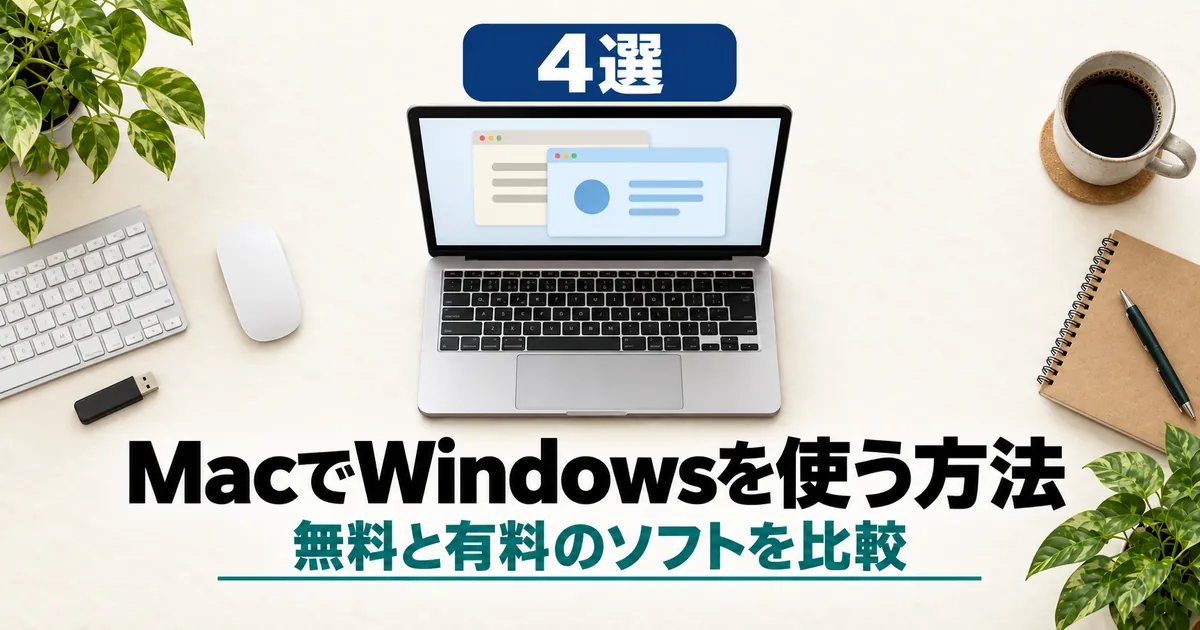
Macで、Windowsにしかないソフトを使いたい。そんなときは、Macの中でWindowsを動かす「仮想化ソフト」を使うのが一般的です。以前はMacを再起動してWindowsに切り替える「Boot Camp」もありましたが、Boot CampはIntelプロセッサのMacでしか使えず、いまのApple シリコン(M1以降など)のMacでは使えません。
Apple シリコンのMacでWindowsを使う方法として、マイクロソフトが公式サポートで挙げているのは、仮想化ソフトの「Parallels Desktop」と、クラウド上のWindowsを使う「Windows 365」です。このほか、無料で使えるVMware FusionやUTM、Windowsを入れずにWindowsアプリだけを動かすCrossOverもあります。
この記事では、MacでWindowsを使うソフト4本を、各公式サイトの情報(2026年9月24日時点)をもとに、機能性・使いやすさ・コスパ・拡張性・安定性の5軸で比べました。
先に結論
- 手間なくWindowsを使うなら、Parallels Desktop。Windows 11のダウンロードからインストールまで自動で、マイクロソフトの公式サポートでも方法の1つに挙げられている
- お金をかけずに使うなら、無料のVMware Fusion(Broadcomのアカウント登録が必要)
- 特定のWindowsアプリを1本だけ動かしたいなら、Windowsのライセンスが要らないCrossOverも候補
- 費用の目安:Parallels(21,000円)+Windows 11 Pro(28,380円)で約4.9万円、VMware Fusion+Windows 11 Proで約2.8万円
- ゲーム目的なら要注意。DirectX 12や不正対策(アンチチート)を使うゲームは動かないことがある
最初に確認:自分のMacとWindowsのライセンス
Apple シリコンか、Intelか
Macの左上のアップルメニュー→「このMacについて」で、「チップ」にApple M1〜M5やA18 Proなどと出ていればApple シリコン、「プロセッサ」にIntelと出ていればIntelのMacです。
- Apple シリコンのMac:Apple シリコン向けのWindows 11(Arm版)を仮想化ソフトで動かします。Boot Campは使えません
- IntelのMac:仮想化ソフトのほか、Boot Campも使えます(ただしAppleの公式手順の対象はWindows 10まで)
Windowsのライセンスが別に必要
Parallels Desktop・VMware Fusion・UTMは、Macの中でWindowsそのものを動かすソフトです。Windowsのライセンスは含まれていないので、別に用意します。
マイクロソフトの公式サポートが、Apple シリコンのMacの仮想環境で使う構成として認めているのはWindows 11 ProとEnterpriseで、仮想環境の1つ1つにライセンスが必要だとしています。Microsoft Storeの価格(税込み・ダウンロード版)は、Windows 11 Proが28,380円、Homeが19,360円です。Homeはこの公式の構成には含まれていません。
Apple シリコン向けのWindows 11のインストール用ファイル(ISO)は、マイクロソフトの公式サイトで配布されています。
MacでWindowsを使うソフト4本の早見表
| ソフト | ソフト代 | Win代 | Win自動導入 | 方式 |
|---|---|---|---|---|
| Parallels | 買切21,000円 | 必要 | ○ | 仮想化 |
| VMware Fusion | 無料 | 必要 | ○ | 仮想化 |
| CrossOver | $74〜 | 不要 | — | アプリ単位 |
| UTM | 無料 | 必要 | × | 仮想化 |
※ 2026年9月24日時点の各公式サイトの情報です。4本ともApple シリコンとIntelのMacに対応します(Parallelsの最新版27はApple シリコン専用で、IntelのMacは1つ前の26で対応)。
※ Parallelsは永続ライセンスの価格で、年額プラン(Standard 11,500円)もあります。
※ 「Win自動導入」は、Windows 11のダウンロードとインストールをソフトがまとめて行えるかどうかです。VMware Fusionの自動取得はApple シリコンのMacのみです。CrossOverはWindowsを入れない方式です。
総合評価:5軸で比べた結果
| ソフト | 機能性 | 使いやすさ | コスパ | 拡張性 | 安定性 | 合計 |
|---|---|---|---|---|---|---|
| Parallels | ◎ | ◎ | ○ | ◎ | ◎ | 9 |
| VMware Fusion | ○ | ◎ | ◎ | ◎ | ○ | 8 |
| CrossOver | ◎ | ○ | ○ | ○ | ○ | 6 |
| UTM | △ | ○ | ◎ | ◎ | ○ | 6 |
※ 上から順に1位〜4位です。総合はParallels DesktopとVMware Fusionが◎、CrossOverとUTMが○です。拡張性は「使える範囲」、安定性は「マイクロソフトの対応と更新」で評価しています(採点の方法は記事の後半)。
1位 Parallels Desktop(総合◎・9点):Windows 11のダウンロードからインストールまで自動で行え、WindowsのアプリをMacのアプリと並べて使えます。マイクロソフトの公式サポートで、Apple シリコンのMacでWindows 11を使う方法として挙げられています。唯一の○はコスパで、永続ライセンスは21,000円です。
2位 VMware Fusion(総合◎・8点):2024年11月から、個人・商用とも無料で使えるようになりました。DirectX 11に対応し、Apple シリコンのMacではWindows 11のファイルも自動で取得できます。ただしWindowsアプリをMacの画面に並べる機能はありません。
3位 CrossOver(総合○・6点):Windowsを入れずに、Windowsのアプリだけを動かすソフトです。DirectX 11・12のゲームにも対応していますが、動かないアプリもあります。4位のUTMとは同じ6点で、最初の基準「機能性」で上になりました。
4位 UTM(総合○・6点):オープンソースの無料ソフトです。Windowsのファイルは自分で用意し、ドライバーも入れる必要があるなど、4本の中で最も手間がかかります。
MacでWindowsを使うソフト4本の特徴
1. Parallels Desktop|Windows 11の導入が自動、マイクロソフトの公式サポートにも記載
Parallels Desktopは、Macの中でWindowsを動かす仮想化ソフトです。公式サイトは「2 クリックで、Windows 11 を Mac に ダウンロード、インストール、構成できます」と説明しています。WindowsのアプリをMacのアプリと並べて使う「Coherence(コヒーレンス)」モードもあり、Windowsの画面を意識せずに使えます。ゲームの3D表示に使うDirectX(ダイレクトエックス)は、11まで対応しています。
マイクロソフトの公式サポートは、Apple シリコンのMacでWindows 11 Pro・Enterpriseを動かす承認済みの方法として、Parallels Desktopを挙げています(ページに書かれているのはバージョン18〜20とM1〜M3チップです)。
最新版は2026年9月17日公開の27.0.2で、動作にはmacOS Sonoma 14.7以降と8GB以上のメモリ(16GB以上を推奨)が必要です。公式の価格は次のとおりです(公式の価格データより)。
| プラン | 価格 |
|---|---|
| Standard 永続ライセンス | 21,000円 |
| Standard 年額 | 11,500円 |
| Pro 年額 | 12,900円 |
個人で使うならStandardで足ります。セール中は年額プランなどが割引されることがあります。永続ライセンスがあるのはStandardだけで、ライセンスはMac 1台につき1つです。14日間の無料体験があります。
- 機能性◎:DirectX 11に対応し、WindowsアプリをMacの画面に並べて使える
- 使いやすさ◎:Windows 11のダウンロードとインストールを自動で行え、日本語で使える
- コスパ○:永続ライセンスは21,000円の買い切り(年額プランもある)
- 拡張性◎:Windowsそのものを動かせ、Apple シリコンとIntelのMacの両方で使える(Intelは26)
- 安定性◎:マイクロソフトの公式サポートに記載があり、2026年9月に新しい版が出ている
Macの種類で、買う版が変わります。 最新版の27はApple シリコン専用です。IntelのMacには、1つ前の26(永続ライセンス21,000円)が公式サイトとソースネクストの両方で販売されています。
Apple シリコンのMac:Parallels Desktop 27(公式) IntelのMac:Parallels Desktop 26(ソースネクスト)
メリット
- Windows 11の導入がほぼ自動で終わる
- WindowsアプリをMacアプリと並べて使える
- マイクロソフトの公式サポートに記載がある
デメリット
- ソフトとWindowsのライセンスで費用がかかる
- 最新版の27はIntelのMacに非対応
こんな人におすすめ
- 仕事でWindows用のソフトを毎日使う
- 設定に時間をかけずにWindowsを使いたい
- WindowsとMacのアプリを行き来して使いたい
2. VMware Fusion|個人・商用とも無料になった仮想化ソフト
VMware Fusionは、Broadcom(旧VMware)の仮想化ソフトです。2024年11月11日から、個人・商用・教育のすべてで無料になりました(無料になったかわりに、サポートへの問い合わせはできません)。最新版は2026年9月3日公開の26H1u1で、Apple シリコンとIntelのMacに対応し、日本語で使えます。
Broadcomのサポート記事によると、Fusion 13.5以降はApple シリコンのMacでDirectX 11に対応しています。Apple シリコンのMacでは、「Get Windows from Microsoft」を選ぶとWindows 11のファイルを自動で取得できます(IntelのMacでは、Windowsのファイルを自分で用意します)。ただし、ソフトのダウンロードにはBroadcomのサポートポータルへのアカウント登録(利用者情報などの入力)が必要です。
注意点として、最新版では、WindowsアプリをMacの画面に並べる「Unity」モードは使えません。動作には、macOS 15 Sequoia以降に対応したMacと8GB以上のメモリが必要です。
- 機能性○:DirectX 11に対応するが、WindowsアプリをMacの画面に並べる機能はない
- 使いやすさ◎:Windows 11のファイルを自動で取得でき(Apple シリコンのMac)、日本語で使える
- コスパ◎:無料
- 拡張性◎:Windowsそのものを動かせ、Apple シリコンとIntelのMacの両方で使える
- 安定性○:2026年9月に新しい版が出ているが、マイクロソフトの公式サポートには記載がない
メリット
- 個人でも仕事でも無料で使える
- DirectX 11のゲームやアプリにも対応
デメリット
- ダウンロードにBroadcomのアカウント登録が必要
- アプリをMacの画面に並べて表示する機能がない
こんな人におすすめ
- ソフト代をかけずにWindowsを使いたい
- Windowsのアプリはたまに使う程度
3. CrossOver|Windowsを入れずにアプリだけ動かす
CrossOverは、CodeWeaversが開発する、Windowsを入れずにWindowsのアプリを動かすソフトです。Windowsのライセンスが要らないのが最大の違いです。Apple シリコンとIntelのMac(macOS 10.15以降)に対応し、最新版は2026年7月21日公開の26.3.0です。公式サポートによると、D3DMetalという仕組みでDirectX 11・12のゲームにも対応しています。
価格は米ドルで、1年間のアップデートとサポートが付いたCrossOver+が74ドル、生涯版のCrossOver Lifeが494ドルです。サポート期間が切れても、その期間に出たバージョンはずっと使えます。14日間の無料体験があります。
Windowsそのものを動かすわけではないため、動かないアプリもあります。使いたいアプリが動くかどうかを、無料体験で確かめてから買ってください。日本語の画面表示は、公式で確認できませんでした。
- 機能性◎:DirectX 11・12に対応し、WindowsアプリをMacの画面に並べて使える
- 使いやすさ○:Windowsの導入は要らないが、日本語の画面は公式で確認できない
- コスパ○:1年版74ドル(期間後もその版は使える)、Windowsのライセンスは不要
- 拡張性○:両方のMacで使えるが、Windowsそのものは動かさない(動かないアプリがある)
- 安定性○:2026年7月に新しい版が出ているが、マイクロソフトの公式サポートには記載がない
メリット
- Windowsのライセンスが要らない
- Windowsを起動せず、アプリだけをすぐ使える
デメリット
- 動かないWindowsアプリがある
- 価格が米ドルで、日本語の画面は公式に未確認
こんな人におすすめ
- 使いたいWindowsアプリが1〜2本だけ
- Windowsのライセンス代をかけたくない
4. UTM|オープンソースの無料ソフト、設定は手作業
UTMは、オープンソースで開発されている無料の仮想化ソフトです。公式サイトから無料でダウンロードでき、App Store版(1,500円)もあります。App Store版は機能が同じで、違いは自動でアップデートされる点だけと公式に書かれています。安定版の最新は2026年1月3日公開のv4.7.5です。
Windows 11を入れるには、Windowsのファイルを自分で用意し、ウィザードで仮想マシンを作ったうえで、ネットワークなどのドライバー(SPICE Guest Tools)を入れる必要があります。公式サイトによると、Windowsでは3D表示を速くする機能(GPUの仮想化)に対応していないため、3Dグラフィックを使うアプリには向きません。
- 機能性△:3Dグラフィックに対応せず、アプリを並べて表示する機能もない
- 使いやすさ○:日本語で使えるが、Windowsのファイルやドライバーを自分で用意する必要がある
- コスパ◎:公式サイトから無料でダウンロードできる
- 拡張性◎:Windowsそのものを動かせ、Apple シリコンとIntelのMacの両方で使える
- 安定性○:2026年1月に新しい版が出ているが、マイクロソフトの公式サポートには記載がない
メリット
- 完全無料で、アカウント登録も要らない
- Windows以外のOSも動かせる
デメリット
- Windowsの導入を手作業で進める必要がある
- 3Dグラフィックを使うアプリには向かない
こんな人におすすめ
- 仮想マシンの設定に慣れている
- 事務用のWindowsアプリだけ動けばいい
目的別:MacでWindowsを使う方法はどれを選ぶか
| 目的 | おすすめ | 理由 |
|---|---|---|
| 仕事で毎日Windowsを使う | Parallels Desktop | 導入が自動 |
| お金をかけずに使う | VMware Fusion | 無料でDirectX 11対応 |
| IntelのMacで使う | Parallels Desktop 26 | 27は非対応、アプリを並べて使える |
| アプリ1本だけ動かす | CrossOver | Windowsのライセンス不要 |
| 設定を自分でしたい | UTM | 無料のオープンソース |
IntelのMacでも、無料で済ませたいならVMware FusionやUTMが使えます。
Apple シリコンのMacでWindowsを動かすときの制限
マイクロソフトの公式サポートによると、Apple シリコン向けのWindows 11(Arm版)には次のような制限があります。
- 普通のWindowsパソコン向けのアプリ(x64版)の多くは、自動で変換されて動く(エミュレーション)
- DirectX 12を使うゲームやアプリは、制限を受ける可能性がある
- Arm版のドライバーがない周辺機器は動かない
- Arm版に対応していない不正対策(アンチチート)を使うゲームは動かない可能性がある
- WSL(Linux用Windowsサブシステム)の最新版、Windows サンドボックスなど、仮想化の中でさらに仮想化を使う機能は使えない
Boot CampとWindows 365について
Boot Camp(IntelのMacだけ)
Boot Campは、Macを再起動してWindowsに切り替える、Apple純正の方法です。Appleの公式サポートによると、使えるのはIntelプロセッサを搭載したMac(2012〜2020年のモデル)だけで、対象のOSは64ビット版のWindows 10 Home・Proです。Windows 11についての記載はありません。空き容量は64GB以上(128GB以上を推奨)が必要です。空き容量が足りないときは、Macクリーナーの比較で紹介しているmacOS標準の「ストレージ」設定から整理できます。
Windows 10は、マイクロソフトのサポートが2025年10月に終了しています。また、2026年9月に公開されたmacOS 27は、Apple シリコンのMacだけが対象です。IntelのMacでこれからWindowsを使うなら、仮想化ソフトでWindows 11を動かすほうが安全です。
Windows 365(クラウド上のWindows)
Windows 365は、マイクロソフトのクラウド上にあるWindowsに、Macからインターネット経由で接続して使うサービスです。マイクロソフトの公式サポートは、Apple シリコンのMacでWindowsを使う方法の1つとして挙げています。月額制でインターネット接続が前提のため、この記事の比較とは別に紹介しています。個人向けの専用プランはなく、法人向けのWindows 365 Businessを個人でもクレジットカードで契約できるとされています。価格は1ユーザー月額5,247円(税抜き・Basic)からです。
手元にWindowsのパソコンがあるなら、Macから遠隔で操作する方法もあります(無料のリモートデスクトップの比較)。
採点の方法
5軸は、MacでWindowsを使うときに差がつく点に合わせて次のように読み替え、4本すべてに同じ基準で当てはめました。
- 機能性(Windowsアプリの動かしやすさ):「3Dグラフィック(DirectX 11)に対応していると公式で確認できる」「WindowsアプリをMacのアプリと並べて使える」の2つのうち、両方を満たせば◎、1つなら○、どちらもなければ△
- 使いやすさ(導入の手間):「Windowsの導入をソフトが自動で行える(または導入が要らない)」「日本語で使えると公式で確認できる」の2つのうち、両方を満たせば◎、1つなら○、どちらもなければ△
- コスパ:無料で使えれば◎、有料の買い切り(期間後もその版を使い続けられるものを含む)なら○、使い続けるのに毎年の料金がかかるものだけなら△
- 拡張性(使える範囲):「Windowsそのものを動かせる」「Apple シリコンとIntelの両方のMacで使える」の2つのうち、両方を満たせば◎、1つなら○、どちらもなければ△
- 安定性(マイクロソフトの対応と更新):マイクロソフトの公式サポートでApple シリコンのMacでの方法として挙げられ、直近12か月以内(2025年9月以降)に新しい版が出ていれば◎、新しい版だけなら○
総合は、◎を2点・○を1点・△を0点として合計し、8点以上を◎、6〜7点を○、5点以下を△としました。順位は合計点の高い順で、同点のときは「機能性」→「使いやすさ」→「コスパ」の順に比べています。まず「Windowsのアプリがどこまで動くか」を優先するためです。
よくある質問
Q. Parallels Desktopの代わりになる無料ソフトはありますか?
VMware Fusion(Windows 11の導入が自動、DirectX 11対応)と、オープンソースのUTMがあります。どちらもソフトは無料ですが、Windowsのライセンスは別に必要です。
Q. WordやExcelを使いたいだけでも、Windowsは必要ですか?
WordやExcelにはMac版があるので、多くの場合Windowsは要りません。一方、AccessはMacでは動かないため、Macで使うにはこの記事の仮想化ソフトでWindowsを動かす必要があります。
Q. MacでWindowsのゲームはできますか?
Parallels DesktopとVMware FusionはDirectX 11に、CrossOverはDirectX 11・12に対応しています。一方、マイクロソフトの公式サポートによると、Arm版のWindows 11では、DirectX 12を使うゲームは制限を受ける可能性があり、Arm版に対応していない不正対策(アンチチート)を使うゲームは動かない可能性があります。遊びたいゲームが動くかを、無料体験で確かめてから購入してください。
Q. 学校や会社が指定するWindowsソフトは動きますか?
多くのWindowsアプリは動きますが、専用の周辺機器(Arm版のドライバーがないもの)を使うソフトは動かないことがあります。有料のソフトを買う前に、Parallels(14日間)やCrossOver(14日間)の無料体験か、無料のVMware Fusionで、実際に動くかを確かめてください。
Q. Macのメモリはどのくらい必要ですか?
Parallels Desktop 27とVMware Fusionは、いずれも8GB以上が必要です。Parallelsは16GB以上を推奨しています。MacとWindowsを同時に動かすため、メモリに余裕があるほど快適です。
まとめ:迷ったらParallels、無料ならVMware Fusion
MacでWindowsを使うなら、導入が自動でマイクロソフトの公式サポートにも記載がある Parallels Desktop が最も手軽です。Apple シリコンのMacは最新版の27、IntelのMacは26を選んでください。お金をかけずに使うなら無料の VMware Fusion、使いたいアプリが1本だけなら CrossOver も候補になります。どの仮想化ソフトでも、Windowsのライセンスは別に必要です。
※ 本記事の価格・機能は、2026年9月24日時点の各公式サイト(Apple・マイクロソフト・Parallels・Broadcom・UTM・CodeWeavers)と販売店(ソースネクスト)の情報に基づきます。最新の情報は各公式サイトでご確認ください。