会議の録音を議事録にしたい、インタビュー音声をテキストに起こしたい、動画に字幕をつけたい。音声を文字に変換したい場面は意外と多いものです。
人の手で1時間の音声を文字起こしすると、慣れた人でも3〜4時間かかると言われます。外注すれば1時間あたり数千円〜1万円、有料アプリでも月額1,000〜2,000円が相場です。AI文字起こしの精度は年々上がっており、無料ツールでも下書きとして十分使えるレベルに到達しました。
結論:迷ったらLINE WORKS AiNote(旧CLOVA Note)がおすすめ。月300分(1回60分)まで無料で、日本語の認識精度が高く、話者分離にも対応しています。動画に字幕をつけたいならVrew、Googleアカウントだけでブラウザから即使いたいならGoogleドキュメントの音声入力が便利です。
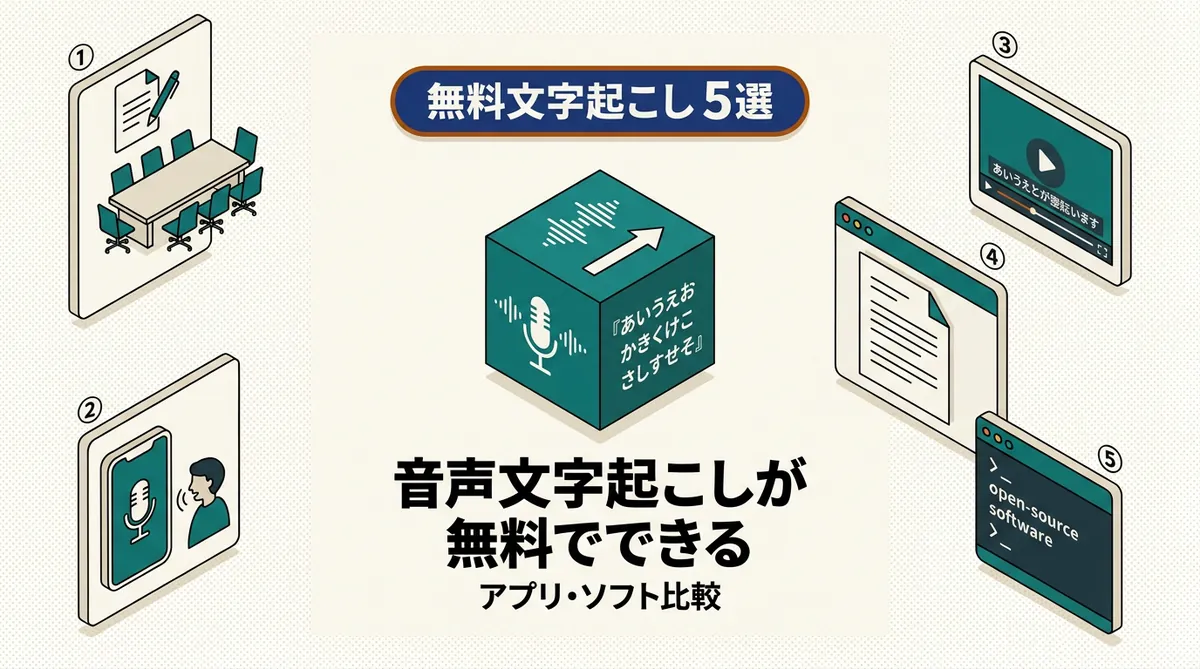
この記事では、音声文字起こしが無料でできるアプリ・ソフトを5つに絞って紹介します。「会議の議事録」から「動画の字幕作成」まで、用途に合った1つが見つかるはずです。
無料の文字起こしツールを選ぶ3つのポイント
1. 月の文字起こし時間(無料枠)
ツールごとに月に使える時間の上限が大きく違います。1〜2時間の会議を月数回処理する程度なら無料枠で十分なケースが多いですが、毎週ミーティングがある人は枠の大きさがそのまま使い勝手に直結します。
2. 入力方式(録音するか、ファイルを取り込むか)
「会議をその場で録音して文字起こし」したいのか、「あらかじめ録音した音声ファイルをアップロード」したいのかで適したツールが変わります。スマホ録音派ならアプリ型、PCで音声ファイルを処理する派ならデスクトップ型が便利です。
3. 話者分離の有無
複数人が話す会議やインタビューでは、誰が何を話したかを自動で分けてくれる「話者分離」機能の有無で、後の編集の手間が大きく変わります。1人で話す音声メモなら話者分離は不要、複数人の議事録なら必須機能です。
早見比較表:無料で使える文字起こしツール5本まとめ
| ツール名 | 料金 | 月の無料枠 | 対応OS | 日本語精度 | おすすめ度 |
|---|---|---|---|---|---|
| LINE WORKS AiNote | 無料(有料版あり) | 月300分(1回60分) | Web・iOS・Android | ◎ | ★★★★★ |
| Notta | 無料(有料版あり) | 月120分(1回3分) | Web・iOS・Android | ◎ | ★★★★☆ |
| Vrew | 無料(有料版あり) | 最大月200分 | Windows・Mac・Ubuntu | ○ | ★★★★☆ |
| Googleドキュメント 音声入力 | 完全無料 | 無制限 | PCのChrome・Edge・Safari | ○ | ★★★★☆ |
| Whisper | 完全無料(オープンソース) | 無制限 | Windows・Mac・Linux | ◎ | ★★★☆☆ |
※ 2026年9月時点の情報です。LINE WORKS AiNoteの月300分は1つのサービス環境(最大30人)で共有する時間です。Vrewの無料枠は毎月200クレジットで、音声分析だけに使った場合の最大値です。最新の仕様は各公式サイトでご確認ください。
詳細比較表:話者分離・リアルタイム性・出力形式
| ツール名 | 入力方式 | 話者分離 | リアルタイム文字起こし | エクスポート形式 | 登録要否 |
|---|---|---|---|---|---|
| LINE WORKS AiNote | 録音・ファイルアップロード | ◎ | ○ | テキスト・編集ノート | 要LINE WORKSアカウント |
| Notta | 録音・ファイル・Web会議連携 | ○ | ◎ | TXT・SRT・DOCX等(有料) | 要Nottaアカウント |
| Vrew | 動画・音声ファイル | ×(正式機能なし) | × | SRT字幕・動画書き出し | 要Vrewアカウント |
| Googleドキュメント 音声入力 | マイク入力のみ | × | ◎ | Googleドキュメント | 要Googleアカウント |
| Whisper | 音声ファイル | ×(標準) | △(CLI設定次第) | TXT・SRT・VTT・JSON | 不要(ローカル実行) |
総合評価:5軸ランキング
機能性・使いやすさ・コスパ・拡張性・安定性の5軸で評価しました。順位は「無料のまま、会議・インタビュー・音声メモをどれだけ手軽にテキストにできるか」(無料枠の大きさ・操作の手軽さ・議事録に使える機能の総合)を基準にしています。安定性は、動作の軽さ・不具合の少なさ・運営の継続性で評価しました。音声がサーバーに送られるか手元で処理されるかは5軸とは別に、各ツールの説明と「文字起こしで気をつけること」で触れています。
| ツール | 機能性 | 使いやすさ | コスパ | 拡張性 | 安定性 | 総合 |
|---|---|---|---|---|---|---|
| 1. LINE WORKS AiNote | ◎ | ◎ | ◎ | ○ | ◎ | ◎ |
| 2. Notta | ○ | ◎ | △ | ◎ | ◎ | ○ |
| 3. Vrew | ○ | ◎ | ○ | △ | ◎ | ○ |
| 4. Googleドキュメント 音声入力 | △ | ◎ | ◎ | ○ | ◎ | ○ |
| 5. Whisper | ◎ | △ | ◎ | ○ | ○ | ○ |
順位の根拠
- 1位 LINE WORKS AiNote(総合◎):月300分は、時間制の無料枠があるクラウド型3本(AiNote・Notta・Vrew)の中で最大でコスパ◎(1つのサービス環境・最大30人で共有する時間)、日本語に強く話者分離まで自動で動くため議事録が最後まで仕上がる機能性◎、Web・iOS・Androidで使え編集もブラウザで完結する使いやすさ◎、クラウドで動くため端末の性能に左右されにくく安定性◎です。無料版ではAI要約とWeb会議録音が使えないため拡張性○としました。1回の文字起こしは60分までですが、1時間以内の会議を月に数本文字起こしするという一般的な使い方に、無料のまま最も素直に応えます。なお、フリープランは音声データの学習利用が「あり」なので、機密性の高い会議には向きません
- 2位 Notta(総合○):直感的なUIで初心者でも迷わず使え使いやすさ◎、Zoom・Google Meet等のWeb会議連携と多言語翻訳は5本で最も充実しており拡張性◎、Web・iOS・Androidのどれでも同じように動き安定性◎です。弱点は月120分に加えて「1回3分まで」という制限で、長時間の議事録には有料プランが前提になるためコスパ△。それでも2位にしたのは、録音ボタン1つでその場で文字になる手軽さと、AI要約(月10回)まで無料で試せる点が、短い打ち合わせや音声メモを手早くテキスト化する日常の用途で5本の中でも使いやすいからです。1時間を超える会議を無料で最後まで起こしたいなら、NottaではなくAiNote・Vrew・Whisperを選んでください
- 3位 Vrew(総合○):動画を読み込むと自動で字幕を生成し、テキストエディタのように編集してSRTで書き出せる一気通貫の体験が持ち味で使いやすさ◎、PC向けのソフトとして安定して動き安定性◎。無料版は毎月200クレジットで、音声分析だけに使えば最大200分まで処理できます。順位を下げたのは、料金表や機能紹介に話者分離が正式機能として載っておらず会議録音には向かないことと、対応OSがWindows・Mac・UbuntuのPC向けでスマホアプリがない拡張性△が理由です。無料版で書き出す動画にはVrewロゴが入りますが、文字起こしテキストの抽出が目的なら問題になりません
- 4位 Googleドキュメント 音声入力(総合○):完全無料・無制限でGoogleアカウントだけあれば使え、100以上の言語にリアルタイム対応する——コスパ◎・使いやすさ◎・安定性◎です。5軸の◎の数はNottaと同じですが、パソコンのブラウザでのマイク入力専用で録音済みの音声ファイルを読み込めず、話者分離もない機能性△が議事録という用途では決定的なので、ファイルを読み込めるVrewより下にしました。マイクに向かって話して文章を作る用途では、5本で最も手軽な選択肢になります
- 5位 Whisper(総合○):99言語対応で日本語も高い精度で認識できる機能性◎、完全無料OSS・商用利用OK・処理量無制限でコスパ◎、ローカル処理で音声データが外部に出ないのは機密性の高い録音を扱う人にとって代えがききません。拡張性は、GUIのラッパーなど周辺ツールはあるものの、Web会議連携やスマホアプリといった公式の連携がないため○、大きいモデルほど動作が重く高スペックPCやGPUが要るため安定性○。それでも使えれば強力ですが、Python環境とコマンドライン操作の知識が必要な使いやすさ△が、手軽さを重視するこの記事の基準では最も大きく響くため5位です
各ツールを詳しく見る
1. LINE WORKS AiNote|クラウド型で最大の月300分、日本語に強い
LINE WORKS AiNote(旧CLOVA Note)は、LINE WORKS株式会社(旧ワークスモバイルジャパン)が提供する音声文字起こしサービスです。フリープランで月300分まで無料で使え、時間制の無料枠があるクラウド型(AiNote・Notta・Vrew)の中では最も枠が大きいのが特徴です。この300分は1つのサービス環境(最大30人)で共有する時間で、1回あたりの文字起こしは60分までです。
日本語の認識精度に定評があり、会議やインタビューで自然な日本語の話し言葉を高い精度で文字に変換できます。複数人の会話を自動で話者ごとに分ける話者分離機能にも対応しているため、議事録作成にそのまま使える形でテキストが出力されます。
利用方法は2通り。スマホやPCで会議をリアルタイム録音するか、すでに録音した音声・動画ファイル(MP3・WAV・MP4等)をアップロードして文字起こしするかが選べます。文字起こしされたテキストは、Webブラウザ上で編集・話者ラベル変更・タイムスタンプ確認ができるため、議事録の仕上げまで1つのツールで完結します。
なお、無料のフリープランではAI要約機能とWeb会議録音機能は使えません。また、料金表ではフリープランの音声データの学習利用が「あり」、有料のソロプランは「なし」とされています。会議全体の要約や、ZoomなどのWeb会議の録音まで欲しい場合、または学習に使われたくない場合は、有料のソロプラン(月間契約で月1,600円、年額契約なら月1,440円。いずれも税抜)を検討してください。ソロプランは月600分・1回180分まで文字起こしできます。
※ 旧CLOVA Noteβは2025年7月31日にサービスを終了し、後継のLINE WORKS AiNoteに引き継がれました。
メリット
- 月300分まで無料、時間制の無料枠があるクラウド型の中で最大
- 日本語に強く、話者分離も自動で動作
- Web・iOS・Androidで使える、編集もブラウザで完結
デメリット
- 無料版ではAI要約・Web会議録音は使えない
- 1回の文字起こしは60分まで、300分はサービス環境内で共有
- 音声データはサーバーで処理され、フリープランは学習利用あり
- LINE WORKSアカウントの登録が必要
こんな人におすすめ
- 月数時間の会議やインタビューを文字起こししたい人
- 話者分離まで含めて議事録を仕上げたい人
2. Notta|1回3分の制限はあるが、UIと連携機能が秀逸
Nottaは、Notta株式会社が提供するクラウド型の文字起こしサービスです。フリープランでは月120分まで無料で使え、Webブラウザ・iOS・Androidの全プラットフォームに対応しています。
最大の特徴は使いやすさです。録音ボタン1つでリアルタイムに文字起こしが進み、話している途中でも画面上にテキストが表示されていきます。録音と同時に話者を区別したり、重要な箇所にマークを付けたりといった操作もシンプルなUIで完結します。
Zoom・Google Meet・Microsoft Teamsなど主要なWeb会議ツールとの連携機能を持ち、会議URLを登録しておくと自動で会議に参加して録音・文字起こしまで進めてくれます(一部機能は有料プラン)。多言語対応も強く、日本語・英語・中国語など複数言語の文字起こしと相互翻訳が可能です。
フリープランでもAI要約は月10回、ファイルインポートは月50個まで使えます。注意点は、1回の文字起こしが3分までに制限されている点です。長い会議をまるごと文字起こしする用途には向かず、メモや短い打ち合わせ、音声メモの起こしといった使い方が現実的です。本格的に長時間の議事録を取りたい場合は、プレミアムプラン(年間プランで月1,185円、税込・12か月一括14,220円。月1,800分・1回5時間まで)の検討をおすすめします。
Notta 公式サイトを見る
メリット
- UIが直感的で初心者でも迷わず使える
- Zoom・Google Meet等のWeb会議連携が強力
- 多言語対応&翻訳機能で海外ミーティングにも使える
デメリット
- 無料版は1回3分までの連続録音制限がある
- 長時間の議事録を取るには有料プラン前提
- 音声データはクラウド処理(オフライン不可)
こんな人におすすめ
- 短い打ち合わせや音声メモを手早くテキスト化したい人
- Web会議の自動録音・文字起こしを試してみたい人
3. Vrew|動画字幕の自動生成に特化、YouTuber向けの定番
Vrewは、韓国VOYAGER X社が提供する動画編集&字幕生成ソフトです。動画ファイルを読み込むと、自動で音声を解析して字幕テロップを生成し、テキストエディタのように動画を編集できる独自の操作スタイルが特徴です。
無料版には毎月200クレジットが付与され、音声分析だけに使えば最大200分まで処理できます(クレジットはAI音声や翻訳などと共通なので、ほかの機能に使えば音声分析に回せる分は減ります)。商用利用も認められています。動画から自動生成された字幕は、画面右側のテキストパネルで通常の文書編集のように修正でき、修正内容は即座に動画のテロップに反映されます。文字起こしだけでなく、字幕付き動画の書き出しまで1つのソフトで完結するため、YouTube・SNS用の動画制作で愛用者が多いツールです。
字幕の言語設定は日本語・英語・韓国語など多数に対応。AI音声で原稿を読み上げる機能や、自動翻訳して多言語字幕を作る機能なども搭載されています。原稿の読み上げだけが目的なら、無料の音声読み上げソフトの比較で専用のソフトを紹介しています。
注意点は2つ。まず料金表や機能紹介に話者分離が正式機能として載っていないため、複数人の会議録音には不向きです。次に、無料版で書き出した動画にはVrewのウォーターマーク(ロゴ)が入ります。ロゴを消したい場合はLight以上の有料プランが必要です。とはいえ、文字起こし結果のテキスト部分(SRT字幕ファイル)はウォーターマークと無関係に取り出せるため、純粋な文字起こし用途では問題なく使えます。
メリット
- 動画から自動で字幕を生成、テロップ編集まで一気通貫
- 文字起こし結果はSRT字幕として書き出し可能
- 商用利用OK、YouTubeやSNS動画にそのまま使える
デメリット
- 話者分離が正式機能として案内されておらず、会議録音には不向き
- 無料版で書き出す動画にはVrewロゴが入る
- 対応OSはWindows・Mac・UbuntuのPC向けで、スマホアプリはない
こんな人におすすめ
- YouTubeやSNS用の動画に字幕をつけたい人
- 動画ファイルから字幕テキストを抽出したい人
ここからは、パソコンのブラウザだけで使えるGoogleドキュメントの音声入力と、PCにインストールして手元で動かすオープンソースのWhisperを紹介します。
4. Googleドキュメント 音声入力|ブラウザだけで完結、リアルタイム文字起こし
Googleドキュメントには、マイクで話した内容をリアルタイムにテキスト化する音声入力機能が標準搭載されています。完全無料で利用でき、Googleアカウントさえあれば、パソコンのブラウザから追加のソフトインストールなしで使えます。
使い方は簡単です。Googleドキュメントを開いてメニューから「ツール」→「音声入力」を選択し、表示されたマイクアイコンをクリック。話した内容がそのままドキュメントに入力されていきます。日本語を含む100以上の言語に対応しています。ただし公式ヘルプでは、句読点などの音声コマンドは英語でのみ使え、一部の言語では句読点を使用できない場合があるとされています。日本語で使うときは、入力後に句読点を手で整える前提で考えておくと安心です。
公式ヘルプが案内しているこの音声入力は、パソコンのブラウザ(Chrome・Edge・Safari)向けの機能です。スマホのGoogleドキュメントアプリには同じメニューが案内されていないので、スマホではキーボードに付いている音声入力で代用する形になります。テキスト化された内容はそのままGoogleドキュメントの強力な編集機能(共同編集・コメント・履歴)と組み合わせて活用できるのが大きな利点です。なお、Word文書の編集も視野に入れる場合は「Wordの代わりになる無料ソフト7選」も参考になります。
注意点は、マイク入力のリアルタイム文字起こし専用であること。すでに録音された音声ファイル(MP3やWAV)を読み込んでテキスト化する用途には使えません。録音済みファイルを処理したい場合は、PCのスピーカーから再生してマイクで拾わせる、という間接的な方法になります(精度は落ちます)。話者分離機能もありません。
対応ブラウザはChrome、Edge、Safariの最新版。Firefoxでは動作しないため、Firefoxユーザーは別ブラウザの利用が必要です。
メリット
- 完全無料・無制限、Googleアカウントだけで使える
- 100以上の言語に対応、リアルタイムでテキスト化
- ドキュメントの共同編集・コメント機能と連携
デメリット
- マイク入力専用、録音済み音声ファイルは読み込めない
- 話者分離機能はない
- パソコンのブラウザ向けで、Firefoxでは動作しない
こんな人におすすめ
- マイクに向かって話して文章を作りたい人(音声入力)
- ブラウザだけで気軽に始めたい人
5. Whisper|OpenAI製のオープンソース、手元で高精度に処理
Whisperは、OpenAIが2022年に公開したオープンソースの音声認識モデルです。MITライセンスで配布されており、商用利用を含めて完全無料で使えます。
精度の高さが大きな魅力です。99言語に対応し、日本語も高い精度で認識できます。雑音が混じった音声や、なまり・早口の話し方にも比較的強く、会議録音やインタビュー音声の文字起こしに使いやすいモデルです。
ローカル環境(自分のPC)で動作するため、音声データを外部サーバーに送らずに処理できるのがクラウド型ツールにはない強みです。社外秘の会議や個人情報を含むインタビューなど、プライバシーが重要な用途で安心して使えます。文字起こし結果はTXT・SRT字幕・VTT・JSONなど複数形式で出力可能です。
ただし、利用にはPython環境のセットアップ・ffmpegのインストール・コマンドライン操作が必要で、プログラミング未経験者にはハードルが高いのが正直なところです。GUIフロントエンドの「Whisper Desktop」「MacWhisper」(Mac専用)などサードパーティ製のラッパーツールを使えばマウス操作で扱えますが、それでも初期セットアップに多少の試行錯誤が伴います。
モデルサイズはtiny〜large+turboまで6種類が用意されており、PCのスペックと精度のバランスで選びます。一般的なノートPCならbaseまたはsmallモデル、ハイスペックPCならlargeモデルで最高精度を狙えます。
メリット
- 完全無料・オープンソース、商用利用OK
- 99言語対応、日本語も高い精度で認識できる
- ローカル処理で音声データが外部に出ない
デメリット
- Python環境とコマンドライン操作の知識が必要
- 標準では話者分離に対応していない(別ツールとの併用が必要)
- 大きいモデルはGPUまたは高スペックPCが必須
こんな人におすすめ
- 機密性の高い音声をローカルで処理したい人
- プログラミングに抵抗がなく、精度を重視する人
番外編:Whisperの設定が難しいなら、買い切りのRecText AI 2
音声を外部のサーバーに送らずに文字起こししたい場合、無料の選択肢は前述のWhisperです。ただ、Pythonの環境づくりやコマンド操作が必要で、そこで手が止まる人も多いはずです。
ソースネクストのRecText AI 2は、この「ローカルで処理したいが、設定はしたくない」という隙間を埋める有料ソフトです。公式は、サブスク料金も従量課金もかからない買い切り型で、データはクラウドではなくパソコン内に保存し、インターネットに送信しないと説明しています。価格はダウンロード版で9,980円です。
公式の案内でできることは次のとおりです。
- 録音・パソコン画面の録画をしながら、裏で文字起こしを進める
- 録りためたファイル(mp4・wmv・wav・mp3・m4a)をまとめて読み込む。指定したフォルダに入れた音声や動画を自動で文字起こしする機能もある
- 話者ごとに発言を切り分け、あとから名前を付けられる
- 結果をテキストファイルに書き出す
動作環境はWindows 11/10(64ビット版)で、メモリは8GB以上(推奨16GB、話者分離を使う場合も16GB以上を推奨)です。Macでは使えません。文字起こしにかかる時間は、公式のよくある質問では録音時間の25%〜100%とされており、パソコンの性能によって変わります。
毎月の無料枠で足りているなら、買う必要はありません。社外秘の会議を定期的に文字起こしするように、クラウドに上げられない音声を継続的に扱う人に向いています。
RecText AI 2 公式サイトを見る
用途別おすすめまとめ
| 用途 | おすすめツール | 理由 |
|---|---|---|
| 会議・インタビューの議事録 | LINE WORKS AiNote | 月300分(1回60分)の無料枠、話者分離対応 |
| 短い音声メモ・打ち合わせ | Notta | UIが優秀、Web会議連携も可能 |
| YouTube・SNS動画の字幕 | Vrew | 動画から自動字幕、編集も同じ画面で |
| マイクに話して文章作成 | Googleドキュメント | 完全無料・無制限、リアルタイム |
| 機密音声をローカル処理 | Whisper | データ外部送信なし、99言語対応 |
| 機密音声を設定なしでローカル処理 | RecText AI 2(番外編) | 買い切り9,980円、話者分離あり |
動画の編集まで一気にやりたい方は「Premiere Proの代わり|無料動画編集ソフトおすすめ7選」、画像やPDFの中の文字を抽出したい方は「OCRが無料でできるアプリ・ソフト5選」もあわせてどうぞ。
関連記事: 文字起こしした音声そのものを編集・ノイズ除去したい場合は、Auditionの代わりになる音声編集ソフト6選で無料の選択肢をまとめています。
文字起こしで気をつけること
プライバシーと機密情報の扱い
LINE WORKS AiNote・Notta・Vrewなどクラウド型のツールは、音声データがサーバーにアップロードされます。各サービスとも商用レベルのセキュリティ対策を講じていますが、たとえばLINE WORKS AiNoteのフリープランは料金表で音声データの「学習利用あり」とされています。社外秘の会議や個人情報を含む音声を処理する場合は、各サービスのプライバシーポリシー・学習利用の有無・データ保管期間を確認しておきましょう。完全にローカルで処理したい場合はWhisperが選択肢になります。
文字起こし結果は必ず確認・修正する
無料ツールに限らず、自動文字起こしの精度は100%ではありません。固有名詞・専門用語・同音異義語の誤認識は起きやすいパターンです。議事録や記事の素材として使う場合は、必ず元の音声と照合して修正してください。タイムスタンプ機能のあるツール(LINE WORKS AiNote・Notta)を使うと、修正が必要な箇所をピンポイントで聴き直せて効率的です。
録音環境が精度を左右する
どんなに高性能なAIでも、録音環境が悪ければ精度は落ちます。会議室での録音なら全員の声が拾えるよう中央にマイクを置く、ノイズの多い場所での録音は避ける、複数人が同時に話さないよう司会を立てる、といった基本を押さえておくと文字起こし結果の質が大きく変わります。
よくある質問
Q. 無料の文字起こしツールでも実用的な精度が出ますか?
はっきり話されたクリアな音声であれば、紹介した5本のいずれも実用的な精度で文字起こしできます。LINE WORKS AiNote・Notta・Whisperは日本語の認識精度に定評があり、議事録の下書きとして十分使えます。ただし、専門用語や固有名詞は誤認識されることが多いので、目視での確認・修正は必須です。
Q. 1時間の会議を無料で文字起こしできますか?
LINE WORKS AiNoteのフリープラン(月300分・1回60分まで)かVrew(音声分析だけに使えば月最大200分)が現実的です。PCに設定する手間をいとわなければ、時間制限のないWhisperも使えます。Nottaは1回3分の制限があるため1時間の会議には不向きです。Googleドキュメントの音声入力は時間無制限ですがリアルタイム入力専用で、録音済みファイルは読み込めません。録音済みの会議音声を1時間まるごと処理するなら、話者分離もあるLINE WORKS AiNoteが最有力です。ただし1回60分が上限なので、60分を超える録音は分けて処理する必要があります。
Q. スマホだけで文字起こしできますか?
LINE WORKS AiNote・Nottaのスマホアプリ(iOS・Android)であれば、スマホで録音→文字起こし→編集まで完結できます。Googleドキュメントの音声入力機能はパソコンのブラウザ向けなので、スマホではキーボードの音声入力で代用する形になります。Vrewは動画編集ソフトのためPC専用、WhisperはPC+Pythonセットアップが必要なのでスマホ単体では使えません。
Q. 有料の文字起こしサービスとの違いは何ですか?
主な違いは、月の文字起こし時間の上限・AI要約機能・話者分離の精度・サポート体制の4点です。無料プランは月数時間程度の利用に最適化されており、毎週何時間も会議がある業務利用では時間枠を使い切ります。AI要約は、Nottaの無料プランなら月10回まで使えますが、LINE WORKS AiNoteのフリープランでは使えません。回数や時間の上限が広がる・Web会議の録音やチーム共有が使えるといった発展機能は、主に有料プランで提供されています。週に数時間の利用を超える場合は、有料プランのコストパフォーマンスを比較してください。
まとめ:まずはLINE WORKS AiNoteから試してみよう
音声文字起こしは、会議・インタビュー・動画制作の作業時間を大幅に短縮してくれる便利な技術です。紹介した5つのツールはいずれも無料で使えるので、用途に合いそうなものから試してみてください。
- 会議や打ち合わせの議事録を取りたい → LINE WORKS AiNote
- 動画に字幕をつけたい → Vrew
- マイクに話して文章を作りたい → Googleドキュメント 音声入力
月の利用時間が無料枠に収まるなら、それだけで毎月数千円のコストカットになります。有料プランを検討するのは、無料枠を使い切ってからでも遅くありません。