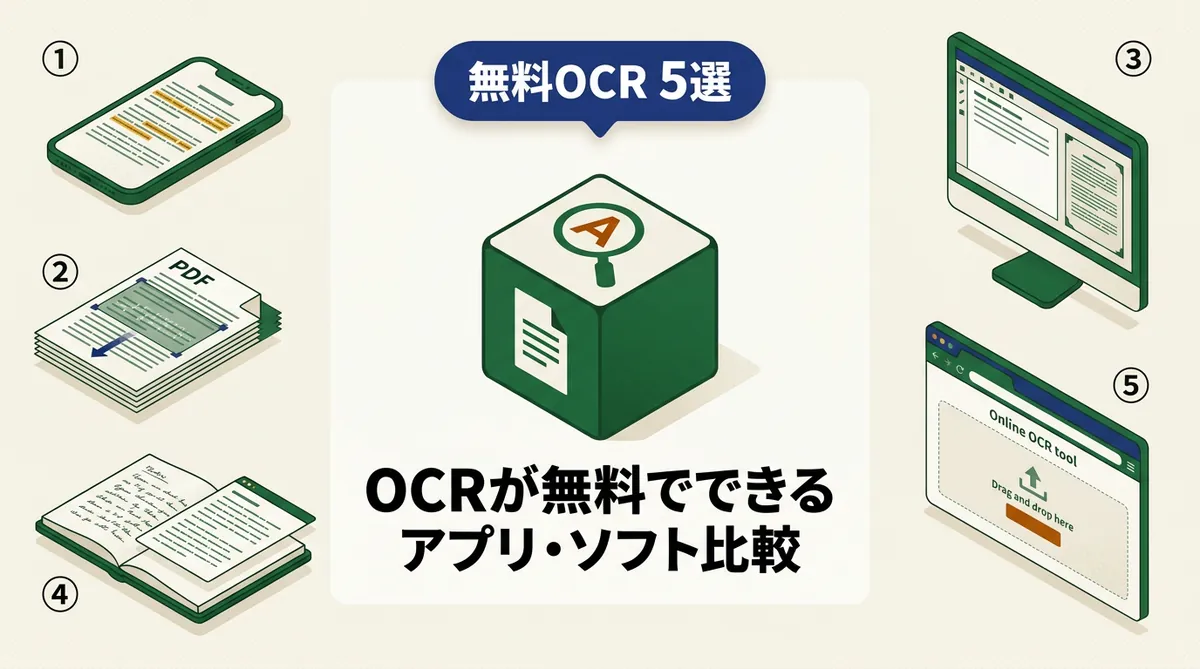
紙の書類をデータ化したい、画像の中の文字をコピーしたい、スマホで撮った名刺やレシートをテキストにしたい。OCR(光学文字認識)が必要になる場面は意外と多いものです。
ただ、Adobe Acrobat Proや読取革命などの有料OCRソフトは、年間1万円以上かかるものも少なくありません。たまにしか使わないのに、そこまでお金をかけるのは気が引けます。
結論:迷ったらGoogleドライブのOCR機能がおすすめ。PDFや画像をアップロードしてGoogleドキュメントで開くだけで、日本語テキストを無料で抽出できます。スマホで使いたいならGoogleレンズ、Windows画面上のテキストを直接コピーしたいならPowerToysのText Extractorが便利です。
この記事では、OCRが無料でできるアプリ・ソフトを5つに絞って紹介します。「PDFの文字をコピーしたい」から「画面上の選択できないテキストを取り込みたい」まで、目的に合った1つが見つかるはずです。
無料OCRツールを選ぶ3つのポイント
1. 入力方式(何からテキストを取り出すか)
「PDFファイルから」「スマホのカメラから」「PC画面上から」など、テキストの取り出し元によって最適なツールが変わります。PDFの文字起こしならGoogleドライブ、カメラ撮影からならGoogleレンズ、というように使い分けるのがコツです。
2. 日本語の認識精度
英語に比べて日本語はOCRの難易度が高く、ツールによって精度に差が出ます。特に手書き文字や縦書き、旧字体を含む文書では、日本語に強いエンジンを使っているかどうかが重要です。
3. 処理方式(オンラインかローカルか)
画像をサーバーにアップロードして処理するクラウド型と、PC内で完結するローカル型があります。社外秘の書類や個人情報を含む画像を扱うなら、ローカル処理のツールを選ぶと安心です。
早見比較表:無料OCRツール5本まとめ
| ツール名 | 料金 | 入力方式 | 対応OS | 日本語 | おすすめ度 |
|---|---|---|---|---|---|
| Googleドライブ | 完全無料 | PDF・画像 | ブラウザ(全OS) | ◎ | ★★★★★ |
| Googleレンズ | 完全無料 | カメラ・画像 | Android・iOS・Chrome | ◎ | ★★★★★ |
| PowerToys Text Extractor | 完全無料 | PC画面キャプチャ | Windows 10/11 | ◎ | ★★★★☆ |
| OneNote | 完全無料 | 画像(ノートに挿入) | Windows・Mac | ○ | ★★★★☆ |
| OCR Space | 無料(有料版あり) | PDF・画像アップロード | ブラウザ(全OS) | ○ | ★★★☆☆ |
※ 2026年5月時点の情報です。最新の仕様は各公式サイトでご確認ください。
詳細比較表:精度・プライバシー・出力形式
| ツール名 | 処理方式 | ファイルサイズ上限 | 対応言語数 | 出力形式 | 登録不要 |
|---|---|---|---|---|---|
| Googleドライブ | クラウド | 2MB | 200以上 | Googleドキュメント | ×(要Googleアカウント) |
| Googleレンズ | クラウド | 制限なし | 100以上 | クリップボード・テキスト | ×(要Googleアカウント) |
| PowerToys Text Extractor | ローカル | 制限なし | Windows言語パック依存 | クリップボード | ◎ |
| OneNote | ローカル+クラウド | 制限なし | 多言語対応 | クリップボード | ×(要Microsoftアカウント) |
| OCR Space | クラウド | 5MB | 25以上(Engine 3は200以上) | テキスト・JSON・検索可能PDF | ◎ |
総合評価:5軸ランキング
機能性・使いやすさ・コスパ・拡張性・安定性の5軸で評価しました。順位は「日本語の書類を、手間をかけずにテキスト化できるか」を基準にしています。安定性には「画像がサーバーに送られるか、PC内で完結するか」というプライバシー面も含めました。
| ツール | 機能性 | 使いやすさ | コスパ | 拡張性 | 安定性 | 総合 |
|---|---|---|---|---|---|---|
| 1. Googleドライブ | ○ | ◎ | ◎ | ◎ | ◎ | ◎ |
| 2. Googleレンズ | ○ | ◎ | ◎ | △ | ○ | ○ |
| 3. PowerToys Text Extractor | ○ | ◎ | ◎ | △ | ◎ | ○ |
| 4. OneNote | △ | ◎ | ◎ | ○ | ○ | ○ |
| 5. OCR Space | ◎ | ○ | ○ | ◎ | △ | ○ |
順位の根拠
- 1位 Googleドライブ(総合◎):PDFをアップロードして右クリックするだけという手数の少なさで使いやすさ◎、完全無料でコスパ◎、抽出したテキストをGoogleドキュメントでそのまま編集・共有できる流れの良さで拡張性◎、Googleの運用体制で安定性◎。ファイルサイズ上限が2MBと小さく手書き文字の精度もやや低いため機能性○ですが、日本語を含む200以上の言語に対応し、書類のテキスト化という主用途では最も外れが少ない1本です
- 2位 Googleレンズ(総合○):カメラを向けるだけでその場で文字を認識し、100以上の言語の翻訳まで同時にこなす使いやすさ◎・コスパ◎。名刺やレシートを立ったままデジタル化できるのはこのツールだけです。順位が2位なのは、出力先がクリップボードのみでファイル保存は手動という拡張性△と、長文・複数ページの文書処理に向かない機能性○、オフラインで精度が落ちる安定性○のため。その場で1つ拾う用途に特化しています
- 3位 PowerToys Text Extractor(総合○):
Win+Shift+Tのショートカット1つで画面上のどこからでも文字を抜き出せ使いやすさ◎、ローカル処理で情報が外に出ないため機密資料でも使える安定性◎、Microsoft提供で完全無料のコスパ◎。Windows 10/11専用でPDFを直接読み込めない(画面に表示してキャプチャする形)ため拡張性△・機能性○。画像や動画内の「選択できないテキスト」を拾う場面で唯一の答えになります - 4位 OneNote(総合○):ノートに貼った画像を右クリックして「画像からテキストをコピー」するだけの使いやすさ◎、完全無料でWindows・Mac両対応、ノート管理とOCRが1つのアプリで完結する拡張性○。順位を下げたのは、Web版ではOCR機能が使えず、画像の解像度が低いと認識精度が落ちる機能性△と、処理に数秒〜十数秒かかる安定性○が重なるためです。会議の板書やホワイトボードを残す用途に向きます
- 5位 OCR Space(総合○):3種類のエンジンを用途に応じて切り替えられ、検索可能なPDFも作れる機能性◎、無料APIでシステム連携までできる拡張性◎は5本で随一です。それでも5位なのは、日本語の認識精度がGoogleドライブに劣り、ファイルがサーバーにアップロードされるという安定性△が、日本語書類を扱う本記事の前提では効くため。無料は1ファイル5MBまででコスパ○です。自動化に組み込むなら評価は逆転します
各ツールを詳しく見る
1. Googleドライブ|PDFを開くだけでテキスト化、最も手軽なOCR
GoogleドライブのOCR機能は、特別なソフトをインストールせずに使える最も手軽な方法です。PDFや画像ファイルをGoogleドライブにアップロードし、右クリックから「Googleドキュメントで開く」を選ぶだけで、自動的にテキストが抽出されます。
対応ファイル形式はPDF・JPEG・PNG・GIFの4種類。日本語の認識精度は印刷文字であれば実用的なレベルで、ビジネス文書や書籍のスキャンデータなら十分な結果が得られます。200以上の言語に対応しており、英語や中国語など多言語の文書も処理可能です。
ファイルサイズの上限は2MB。それを超える場合はファイルを分割してアップロードする必要がありますが、抽出されたテキストはGoogleドキュメントとして保存されるため、そのまま編集・共有できるのが便利なところです。
Googleアカウントさえあれば誰でも無料で利用でき、すでにGmailやGoogleフォトを使っている方なら追加の登録も不要です。
メリット
- インストール不要、ブラウザだけで使える
- 日本語を含む200以上の言語に対応
- 抽出テキストをGoogleドキュメントでそのまま編集できる
デメリット
- ファイルサイズ上限が2MBと小さい
- 画像はGoogleのサーバーにアップロードされる
- 手書き文字の認識精度はやや低い
こんな人におすすめ
- PDFや書類のスキャンデータをテキスト化したい人
- Googleアカウントを持っていて、追加ソフトを入れたくない人
2. Googleレンズ|スマホのカメラで撮るだけ、リアルタイムOCR
Googleレンズは、スマホのカメラを向けるだけで画像内のテキストをリアルタイムで認識・抽出できるアプリです。名刺、レシート、看板、メニュー表など、目の前にある文字をその場でデジタル化できます。
テキストの抽出だけでなく、100以上の言語のリアルタイム翻訳にも対応。海外旅行先でメニューにカメラを向ければ、日本語に翻訳された結果がそのまま画面に表示されます。
使い方はシンプルです。Googleアプリの検索バーにあるレンズアイコンをタップし、カメラで撮影するか、ギャラリーから画像を選ぶだけ。認識されたテキストはタップでコピーでき、そのままメモアプリやメールに貼り付けられます。
AndroidではGoogleアプリやGoogleカメラに統合されており、iOSではGoogleアプリから利用可能です。PCではChromeブラウザの画像右クリックメニューから「Googleレンズで画像を検索」で同様の機能が使えます。
メリット
- カメラを向けるだけでリアルタイムに文字認識
- 100以上の言語に対応し、翻訳もその場でできる
- 完全無料、追加アプリのインストールも不要(Android)
デメリット
- 長文や複数ページの文書処理には向かない
- テキストの出力先がクリップボードのみ(ファイル保存は手動)
- オフラインでは精度が落ちる
こんな人におすすめ
- 名刺やレシートをスマホでさっとデジタル化したい人
- 外国語のメニューや看板をその場で翻訳したい人
ここからは、ファイルをサーバーにアップロードせずPC内で処理が完結するローカル型のツールを紹介します。
3. PowerToys Text Extractor|画面上のどこからでもテキストを抜き出す
PowerToys Text Extractorは、Microsoftが提供するWindows向けユーティリティ「PowerToys」に含まれるOCR機能です。キーボードショートカット(Win+Shift+T)を押して画面上の領域を選択するだけで、その範囲内のテキストがクリップボードにコピーされます。
特徴は、「選択できないテキスト」も取り込めること。画像の中の文字、動画のテロップ、エラーダイアログの内容など、通常はコピーできないテキストをマウスで範囲選択するだけで抽出できます。
処理はすべてPC内(ローカル)で完結するため、画像がサーバーに送信される心配がありません。社外秘の資料や個人情報を含む画面でも安心です。
対応言語はWindowsのOCR言語パックに依存しますが、日本語のWindows環境なら日本語パックが標準でインストール済み。追加設定なしで日本語テキストを認識できます。
PowerToys自体はMicrosoft StoreまたはGitHubから無料でインストール可能。Text Extractor以外にも多数の便利ツールがセットになっており、Windows使いなら入れておいて損はないユーティリティです。
メリット
- 画面上のどこからでもテキストを抽出できる
- ローカル処理で情報漏洩の心配がない
- キーボードショートカット1つで即起動
デメリット
- Windows 10/11専用(Mac・スマホは非対応)
- PDFファイルの直接読み込みはできない(画面表示してキャプチャ)
- 長文ドキュメントの一括処理には不向き
こんな人におすすめ
- 画像や動画内の「選択できないテキスト」をコピーしたい人
- 機密性の高い資料を扱っていて、ローカル処理が必須の人
4. OneNote|ノートアプリのOCR機能で画像のテキストを即コピー
OneNoteは、Microsoftの無料ノートアプリです。ノートに貼り付けた画像を右クリックし、「画像からテキストをコピー」を選ぶだけで、画像内の文字がテキストとして抽出されます。
ノートアプリとしての機能と連携しているのが特徴です。会議の板書を撮影してOneNoteに貼り付け、OCRでテキスト化してそのまま議事録の一部にする、といった使い方ができます。抽出されたテキストはクリップボードにコピーされるため、WordやExcelなど他のアプリにすぐ貼り付けられます。
デスクトップアプリ(Windows・Mac)でOCR機能が利用可能です。Web版のOneNoteでは画像からのテキストコピーには対応していない点に注意してください。
日本語を含む複数の言語を認識できますが、手書き風の文字や解像度の低い画像では精度が落ちることがあります。印刷された文書やフォントが明確な画像であれば、十分実用的な精度で動作します。
メリット
- ノート管理とOCRが1つのアプリで完結
- 右クリックだけの簡単操作
- Windows・Macの両方で使える
デメリット
- Web版ではOCR機能が使えない
- OCR処理に数秒〜十数秒かかることがある
- 画像の解像度が低いと認識精度が下がる
こんな人におすすめ
- 会議の板書やホワイトボードを撮影してテキスト化したい人
- すでにOneNoteを使っていて、追加ソフトを増やしたくない人
5. OCR Space|登録不要のオンラインOCR、多言語とAPI対応
OCR Spaceは、ブラウザからファイルをアップロードするだけで使えるオンラインOCRサービスです。会員登録不要で、JPEG・PNG・GIF・PDFに対応。無料でも1ファイル5MBまで処理できます。
3種類のOCRエンジンを搭載しているのが特徴です。Engine 1は最速の汎用OCR、Engine 2は高速かつ特殊文字(%や@など)に強く、Engine 3は手書き認識に対応し200以上の言語をカバーします。用途に応じてエンジンを切り替えることで、認識精度を上げられます。
出力形式はプレーンテキストのほか、座標情報付きのJSON形式や、検索可能なPDF(テキストレイヤー付き)にも対応しています。開発者向けの無料APIも用意されており、自前のシステムにOCR機能を組み込むこともできます。
日本語にも対応していますが、Googleドライブと比べると認識精度はやや劣る印象です。英語や欧米言語のOCRでは安定した結果が得られます。
メリット
- 登録不要・無料でブラウザからすぐに使える
- 3種類のエンジンを用途に応じて切り替え可能
- 無料APIがあり、システム連携にも使える
デメリット
- 無料版は1ファイル5MBまで
- 日本語の認識精度はGoogleドライブに劣る
- ファイルはサーバーにアップロードされる
こんな人におすすめ
- アカウント登録なしで手軽にOCRを使いたい人
- 検索可能なPDFを作りたい人
用途別おすすめまとめ
| 用途 | おすすめツール | 理由 |
|---|---|---|
| PDFや書類のテキスト化 | Googleドライブ | ドキュメントで開くだけ、精度も高い |
| 名刺・レシートのデジタル化 | Googleレンズ | カメラで撮るだけ、翻訳も対応 |
| 画面上のテキスト抽出(Windows) | PowerToys | ショートカット1つ、ローカル処理 |
| 会議の板書をノートに残す | OneNote | ノート管理とOCRが一体化 |
| 登録なしでさっと使いたい | OCR Space | アカウント不要、ブラウザだけ |
PDFの編集・変換もしたい方は「Acrobatの代わりになる無料PDFソフト7選」もあわせてどうぞ。
OCRで気をつけること
機密情報はローカル処理を選ぶ
GoogleドライブやOCR Spaceなどのクラウド型は、ファイルがサーバーにアップロードされます。社外秘の書類や個人情報を含む文書を処理する場合は、PowerToys Text ExtractorやOneNoteなどローカルで処理が完結するツールを使いましょう。
OCRの結果は必ず確認する
どのツールでも100%正確にテキストを抽出できるわけではありません。特に「0(ゼロ)とO(オー)」「1(イチ)とl(エル)」の混同、ルビ(ふりがな)の誤認識、表組みの崩れなどは起きやすいパターンです。重要な書類では、OCR結果を元の画像と照合して確認してください。
解像度が低いと精度が落ちる
文字の大きさが10ピクセル未満になると、どのOCRエンジンでも認識精度が大幅に下がります。スマホで書類を撮影する場合は、文字がはっきり読める距離で撮り、ピントが合っていることを確認してからOCRにかけましょう。
よくある質問
Q. 無料のOCRツールで日本語はちゃんと読み取れますか?
印刷された日本語文書であれば、Googleドライブ・Googleレンズ・PowerToysのいずれも実用的な精度で読み取れます。ただし、手書き文字・旧字体・縦書きは精度が落ちやすいため、重要な文書ではOCR結果を目視で確認してください。
Q. スマホだけでOCRはできますか?
Googleレンズを使えば、スマホのカメラで撮影するだけでテキストを抽出できます。AndroidではGoogleアプリに標準搭載されており、iOSではGoogleアプリをインストールすれば使えます。Googleドライブのアプリからも画像やPDFのOCRが可能です。
Q. 手書き文字もOCRで読み取れますか?
ある程度は可能ですが、印刷文字に比べると精度は大きく下がります。活字に近い丁寧な手書きであれば認識できることもありますが、崩し字や走り書きは正しく読み取れないケースが多いです。手書き文字を高精度に読み取りたい場合は、有料のAI-OCRサービスの検討をおすすめします。
Q. 有料のOCRソフトと無料ツールの違いは?
有料ソフト(Adobe Acrobat Pro、ABBYY FineReader等)は、表組みのレイアウト保持、バッチ処理(大量ファイルの一括変換)、手書き文字の認識精度で無料ツールを上回ります。ただし、印刷された一般的な文書のテキスト抽出だけであれば、Googleドライブの無料OCRでも十分な精度が得られます。
無料で精度が足りないときは|買い切り2,980円の本格読取5
無料ツールは手軽な一方で、表組みのレイアウト保持・大量ファイルの一括処理(バッチOCR)・名刺の読み取りと管理まで求めると、専用の有料ソフトのほうが安定します。とはいえ月額サブスクには抵抗がある——そんな人には、ソースネクストの「本格読取5」が選択肢になります。
パナソニック製のOCRエンジンを搭載し、2,980円の買い切りで更新費用もかかりません。OCR機能に加えて名刺管理ソフトも同梱されており、「無料で試して精度や機能が足りなかったら、格安の買い切りで一段引き上げる」という使い方が現実的です。
本格読取5 公式サイトを見る
なお、一般的なOCRは楽譜の音符を読み取れません。紙の楽譜をデータにしたい場合は、楽譜作成ソフト・アプリの比較で紹介している専用ソフトを使います。
まとめ:まずはGoogleドライブで試してみよう
OCRは、紙の書類や画像の中に閉じ込められたテキストを解放する便利な技術です。紹介した5つのツールはいずれも無料で使えるので、まずは手元の書類で試してみてください。
- PDFや画像をテキスト化したい → Googleドライブ
- スマホで手軽にOCRしたい → Googleレンズ
- PC画面のテキストをコピーしたい → PowerToys
どのツールもお金をかけずにすぐ始められます。有料ソフトを検討する前に、まずは無料ツールで自分の用途に合うかどうかを確かめてみてはいかがでしょうか。