「Figmaの中にFigJamが入っているのはわかったけど、そもそも何が違うの?」——同じFigma社が提供する2つのツールは、名前も画面もよく似ていて混同されがちです。ですが役割は完全に別ジャンルで、Figmaは「画面を設計する道具」、FigJamは「会議で考えを揃える道具」。この記事では2026年8月時点の公式情報を裏取りしたうえで、料金・機能・使い分けを5軸で整理し、あなたのチームに必要な1本(あるいは2本)を決めます。
この記事の結論
- 画面・UIを設計する → Figma Design(コンポーネント・オートレイアウト・Dev Mode)
- ブレスト・KPT・図解で議論する → FigJam(付箋・投票・スタンプ・音声通話)
- 料金は共通(有料プランはどちらも同じシートで両方使える、追加課金なし)
- 両方使うのが正解なチームも多い(設計はFigma、会議はFigJam、と目的で切り替える)
FigJamとFigmaは何が違う?|同じ会社・別ジャンルの2製品
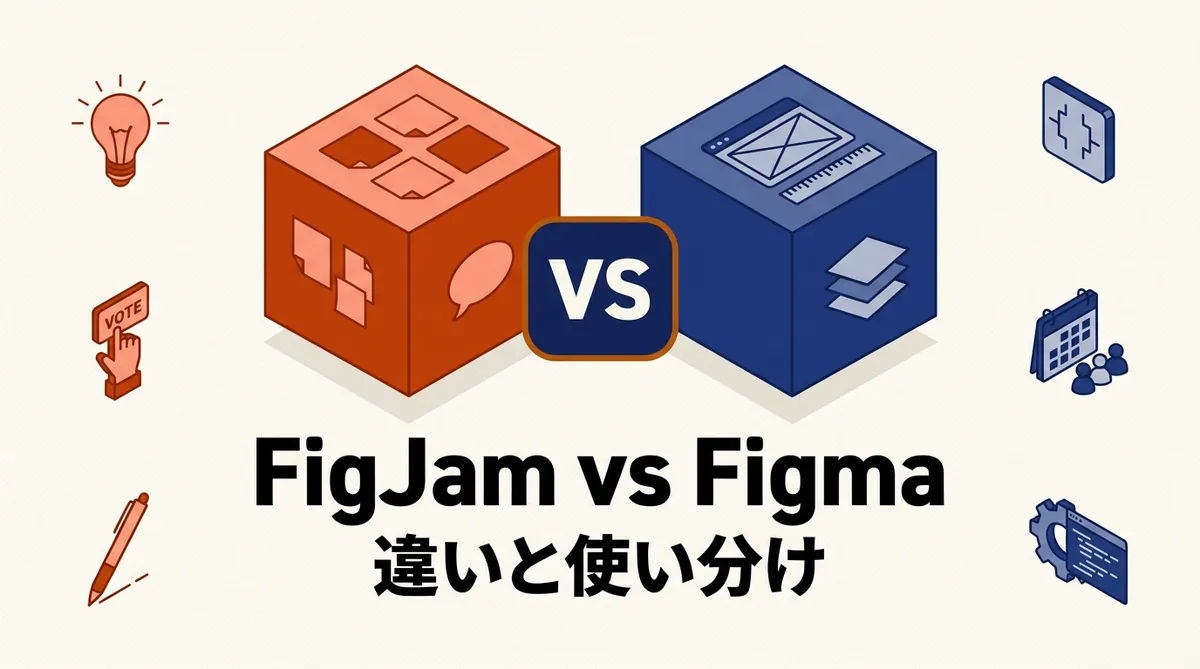
FigJamとFigmaは同じFigma社が提供する製品ですが、設計思想の前提がまったく違います。
Figma(Figma Design):画面を設計するための道具
- 2016年公開、UIデザインの業界標準ツール
- Webサイト・モバイルアプリ・SaaSの画面を設計するために作られた
- コンポーネント・オートレイアウト・バリアブルでデザインシステムを構築できる
- Dev ModeでエンジニアがCSS・寸法・カラーを直接取り出せる
- プロトタイピング(画面遷移・条件分岐)を標準搭載
- ベクター描画・ペン・シェイプで細かい造形が可能
- 「デザイナーが集中して精密に組み立てる」ワークフロー向き
FigJam:ブレスト・会議で使うためのデジタルホワイトボード
- 2021年公開、Figmaが後発で追加したホワイトボード製品
- ブレスト・KPT・KJ法・ワークショップ・ユーザーフローのために作られた
- 付箋・スタンプ・投票・音声通話でチームの合意形成を助ける
- 図形・コネクタでフローチャートや組織図を素早く描ける
- AI機能で付箋の自動分類・要約・テンプレート生成が可能
- Asana/Jira/GitHubなどのウィジェットで他ツールと連携
- 「みんなで同時にワイワイ書き込む」ワークフロー向き
Figmaは「1人〜少人数のデザイナーが精密に組み立てる」場、FigJamは「10人〜30人が同時に意見を出し合う」場。同じキャンバスの上で動きますが、想定している「人数」と「目的」が別なので、機能セットも別方向に進化しています。
料金・プランの比較|FigJamはFigmaの全プランに含まれる
| プラン名 | 料金(月額) | Figma Design | FigJam | 主な違い |
|---|---|---|---|---|
| Starter(無料) | $0 | ◎(基本機能) | ◎(基本機能) | 無料で両方使える。AI機能に無料枠あり |
| Professional Full | $16 | ◎ | ◎ | 全機能フル解放 |
| Professional Dev | $12 | 閲覧・コメント | ◎ | エンジニア向け(FigJamは編集可) |
| Professional Collab | $3 | 閲覧・コメント | ◎ | 会議参加者向け(FigJamは編集可) |
料金で押さえるポイント
- FigJam専用プランは存在しない。Figmaのプランを契約すると、そのシートで自動的にFigJamも使える
- 無料のStarterでも両方使える。個人利用・小規模チームなら追加課金なしで始められる
- 有料プランではシート(役割)ごとに価格が違う。全機能使う人はFull、エンジニアはDev、会議だけ参加する人はCollabで最適化できる
- Collabシート($3/月)が2025年3月の改定で新設され、「FigJamしか使わない人」を安く参加させられるようになった
- USDは150円換算で概算把握。日本円での直接請求は現時点で提供されていないため、為替変動には注意
※ 価格は2026年8月時点、最新は Figma公式料金ページ でご確認ください。
【UIデザイン用途】5軸評価ランキング
Webサイト・モバイルアプリ・SaaSの画面を設計する用途で、機能性/使いやすさ/コスパ/拡張性/安定性の5軸で評価しました。
| 順位 | ツール | 機能性 | 使いやすさ | コスパ | 拡張性 | 安定性 | 総合 |
|---|---|---|---|---|---|---|---|
| 1位 | Figma Design | ◎ | ◎ | ○ | ◎ | ◎ | ◎ |
| 2位 | FigJam | △ | ○ | ◎ | △ | ◎ | △ |
順位の根拠(UI設計用途)
Figma Designが1位の理由:UI設計に必要な機能が標準で揃っており、コンポーネント・オートレイアウト・バリアブル・Dev Modeといったプロ機能がすべて入ります。デザイナーとエンジニアが同じファイルを見て寸法・カラー・CSSを取り出せる一気通貫のワークフローは、FigJamでは実現できません。コスパは無料枠の制約があるので○止まりですが、機能性・拡張性・安定性すべて◎の総合力です。
FigJamが2位の理由:FigJamにも図形や矢印はあり、ワイヤーフレームレベルの粗いスケッチは描けます。ただしコンポーネント概念・オートレイアウト・Dev Mode・バリアブル・厳密なピクセル制御がないため、実装につながる本格的なUI設計には向きません。「議論のために簡易な画面イメージを共有する」用途なら十分ですが、制作物としてのUIをFigJam上で仕上げるのは非効率です。
【ブレスト・会議・図解用途】5軸評価ランキング
ブレスト・KPT・KJ法・ワークショップ・ユーザーフロー作成の用途で、同じ5軸で評価しました。
| 順位 | ツール | 機能性 | 使いやすさ | コスパ | 拡張性 | 安定性 | 総合 |
|---|---|---|---|---|---|---|---|
| 1位 | FigJam | ◎ | ◎ | ◎ | ◎ | ◎ | ◎ |
| 2位 | Figma Design | △ | △ | ○ | ○ | ◎ | △ |
順位の根拠(会議・ブレスト用途)
FigJamが1位の理由:付箋・スタンプ・投票セッション・音声通話が標準搭載で、10人〜30人が同時に書き込んでも操作が破綻しない設計になっています。AIによる付箋の自動グルーピングと要約でKJ法の後段作業がほぼゼロ手戻り、Jira/Asanaウィジェットでその場でタスク化まで完結。Collabシート$3/月で会議参加者を安く迎えられるコスパも決定的です。
Figma Designが2位の理由:Figma Designでも付箋やコメント機能はありますが、投票・スタンプ・音声通話がないためワークショップの熱量を捕まえきれません。細かい操作が前提で「同時に大勢が書き込む」設計になっておらず、ブレストの場としてはオーバースペック&ミスマッチです。
詳細機能比較表|どっち向きの機能か一覧
| 項目 | Figma Design | FigJam |
|---|---|---|
| コンポーネント/バリアブル | ◎ | × |
| オートレイアウト | ◎ | × |
| Dev Mode(CSS抽出) | ◎ | × |
| プロトタイピング | ◎ | △(画面遷移のみ) |
| ベクター描画・ペン | ◎ | △(基本図形のみ) |
| デザインシステム構築 | ◎ | × |
| 付箋(Sticky Note) | △ | ◎ |
| スタンプ/エモート | × | ◎ |
| 投票セッション | × | ◎ |
| 音声通話 | × | ◎ |
| タイマー | × | ◎ |
| コネクタ(自動吸着線) | △ | ◎ |
| テンプレート(会議・ブレスト) | × | ◎ |
| AI付箋分類・要約 | × | ◎ |
| Widget(Jira/Asana連携) | △ | ◎ |
| リアルタイム共同編集 | ◎ | ◎ |
| コメント | ◎ | ◎ |
| iPad対応 | ◎ | ◎ |
読み取り方のヒント:
- 設計側の機能(コンポーネント・オートレイアウト・Dev Mode・バリアブル)は完全にFigma Designの独擅場
- 会議側の機能(スタンプ・投票・音声・タイマー・AI付箋整理)は完全にFigJamの独擅場
- 共通する土台(共同編集・コメント・iPad対応)は両方とも◎で、Figmaプラットフォームの強みそのもの
Figma Designを詳しく見る
Figma Design|UI/Webデザインの業界標準
UIデザインの世界では事実上の標準ツールで、スタートアップから大企業まで、Web・モバイルアプリの画面設計はFigmaで行うのが2026年の前提になっています。コンポーネント+オートレイアウト+バリアブルでデザインシステムを組み、Dev Modeでエンジニアがそのまま実装に進める一気通貫のワークフローが強みです。2025年3月のシート制移行で「役割ごとに料金を分けられる」ようになり、編集しないPMやエンジニアはDevシート$12〜Collabシート$3で参加できます。無料のStarterでもオートレイアウト・コンポーネント・プロトタイピングといった主要機能が使えるので、個人の学習・小規模プロジェクトなら追加費用なしで始められるのも魅力です。
メリット
- コンポーネント・オートレイアウトで本格的なデザインシステムが組める
- Dev Modeでエンジニアと寸法・色・CSSを直接共有
- プロトタイピングで画面遷移・条件分岐まで検証可能
- リアルタイム共同編集とコメントが標準
- 無料Starterでも主要機能が使える
- 2025年からシート制で役割別に課金を最適化できる
デメリット
- ブレスト・投票・スタンプなど「会議の熱量」を扱う機能がない
- 大人数が同時に殴り書きする用途にはオーバースペック
- UI設計を学んだ経験がないと概念把握に数日かかる
- Full席は年払いでも月$16(約2,400円)でホワイトボード用途には割高
こんな人におすすめ
- Webサイト・モバイルアプリの画面を設計する
- デザイナー・エンジニア・PMが同じファイルで作業したい
- コンポーネント単位で再利用するデザインシステムを作りたい
- プロトタイプで操作感を検証したい
- Adobe XDが終わって乗り換え先を探している
FigJamを詳しく見る
FigJam|チームの合意形成に最適化されたデジタルホワイトボード
「みんなで同時に付箋を貼って考えを揃える」ためのオンラインホワイトボードで、ブレスト・KPT・KJ法・ワークショップ・ユーザーフロー作成といった集団思考の場面で真価を発揮します。付箋・スタンプ・投票・音声通話が標準搭載され、10人〜30人が同時に書き込んでも操作が破綻しないよう設計されています。AI機能で付箋の自動分類・要約・テンプレート生成まで対応し、ワークショップ後の「議事録化」がほぼ自動化できるのが2026年時点の大きな進化点です。Jira/Asana/GitHubのウィジェットを埋め込めば、会議の最中にそのままタスク化まで完結。FigmaのStarter(無料)プランでも制限なく使えるため、まずは無料でチームに導入してみるハードルが低いのも強みです。
メリット
- 付箋・スタンプ・投票・音声通話で「会議の熱量」を捕まえられる
- AIで付箋の自動グルーピング・要約が可能、KJ法の後段が楽
- Jira/Asana/GitHubのウィジェットでそのままタスク化
- Collabシート$3/月で会議参加者を安く迎えられる
- 無料Starterでも主要機能が使える
- iPad対応で対面ワークショップにも持ち出せる
デメリット
- 本格的なUI設計・デザインシステム構築には不向き
- コンポーネント・オートレイアウト・Dev Modeがない
- 細かいピクセル制御・ベクター描画はFigma Designに劣る
- 「1人で黙々と作り込む」用途には過剰な共同編集機能
こんな人におすすめ
- チームでブレスト・KJ法・KPTを回したい
- リモートワークショップ・オンライン研修を運営する
- ユーザーフロー・カスタマージャーニーを図解したい
- PM・スクラムマスターとしてアジャイル会議を回す
- Miroから乗り換え先を探している
用途別おすすめ早見表
| あなたの状況 | おすすめ |
|---|---|
| Webサイト・LPの画面を設計する | Figma Design |
| モバイルアプリのUIを設計する | Figma Design |
| デザインシステムを組みたい | Figma Design |
| エンジニアと寸法・色・CSSを共有したい | Figma Design |
| プロトタイプで操作感を試したい | Figma Design |
| チームでブレスト・アイデア出しをしたい | FigJam |
| KPT・KJ法・レトロスペクティブを開きたい | FigJam |
| ユーザーフロー・組織図を描きたい | FigJam |
| リモートワークショップを運営したい | FigJam |
| 投票で意思決定を早めたい | FigJam |
| 会議中にJira/Asanaでタスク化したい | FigJam |
| 画面設計と会議の両方を1つのアカウントで完結したい | 両方(Figma契約で自動的にFigJamも使える) |
「両方使う」のが最適解のチームも多いです。プロダクト開発チームなら、企画会議はFigJamでブレスト→合意した機能をFigma Designでワイヤー化→デザインとエンジニアがDev Modeで実装、という流れが2026年のスタンダードになりつつあります。Figmaを契約していれば追加課金なしで両方使えるので、「FigJamのために別ツールを契約する必要がない」のが導入判断で効いてきます。
使い分け方・両方使うコツ
会議はFigJam、成果物はFigma Designに分ける
FigJam上でブレストや議論を進めて、合意した仕様や画面イメージだけをFigma Designに転記する運用が管理しやすくなります。FigJamはあくまで「思考の場」で残しておく価値があり、Figma Designは「決定した設計の場」として保守するというイメージです。FigJamボードとFigma Designファイルを相互リンクしておけば、あとから「なぜこの設計になったか」を辿れます。
FigJamで簡易ワイヤー→Figma Designで本格化
初期のワイヤーフレームや画面イメージはFigJam上で粗く描き、方向性が固まったらFigma Designで精密化する流れも定番です。FigJamの図形機能は「議論のための粗いスケッチ」に十分で、コンポーネント化する前段階の意思決定を軽く済ませられます。
「Collabシート」でエンジニア・PMを安く巻き込む
会議参加者・意思決定者にはFullシート($16)ではなくCollabシート($3/月)を割り当てるとチーム全体のコストが下がります。CollabシートはFigJamは編集可、Figma Designは閲覧・コメントのみ、というシート設計なので、「会議には参加するけど設計はしない」ロールにぴったりはまります。
大規模なワークショップはFigJamのAI要約を活用
30人規模のワークショップだと後片付け(付箋の分類・議事録化)に数時間かかっていたのが、FigJamのAI機能で自動グルーピング+要約が使えるようになってからほぼ自動化できます。ファシリテーターの負担が減り、当日のうちに次のアクションまで確定できるので、ワークショップの投資対効果が大きく改善します。
よくある質問
Q. FigJamだけ契約することはできますか?
いいえ、FigJam専用の料金プランは提供されていません。Figmaのプランを契約すると、そのシートで自動的にFigJamも使える仕組みです。ただし無料のStarterプランでもFigJamは基本機能が使えるため、「まずはFigJamだけ試したい」場合は無料アカウントで始めるのが最も安価です。有料化するタイミングでもCollabシート($3/月)を選べば、Figma Designをほとんど使わないメンバーでもFigJamを編集できます。
Q. Figmaを既に契約している場合、FigJamは追加料金なしで使えますか?
はい、追加料金は発生しません。Figmaの有料プラン(Professional/Business/Enterprise)を契約していれば、そのシートに含まれる形でFigJamも編集できます。無料のStarterプランでも同じで、「Figma契約者は自動的にFigJam契約者」という構造です。組織で導入する場合は、シートの種類(Full/Dev/Collab)ごとにFigJamへのアクセス範囲が変わるので、参加者の役割に合わせてシートを配分してください。
Q. FigJamとMiroはどう違いますか?
用途はほぼ同じ「デジタルホワイトボード」ですが、FigJamはFigmaプラットフォームに統合されているのが最大の強みです。Figma Designで作った画面イメージをFigJamボードにそのまま貼り付けたり、Dev Modeとつないだり、共通のアカウント/権限管理で運用できます。Miroは独立系ホワイトボードとして完成度が高く、テンプレートの数や外部ツール連携(500以上のアプリ)ではFigJamを上回る場面もあります。すでにFigmaを使っているならFigJam、Figmaと無関係な部署で使うならMiro、という判断が現実的です。
Q. FigJamのAI機能はどのプランで使えますか?
無料のStarterプランを含む全プランで使えますが、AIクレジット制でプラン・シート単位に配分が決まっており、月間の使用量に上限があります。付箋の自動分類・要約・テンプレート生成それぞれの1回あたり消費クレジットや月間配分の詳細は変動する可能性があるため、最新の割当は Figma公式のAI機能ページ で確認してください。大量に使うワークショップを想定する場合は事前にトライアルで消費ペースを見ておくと安全です。
Q. FigJamで作った内容をFigma Designに移せますか?
はい、コピー&ペーストで多くの要素を移動できます。ただしFigJamのスタンプや投票結果はFigma Design側では扱えず、静的な画像や図形として貼り付くイメージです。逆にFigma DesignのコンポーネントをFigJam上に貼ることも可能で、こちらは「議論の材料」として付箋と一緒に扱えます。FigJamは思考の場、Figma Designは成果物の場と役割を分けて、必要な部分だけを転記する運用が管理しやすいです。
Q. どちらも触ったことがない初心者はどっちから始めるべきですか?
作りたいものが決まっているならその用途のツールから、まだ決まっていないならFigJamから始めるのがおすすめです。FigJamは付箋を置いて字を書くだけで成果物になるので、初日から使える手軽さがあります。Figma Designはコンポーネント・オートレイアウトなどの概念学習に数日かかるため、いきなり触ると挫折しがち。まずFigJamでFigmaプラットフォームの共同編集・操作感に慣れてから、必要に応じてFigma Designに進む方が学習コストは低くなります。
まとめ:FigJamとFigmaは「比べる」ものではなく「使い分ける」もの
FigJamとFigmaは同じFigma社の製品ですが、役割が完全に分かれた別ジャンルの2本です。
- Figma Design: UIデザインの業界標準。画面を設計するなら一択。コンポーネント・オートレイアウト・Dev Modeで、デザインからエンジニア連携までを1本で完結できる
- FigJam: ブレスト・KPT・KJ法・ワークショップの標準。チームで議論するなら一択。付箋・投票・音声通話・AI要約で会議の生産性を底上げする
料金はFigma契約に含まれる形でFigJamも使えるため、「両方使うか片方だけ使うか」の判断はコストではなく用途で決めればOK。あなたが「画面を設計するのか、チームで議論するのか、その両方なのか」で選ぶ答えが決まります。まずはFigmaの無料Starterでどちらも触ってみて、自分のワークフローに合う使い方を見つけてから有料プラン(Collabシート$3〜)を検討するのが失敗しない進め方です。
Figma以外のUIデザインツールも検討したい人は Figmaの代わりになるUIデザインソフト、ホワイトボード系の他選択肢を見たい人は マインドマップが無料で使えるおすすめアプリ もあわせてご覧ください。