Evernote Freeで50ノート制限に当たった瞬間、選択肢はだいたい2つに割れます。年払いでも年7,000円台〜(月払いはさらに割高)のStarterに上げて使い続けるか、別のノートツールに引っ越すか。前者を3年続ければ2万円を超える額が「メモを保存する権利」のためだけに流れていきます。Personal/Professionalが2025年に廃止されたあとも、Starter・Advancedの二択は決して安いラインに戻っていません。
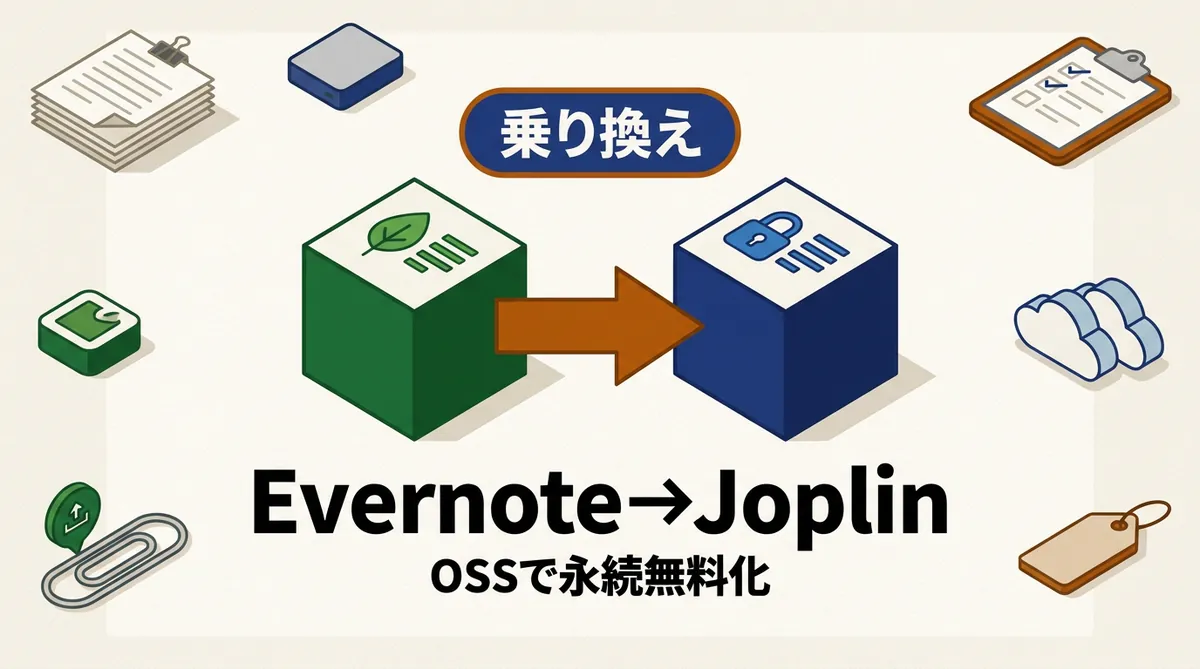
引っ越し先として現実的に手が届く第一候補が、Laurent Cozic氏らが2016年から開発するJoplinです。完全無料のオープンソースで、デスクトップアプリは Windows / macOS / Linux に、モバイルは iOS / Android に対応し、Evernote公式エクスポート形式である .enex をメニューから直接読み込むインポーターを標準搭載しています。
ただ、いざ移行するとなると「数年分のノートをそのまま読み込めるのか」「タグや添付ファイルは保持されるのか」「クラウド契約なしで複数デバイス同期はどうやるのか」「OCR検索やWeb Clipperは諦めなければいけないのか」と、立ち止まる場面が次々に出てきます。
結論:Joplinの
File → Import → ENEX as Markdownで.enexフルエクスポートをそのまま読み込めば、ノートブック構造・タグ・添付ファイル・作成日時を保持したままノート資産が手元のSQLiteデータベースに移ります。同期先はクラウド系6サービス(Dropbox/OneDrive/WebDAV/Nextcloud/AWS S3/Joplin Cloud)にローカルファイルシステムを加えた7パターンから選んで自前で組めるため、追加のサブスクは強制されません。Evernoteから降りるという行為は『データの所有権を取り戻す』こと——Joplinはその受け皿として2016年から積み上げてきた本命です。
この記事は、Joplinに決めた人向けの実装手順書です。まだ移行先を選んでいる段階なら、先にEvernoteの代わりになる無料ノート 7選で候補全体を見比べてから戻ってきてください。Notionへの移行を検討しているならEvernote→Notion移行完全ガイドのほうが向いています。
なぜEvernoteを離れて、なぜJoplinなのか
Free 50ノート制限が「とりあえずEvernote」運用を破綻させた
Evernote Freeプランは2023年12月の改定で、ノート数50・ノートブック数1・デバイス同期1台・総ストレージ1GB・月間アップロード60MBまで絞り込まれました(2026年6月時点のEvernote公式比較ページ)。改定前は「ノート無制限・2デバイス」が無料で使えていたので、何年も日常的にメモやWebクリップを残してきたユーザーほど、ある日突然「これ以上ノートを作れません」というメッセージで詰まる流れになっています。
「とりあえずEvernoteに放り込んでおく」という長年の運用は、月1〜2週間の業務メモで50ノートに到達する速度で破綻します。1デバイスしか同期できない制約も重なり、PCで保存したメモをスマホで見るには毎回ログインし直すといった面倒が積み上がっていきます。「Evernoteは残すが、メイン保管庫としては成立しない」という状態に追い込まれた人は少なくありません。
Starter/Advancedは年1万円超の固定費に再編された
有料側では、長らく定着していたPersonalプランとProfessionalプランが2025年に廃止され、StarterとAdvancedの2プラン体系に切り替わりました(Evernote公式ヘルプ「Discontinuing Evernote Personal & Professional」)。
新プランは日本向けには円建てで提供され、2025年11月にも改定がありました。年払いでもStarterが年間7,000円台、Advancedは1万円台後半、月払いはさらに割高です(改定が続いているため、金額は契約前に公式の料金ページで確認してください)。
OSSで永続無料、しかも.enexを公式に読み込めるのはJoplinが代表格
.enexを「Evernote依存を解消する」という観点で見たとき、Joplin・Notion・Obsidian・UpNoteが代替の代表格です。このうち、①完全無料/②OSS/③.enexを公式インポーターで直接読み込める/④同期先を自前で選べるの4条件をすべて満たすのはJoplinだけです。
Notionは個人Freeでブロック数無制限ですが、.enexの直接インポートは備えておらず、OAuth経由のEvernote連携になります。Obsidianは個人完全無料ですが、同期は別売のObsidian Syncが必要で、.enexからの取り込みはコミュニティプラグイン経由です。UpNoteは買い切り$39.99で.enexを読み込めますが、OSSではなく単一ベンダーへの依存が残ります。「Evernote資産の互換性」と「ロックインを避ける自由度」を両立できるのが、Joplinの固有ポジションです。
JoplinがEvernote難民の本命に推せる3つの根拠
1. OSS・完全無料・3OS+モバイル全対応、商用利用にも追加料金なし
JoplinはAGPL v3ライセンスのオープンソースソフトで、Laurent Cozic氏(コピーライト表記「2016-2026」)が中心となって開発しています。デスクトップ版はWindows / macOS / Linux、モバイル版はiOS / Android、さらにターミナル版まで揃っており、メイン環境を乗り換えても同じノートデータを持ち越せます。
個人利用も商用利用も追加料金は一切発生せず、機能制限・広告・アカウント数の縛りもありません。仕事の議事録・取材メモ・コードスニペットを保存している人でも、Joplin本体は何年使ってもゼロ円で稼働します。プラグインとカスタムテーマも公式に対応しており、Markdownエディタとリッチテキストエディタを画面上で切り替えられる二面構造です。
2. Evernoteインポーターが公式機能として組み込まれている
Joplinの「File → Import → ENEX as Markdown」または「ENEX as HTML」を選ぶと、Evernoteからエクスポートした.enexファイルをそのまま読み込めます(参照:Joplin公式ヘルプ)。Joplin公式ヘルプは「complete Evernote notebooks, as well as notes, tags, resources (attached files) and note metadata (such as author, geo-location, etc.) を保持する」と明記しており、ノートブック構造・ノート本文・タグ・添付ファイル・作成者・位置情報・作成日時が引き継がれます。
Markdownインポートを選べばJoplinネイティブのMarkdown形式に変換され、後の編集・検索・差分管理が軽快になります。HTMLインポートを選べば、Evernoteオリジナルの装飾(色付け・フォントサイズ等)をできるだけ残せます。「迷ったらMarkdown形式が標準」とJoplin公式ヘルプは推奨しています。
3. 同期先を7パターンから選べる=SaaSロックインが起きない
Joplinの同期機能はローカルファイルシステム・Joplin Cloud・Dropbox・OneDrive・Nextcloud・WebDAV・AWS S3の7つから選べます(参照:Joplin公式ヘルプ)。これは「Notionアカウントに紐づくクラウドにしか保存できない」「Apple IDのiCloudにしか保存できない」といった単一ベンダー依存とは根本的に違う設計です。
E2E暗号化はJoplin側で標準装備されているため、Dropbox や OneDrive を同期先に選んだ場合でも、ノート本文は暗号化された状態で同期先に保管されます。「契約しているクラウドが値上げしたら別のクラウドに付け替える」「業務環境で禁止されたら別の自前WebDAVに切り替える」という選択肢が常に手元にあるのが、Joplinの最大の防御線です。Joplin Cloud(Basic €2.99/月から)も選択肢の一つであって、契約が必須ではありません。
乗り換え前に整理する『ノート棚卸し』
ステップを進める前に、現状のEvernote使用状況を棚卸ししておくと、移行作業が格段にスムーズです。所要時間の目安は、ノート500件以内なら2〜3時間、5,000件規模で半日〜1日、10,000件超なら週末1〜2日を見込んでおくと安心です。
① ノート数・ノートブック数・添付容量の把握
Evernoteの左サイドバーで「ノートブック」をクリックすると、ノートブックごとのノート数が一覧表示されます。すべてのノート数を合計し、5,000ノートが分岐点だと意識しておきましょう。Joplin公式ヘルプは5,000ノート超過時の挙動を明示していませんが、.enexは1ファイルあたりのサイズが大きくなるとインポート中にメモリ消費が膨らみがちで、1回あたり1,000〜3,000ノート程度に分割エクスポートするのが現実的な運用ラインです。
添付ファイルが多いノートが含まれる場合、添付の合計サイズも事前に概算しておきます。Joplinはローカル保存なのでEvernote時代のような月間アップロード60MB制限はありませんが、同期先にJoplin Cloud Basic(2GB)を選ぶ場合は容量の見積もりが必要になります。Dropbox / OneDrive / Nextcloud等の既存クラウドを同期先にする場合は、それらの空き容量と相談する形になります。
② Web Clipper・OCR検索・タスク機能の使用頻度を確認
Evernoteの強みであるWeb Clipper・OCR検索・タスク機能を日常的に使っているかは、Joplinに移ったあとの満足度を左右します。Joplinの Web Clipper は Chrome / Firefox 向けに公式拡張が提供されており、Evernoteと近い感覚で記事クリップを保存できます。OCRはJoplinに標準OCR機能が組み込まれており、画像内テキストもインデックスされて検索対象になります(精度はEvernoteのほうがやや上位という評価が一般的)。
タスク(チェックリスト)はJoplinの標準Markdown表記(- [ ])で記述でき、Evernoteの「タスク」と完全互換ではありませんが日常用途には十分です。Evernote AI Edit / AI Assistant / AI Transcribe に依存している場合は、Joplin単体では再現できず、別途ChatGPT / Claude等と併用する形になります。
③ 同期先を先に決めておく(ローカルのみ/Dropbox/Joplin Cloudの三択)
移行作業を始める前に、「Joplinをどこに同期させるか」を先に決めておくと、インポート完了後の作業が一本化されます。判断基準はおおむね以下の3パターンに分かれます。
| 同期先 | 向いている人 | 必要な追加コスト |
|---|---|---|
| ローカルのみ(同期なし) | 1台のPCで完結する/同期不要 | 無料 |
| Dropbox/OneDrive/Nextcloud | 既に契約済みクラウドがある/複数デバイスで同期したい | 既存契約の範囲内(追加なし) |
| Joplin Cloud | クラウド設定の手間を避けたい/ノート共有を使いたい | Basic €2.99/月(約490円・2026年6月時点/1€≒165円換算) |
迷ったらDropbox等の既存クラウドを同期先にするのが王道です。Joplin Cloud のBasicプランも月数百円で済みますが、.enex インポート直後はストレージ消費を予測しづらいため、まずローカル運用で動作確認してから同期先を決めるのも安全策です。
【STEP 1】Evernoteから.enex形式で全ノートをエクスポート
.enex形式でここから実際の移行作業に入ります。Evernote側の操作は必ずデスクトップアプリで行ってください。Webブラウザ版Evernoteからは.enex形式のエクスポートができないため、デスクトップアプリ(Windows / Mac)をインストールしていない場合は、まずEvernote公式ダウンロードページから最新版を入れます。
ノートブック単位でエクスポートする
Evernoteデスクトップアプリのサイドバーで、エクスポートしたいノートブックを右クリックし、「ノートブックをエクスポート」を選びます。形式選択ダイアログで「ENEX形式」を選択し、保存先フォルダを指定して書き出します。1ノートブックあたり数百〜数千ノートでも1ファイルにまとまるため、扱いやすい構造です。
複数ノートブックを抱えている場合は、ノートブックごとに別々の.enexファイルとして書き出すのが推奨運用です。Joplin側でインポートするときも「どのノートブックがどこに入ったか」を追跡しやすく、エラーが起きた際の再インポートもピンポイントで実行できます。一括で全ノートを書き出したい場合は、ノート一覧画面で全選択(Ctrl+A)→右クリック→「選択したノートをエクスポート」を選びますが、ファイルサイズが10GB超になることもあるため、ノートブック単位の分割が現実的です。
5,000ノートを超える場合は分割エクスポート
ノート数が5,000を超えるヘビーユーザーは、1ノートブックあたり1,000〜3,000ノート程度に収まるように分割エクスポートするのが安全です。「○年版」「業務別」「テーマ別」など、Evernoteの既存ノートブック構造に沿って分けるのが自然ですが、もし1ノートブックに10,000ノート以上溜まっている場合は、Evernote側でいったん「保存された検索」やタグでサブ分割してからエクスポートする工夫が要ります。
添付ファイルの破損ノートを事前に発見する
ごく稀に、過去にアップロードした画像・PDFがEvernote側で表示できない壊れたノートが混ざっていることがあります。エクスポート前にEvernoteで全ノートをざっと見直し、サムネイル表示が崩れているノートがあれば該当ノートを開いて修復するか、移行対象から除外しておきます。壊れたまま.enexに書き出すと、Joplin側のインポートが該当ノートで止まることがあります。
【STEP 2】Joplinデスクトップ+モバイルをインストール
.enexファイルが手元に揃ったら、次にJoplinを導入します。Joplin公式サイトからデスクトップ版インストーラーをダウンロードします。Windowsは.exe、macOSは.dmg、Linuxは.AppImageまたは各ディストリビューションのパッケージマネージャ経由で取得できます。
初回起動とプロファイル設定
インストール後の初回起動時に、Joplinはローカルプロファイルを自動作成します。Notionのようにアカウント登録は不要で、メールアドレスもパスワードも入力しません。ノートはすべて手元のSQLiteデータベースに保存される設計のため、「インターネット接続が切れていてもノートが開けない」という事故が起きないのがJoplinの特徴です。
最初の画面でJoplinは「ノートブック1」「ノート1」のサンプルを表示します。動作確認が済んだらこれらは右クリックから削除して構いません。インポート前にUI言語を日本語化したい場合は、メニューの「Tools → Options → General」から「Language」を「日本語」に変更します(モバイル版は端末のシステム言語に追従)。
モバイル版を同時インストール
スマホでもノートを閲覧・編集したい場合は、iOSはApp Store、AndroidはGoogle PlayからJoplinアプリを入れます。インストール直後はデスクトップ版と別個のローカルプロファイルとして動くため、同じノートを両方で見るには次のSTEP 5で同期先を設定する必要があります。
.enexインポート自体はデスクトップ版で行うほうが明らかに楽です。モバイル版は同期経由でデータを受け取る役割と割り切ると、作業の順番がシンプルになります。
【STEP 3】File → Import → ENEX でノートを取り込む
Joplinデスクトップ版で「File → Import → ENEX (Evernote Export File) as Markdown」を選択します。HTMLでインポートしたい場合は「ENEX as HTML」を選びますが、長期運用するならMarkdown一択です。Markdown形式のほうがJoplinネイティブの検索・編集・差分管理に向いており、テキストエディタやVS Code等で外部編集する選択肢も生まれます。
ファイル選択ダイアログでSTEP 1で書き出した.enexを選びます。インポートが始まると、Joplinの画面下部にプログレスバーが表示されます。Notionのインポーターと違って進捗が可視化されるため、待ち時間の目安をつけやすいのが地味な利点です。
インポート所要時間の目安
ノート数別の所要時間の目安は、.enexの中身(テキスト主体か添付主体か)にもよりますが、500ノートで2〜5分、1,000ノートで5〜10分、5,000ノートで30〜60分前後です。画像・PDF添付が多い.enexはファイルコピーに時間がかかるため、上記より長くなることがあります。インポート中はJoplinを閉じず、別タブで他の作業をしながら待ちます。
複数の.enexを順番に取り込む
ノートブックを分割エクスポートした場合は、Joplin側でも1ファイルずつ順番にImportします。一度に複数選択しようとすると、Joplinの内部処理がノートブック単位でしか動かないため、結局1ファイルずつ取り込むことになります。1ファイルのインポートが完了したことを画面下部のメッセージで確認してから、次のファイルに進むと安全です。
途中で止まった場合は、未取り込みのノートブックを別途指定して再Importできます。重複インポートを避けるため、完了済みファイルはチェック印などで管理しておくと取りこぼしが防げます。
【STEP 4】取り込み結果をチェックする
インポート完了後、Joplinの左サイドバーにEvernoteのノートブック名と同じノートブックが追加されています。クリックして展開し、以下の観点でチェックします。
画像・PDFが本文に正しく表示されているか
.enexに埋め込まれていた画像・PDFは、Joplinの内部リソースとしてSQLiteに保存されます。100ノートに1つくらいの割合で画像が読み込みエラーになることがあるため、画像が多そうなノートを数件開いて確認しておきます。読み込みエラーが起きていたら、Evernote側で該当ノートを開き直して画像を保存し直し、Joplinへドラッグ&ドロップで再添付します。
タグが正しく引き継がれているか
Evernoteで付けていたタグは、Joplinでもそのままタグ機能として再現されます。Joplinのタグはフラット構造(Evernoteの階層タグはフラット化)なので、「親タグ/子タグ」のような階層を使っていた場合は移行後に少し見直しが必要になります。よく使うタグから順にクリックして、絞り込み検索が機能するかを確認します。
ノート間リンク・装飾の確認
Evernote内の「ノート同士のリンク」は、Joplinがインポート時に推定でリンクを復元しますが、Joplin公式ヘルプも「常に成功するとは限らない」と明記しています。重要なノート間リンクが切れていないかは、各リンクをクリックして抜き打ち確認するのが現実的です。
また、色・フォントサイズ・フォントフェイスはMarkdownインポートで失われる前提です(公式ヘルプに明記)。「赤字の重要メモ」が黒字になっていても焦らず、Markdownのアスタリスクや太字記法で再装飾できることを覚えておくと、移行後の編集がスムーズです。
作成日時のソートを確認
Joplinはインポート時にEvernoteの作成日時を保持するため、ノート一覧の「作成日時順」ソートはほぼ正確に再現されます。古いノートが2026年扱いになっていないかを抜き打ちチェックして、もし日付情報がズレているノートが見つかれば、Joplinの「Note properties」ダイアログから手動で修正できます。
【STEP 5】同期先を組み立てる
ローカルでのインポートが終わったら、次は同期先を設定します。Joplinの「Tools → Options → Synchronisation」を開き、「Synchronisation target」のドロップダウンから選びます。ここではDropbox/OneDrive/Joplin Cloudの3パターンを軽く説明します。
Dropboxを同期先にする場合
Dropboxを既に契約しているなら、追加コストなしで同期できます。「Synchronisation target」で「Dropbox」を選ぶと、Joplin側に「Step 1: Open this URL in your browser and login to Dropbox」と表示されたURLが出るので、ブラウザで開いてDropboxアカウントでログインします。
Dropboxが認証コードを発行するので、それをJoplin側の入力欄に貼り付けて完了です。最初の同期では全ノートがDropboxにアップロードされるため、数千ノートで初回同期に1〜2時間かかることもあります。完了後は差分同期のみが走るため、日常運用は数秒〜数十秒で済みます。
OneDriveを同期先にする場合
OneDriveの設定もほぼ同じ流れです。「Synchronisation target」で「OneDrive」を選ぶと、Microsoftアカウントの認証画面が立ち上がり、許可を出すとJoplinが同期を開始します。Microsoft 365を契約している人は1TBのOneDrive容量があるため、画像・PDFが多いノートを大量に同期しても容量負荷が低いのが利点です。
Joplin Cloudを同期先にする場合
クラウド設定の手間を避けたい・ノート共有機能を使いたい場合は、Joplin Cloudが選択肢になります。Basic €2.99/月(年€28.69・約4,730円/2026年6月時点)でストレージ2GB、Pro €5.99/月(年€57.48・約9,490円)で30GB、Teamsは€7.99/ユーザー/月から(最少2ユーザー・50GB/ユーザー)の3階層です。
Joplin Cloudのメリットは「Joplin開発元が運営している=同期トラブル時のサポートが受けやすい」「公開ノート機能・他ユーザーへのノートブック共有がProから使える」「メール→ノート変換機能がProから使える」点です。一方、月500〜1,000円のサブスクが新規に発生するため、Evernoteから降りた料金分が一部相殺される構図になります。Dropbox等で間に合うなら、まずはそちらで運用するのが料金面でフィット感が高いです。
モバイル版で同じ同期先を設定
デスクトップ版で同期が完了したら、モバイル版(iOS/Android)でも同じ同期先・同じアカウントを設定します。モバイル側の「Synchronisation」設定で、デスクトップと同じサービス(Dropbox等)を選び、同じアカウントで認証すると、ノート全体が端末にダウンロードされます。
【STEP 6】Evernoteサブスク解約と最終バックアップ
Joplin側で同期が安定し、1〜2週間ほど運用してデータが揃っていることを確認できたら、Evernoteのサブスクと最終バックアップに進みます。
Starter/Advancedを契約していた場合の解約
Evernoteのサブスク解約は、Webの「設定」→「アカウント概要」→「サブスクリプション」→「キャンセル」から行えます。年払いの場合、解約しても契約期間中はStarter/Advancedの機能が使え、期間終了後にFreeへ自動的に切り替わります。月払いの場合は、解約手続き完了後に翌月の請求日まで使えます。
「念のためEvernoteに数か月戻れる状態を残しておきたい」場合は、解約だけしてアカウントは維持しておけば、Freeとして読み取り専用で残せます(ただし50ノート制限を超えるノートは閲覧のみ可能で新規追加不可)。読み取りすら使わない予定なら、後述のアカウント削除に進みます。
.enexフルエクスポートを別途バックアップ保管
Joplinへの移行が完了していても、.enexフルエクスポートを必ずローカルディスクと別媒体に1本ずつ保管しておきます。STEP 1で書き出した.enexがそのまま使えますが、長期保存のためにファイル名に「evernote-backup-2026-06.enex」のような日付を入れ、外付けHDDや別のクラウドストレージへ複製しておきます。
.enexはJoplin以外にもUpNote・Notion(OAuth経由)など複数ツールで読み込めるため、「将来Joplinから他ツールに乗り換えたくなった時の保険」として有効です。Evernoteアカウントを削除する前にこのバックアップが揃っているかを必ず確認します。
Evernoteアカウントを完全削除する場合
Evernote公式の「アカウントを閉じる」フローを使うと、30日の猶予期間を経てアカウントとデータが完全に削除されます。削除前に必ず.enexフルエクスポートが手元にあること、Joplin側でデータが完全に読めることを確認してから実行します。完全削除後は復元できないため、慌てて押さない方が安全です。
Joplin移行で詰まる4つのポイント
ここまでの手順で大半のユーザーは移行が完了しますが、最後によくつまずく4つのポイントを整理しておきます。
1. 装飾(色・フォント)はリセットされる前提で乗る
Markdownインポートを選んだ場合、Evernoteで付けていた赤字・青字・大きいフォント・特定書体はJoplin側に残りません。Joplinはあくまで「Markdownノート」が前提のツールで、ピクセル単位の装飾再現を目的としていないためです。
どうしても装飾を残したい場合は「ENEX as HTML」インポートを選びますが、HTMLインポートはJoplinの検索・差分管理との相性がやや落ちます。「装飾は移行を機にリセットし、Markdown流に整え直す」と割り切るほうが、長期運用での疲労が少なくなります。
2. 5,000ノート以上は分割エクスポートが前提
Joplinの公式ヘルプはノート数上限を明示していませんが、1ファイルが大きすぎる.enexはインポート時のメモリ消費が膨らみがちです。Notionのインポーターと違ってJoplinはローカル処理なので、PCのメモリ容量にも依存します。5,000ノートを超えるヘビーユーザーは、最初から1,000〜3,000ノート単位の分割を前提に動くと安全です。
万一インポートが途中で止まっても、ノートブックを別途指定して再Importできるため、リカバリ手段は確保されています。それでも分割しておけば、エラー時の特定がしやすくなります。
3. Joplin Cloud契約は『必須ではない』ことを知っておく
Joplin Cloud(Basic €2.99/月〜)は便利ですが、Dropbox・OneDrive・Nextcloud等の既存クラウドがあれば追加料金なしで同期できます。Joplin Cloudが「Joplin公式のサポートを受けたい」「ノート共有機能を使いたい」「設定の手間を最短にしたい」という層向けの選択肢であることを理解しておくと、不要なサブスクを増やさずに済みます。
「Evernote Starterの年額から降りた」のに、「Joplin Cloud €5.99/月(Pro)に置き換えた」では、節約効果が薄れます。Dropbox / OneDriveを同期先にすれば、追加コストはゼロ円で運用できる選択肢を最初に検討するのがおすすめです。
4. Evernote AI Edit / OCRが手放せない人は併用ツールを用意
Evernote Starter以上に含まれるAI Edit / AI Assistant / AI Transcribeは、Joplin単体では再現できません。AI支援に依存している作業がある場合は、JoplinノートをコピペでChatGPT / Claude / Gemini等のAIに渡す併用運用に切り替えます。
OCRはJoplinに標準OCR機能が組み込まれており、画像内テキストもインデックスされて検索対象になります。ただしEvernoteのOCRと比べると精度がやや落ちる場面があるため、業務でOCR検索を多用していたユーザーは、移行直後に重要画像のOCRが期待通り走るかを抜き打ちチェックします。タスク機能(チェックリスト)はMarkdownの- [ ]記法で代替できますが、Evernoteの「リマインダー」のようなプッシュ通知は持たないため、リマインドが必要なタスクは別ツールに分けるのが現実的です。
よくある質問
Q1. .enexインポートに何時間かかりますか?
ノート数別の目安は、500ノートで2〜5分、1,000ノートで5〜10分、5,000ノートで30〜60分前後です。画像・PDF添付が多い.enexはファイルコピーに時間がかかるため、上記より長くなることがあります。Joplinのインポートは画面下部にプログレスバーが出るため、進捗が見える分Notion移行よりは精神的な負担が軽めです。
Q2. Evernoteのタグはどう扱われますか?
タグはJoplin側でもタグ機能としてそのまま再現されます。Evernoteの階層タグ(親タグ・子タグ)はJoplinではフラット化されるため、「Work/2026/Meeting」のような階層を多用していた場合は、移行後にタグ命名規則を見直すと検索性が上がります。タグからフィルタをかけて絞り込み検索する流れは、Evernoteと同じ感覚で使えます。
Q3. Web Clipperは引き続き使えますか?
JoplinにはChrome / Firefox向けの公式Web Clipper拡張があります。Evernote Web Clipperと近い感覚で、ブラウザ右上のボタンから現在のページを「シンプルにクリップ」「完全ページ保存」「選択範囲のみ」などの選択肢でJoplinに送れます。Joplinデスクトップ版が起動していることが前提なので、PC作業中にクリップする運用にハマります。
Q4. 同期がうまくいかない時はどこを見ればいいですか?
Joplinの「Tools → Options → Synchronisation」画面で「Status」ボタンを押すと、同期状況の詳細ログが表示されます。エラーメッセージで「Authentication failed」が出ていれば認証の貼り直し、「Network error」ならネットワーク接続を確認します。Dropbox側のストレージ上限に達している場合も同期が止まるため、Dropboxの空き容量を見ておきます。
頻発する場合は、「Synchronisation target」を一度「None」に戻し、再度同期先を設定し直すと改善することがあります。
Q5. JoplinからまたEvernoteに戻すことは可能ですか?
Joplinからは.jex形式(Joplin Export)で全ノートをエクスポートできますが、Evernoteは.jexの直接インポートに対応していません。戻したい場合は、Joplinから一度Markdownでエクスポートし、それを手動でEvernoteにコピペで貼り付ける流れになります。
ただし、STEP 6で.enexフルエクスポートをバックアップとして保管しておけば、そのままEvernoteに再インポート可能なので、移行前のスナップショットを残しておくのが現実的な保険です。
Q6. 移行作業にコストはかかりますか?
JoplinとEvernoteの.enexエクスポート・インポート機能はすべて無料で、追加コストなしで移行できます。同期先にDropbox / OneDrive / Nextcloud等の既存クラウドを使えばゼロ円運用が可能で、Joplin Cloudを選んだ場合のみ月500〜1,000円のサブスクが発生します。Evernote側で追加課金が必要になるのは、.enexを書き出すPCを持っていない場合に他人のPCにEvernoteデスクトップを入れる手間くらいです。
まとめ:Joplinで作る『ノート資産の所有権』設計
Evernoteは10年以上「とりあえずEvernoteに放り込む」運用を支えてきた老舗ですが、Free 50ノート制限とPersonal/Professional廃止という2段階の改定を経て、「黙ってEvernoteに払い続ける」状況から距離を置きたい人が増えているのが2026年の状況です。
Joplinへの乗り換えは、Evernoteインポーターを公式機能として持つ点と同期先を7パターンから選べる点で、他のノートツールと違う立ち位置にあります。File → Import → ENEX as Markdownの操作でノートブック・タグ・添付・作成日時が保持され、同期先をDropbox / OneDrive等の既存クラウドにすれば追加コストはゼロ円。Evernoteから降りたサブスク料金がそのまま手元に残る経路です。
一方で、Joplinが向かないケースもあります。装飾を厳密に再現したい人・AI支援に強く依存している人・Web前提のオールインワン環境を求めている人は、Notion経由のほうがフィット感が高い場面が出てきます。「自分の年単位のメモがどこに腰を据えるか」を決める判断は、Notion・Obsidian・UpNoteを含めた選択肢全体で見比べてから下すと、後悔が少なくなります。
Evernoteアカウントを完全削除する前には、必ず.enexフルエクスポートをローカルと別媒体に保管しておきましょう。Joplinの強みは、ノート資産を「自分の手元に取り戻す」ことです。同期先が変わっても、PCが変わっても、.enexさえ手元に残っていれば、次のツールへも安心して移れます。Joplin本体に1円も払わずに10年単位で運用できる経路を、ここから組み立て直すタイミングです。