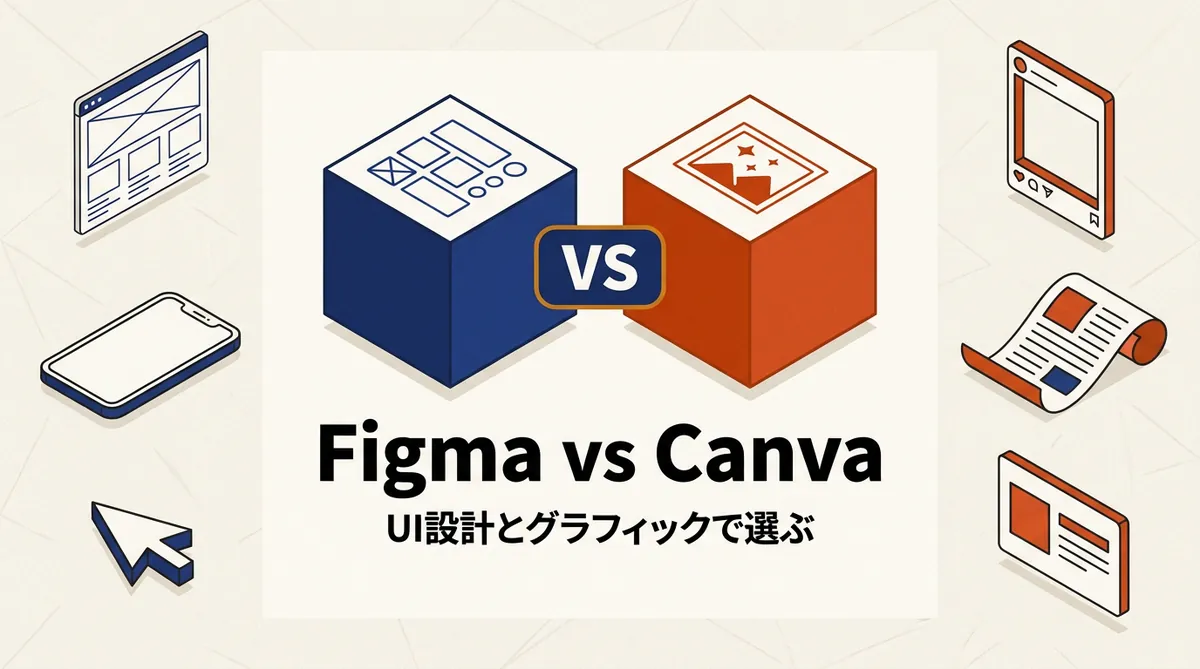
「Figmaの無料プランは3ファイルまでに絞られた」「Canva Proは年11,800円(月換算983円)で据え置き」——2026年に入って2大デザインツールの料金構造が大きく動きました。どちらも『無料から始められるデザインツール』ですが、得意分野は別ジャンルと言っていいほど違います。Figmaは画面・UIを設計する人のための道具、Canvaは投稿物・販促物を作る人のための道具。この記事では、2026年5月時点の最新料金・機能を裏取りした上で、用途別に5軸評価を分けて選ぶ1本を決めます。
この記事の結論
- Webサイト・アプリのUIを設計する → Figma(コンポーネント・オートレイアウト・Dev Mode)
- SNS投稿・チラシ・プレゼンを作る → Canva(テンプレ360万点・マジックスタジオ)
- 無料で始めたい → どちらも無料プランあり(Figmaはファイル3つまで/Canvaはストレージ5GBまで)
- 両方使う選択もアリ(UI構想はFigma、SNS発信物はCanva、と棲み分け)
Figma と Canva の違い|得意分野が別ジャンルな理由
FigmaとCanvaはどちらも「ブラウザで動く無料のデザインツール」として語られがちですが、設計思想の前提がまったく違います。
Figma:画面・UIを設計するための道具
- 2016年公開、Adobe XDと並ぶUIデザインの標準ツール
- Webサイト・モバイルアプリ・SaaSの画面を設計するために作られた
- コンポーネント・オートレイアウト・バリアブルでデザインシステムを構築できる
- Dev ModeでエンジニアがCSSや距離を直接抽出できる
- 共同編集・コメント・プロトタイピング・バージョン履歴を標準搭載
- 2025年3月にシート制へ移行(Full/Dev/Collab/Viewで席が分かれる)
- 2026年現在、無料Starterプランはファイル3つまでの制限あり
Canva:投稿物・販促物を作るための道具
- 2013年公開、オーストラリア発のWebサービス
- SNS投稿・チラシ・名刺・プレゼン・YouTubeサムネを作るために作られた
- 360万点以上のテンプレートと1億点超の素材ライブラリ
- マジックスタジオ(AI画像生成・背景透過・マジックリサイズ)を搭載
- 2026年にAffinity(Photo/Designer/Publisher)を完全無料化し統合
- Canva Pro は月¥1,180/年¥11,800(月換算¥983)
- 無料プランは永久無料・5GBストレージ
Figmaは「ゼロから画面の構造を考えて組み立てる」のが本職、Canvaは「完成したテンプレに自分の素材を流し込んで仕上げる」のが本職。どちらが上ではなく、作るものが違えば道具も変わるという話です。
料金・基本スペック比較
| ソフト名 | 料金 | 対応OS | 主な用途 | 日本語UI | おすすめ度 |
|---|---|---|---|---|---|
| Figma | 無料〜(Full $16/月〜) | ブラウザ/Win/Mac/iPad | UI/Webデザイン | ◎ | ★★★★★ |
| Canva | 無料〜(Pro ¥1,180/月〜) | ブラウザ/Win/Mac/iOS/Android | SNS投稿・チラシ・プレゼン | ◎ | ★★★★★ |
料金で押さえるポイント
- Figma: Starter(無料)はファイル3つまでだが、オートレイアウト・コンポーネント・プロトタイピングなどの基本機能は無料で全部使える。月500クレジットのAI機能も付与
- Canva: 無料プランで多くの機能が触れるが、プレミアム素材・背景透過・ブランドキット・マジック機能はProで解放
- Figmaの月払いはやや割高で、年払い前提で考えると月$16(約2,400円)。Canvaの年払いは月983円換算でコスパだけ見るとCanvaが軽い
- ただし作るものが違うので料金単体での比較は意味が薄い。「自分が必要な機能がどっちに入っているか」が判断軸
※ 価格は2026年5月時点、最新はFigma公式/Canva公式でご確認ください。USDは150円換算の目安です。
【UI/Webデザイン軸】5軸評価ランキング
Webサイト・モバイルアプリ・SaaSの画面を設計する用途で、機能性/使いやすさ/コスパ/拡張性/安定性の5軸で評価しました。
| 順位 | ソフト | 機能性 | 使いやすさ | コスパ | 拡張性 | 安定性 | 総合 |
|---|---|---|---|---|---|---|---|
| 1位 | Figma | ◎ | ◎ | ○ | ◎ | ◎ | ◎ |
| 2位 | Canva | △ | ○ | ◎ | △ | ○ | △ |
順位の根拠(UI設計用途)
Figmaが1位の理由:UI設計に必要な機能が標準で揃っており、コンポーネント・オートレイアウト・バリアブル・Dev Modeといったプロ機能が全部入ります。デザイナーとエンジニアが同じファイルを見て寸法・カラー・コードを取り出せるワークフローは、Canvaには存在しません。コスパは無料ファイル3つの制約があるので○止まりですが、機能性・拡張性・安定性すべて◎。
Canvaが2位の理由:CanvaにもWebサイト機能はあり、テンプレートからLPやポートフォリオサイトを作れます。ただしコンポーネント概念・オートレイアウト・Dev Modeがないため、本格的なUI設計の道具としては機能不足。「とりあえずWebページを公開したい」「コーポレートサイトを安く作りたい」ライト用途なら使えますが、プロのUIデザインや開発連携には向きません。
【グラフィック・SNS・チラシ制作軸】5軸評価ランキング
SNS投稿・チラシ・名刺・プレゼン・YouTubeサムネを作る用途で、同じ5軸で評価しました。
| 順位 | ソフト | 機能性 | 使いやすさ | コスパ | 拡張性 | 安定性 | 総合 |
|---|---|---|---|---|---|---|---|
| 1位 | Canva | ◎ | ◎ | ◎ | ◎ | ◎ | ◎ |
| 2位 | Figma | ○ | △ | ○ | ○ | ◎ | ○ |
順位の根拠(グラフィック・SNS用途)
Canvaが1位の理由:360万点以上のテンプレートで、Instagram投稿・YouTubeサムネ・チラシ・名刺・プレゼンと、用途別の完成度の高いひな型がすぐ呼び出せます。マジックスタジオでAI画像生成・背景透過・マジックリサイズまで揃い、SNSへの直接投稿予約も標準。Pro年¥11,800は商用利用するなら安く済む価格帯で、5軸すべて◎。
Figmaが2位の理由:Figmaでもグラフィック制作は技術的には可能で、コミュニティテンプレートも豊富です。ただしSNS投稿サイズの自動切り替え・素材ライブラリ・ワンクリックでの背景透過・SNS連携といったCanvaの強みが弱いため、SNS発信物を量産する用途には向きません。一度デザインを組んでしまえば再利用は得意ですが、「ゼロから手早く投稿物を仕上げる」用途では時間がかかります。
詳細機能比較表(UI設計とグラフィック両軸)
| 項目 | Figma | Canva |
|---|---|---|
| コンポーネント | ◎(プロパティ・バリアント) | △(要素複製レベル) |
| オートレイアウト | ◎(Flex/Grid相当) | × |
| プロトタイピング | ◎(画面遷移・条件分岐) | ○(ページ遷移のみ) |
| Dev Mode | ◎(CSS抽出・MCP連携) | × |
| バリアブル(変数) | ◎ | × |
| テンプレート数 | ○(コミュニティ依存) | ◎(360万点超) |
| AI画像生成 | ○(AIクレジット制) | ◎(マジックスタジオ無制限/Pro) |
| 背景透過 | △(プラグイン経由) | ◎(ワンクリック/Pro) |
| SNS投稿予約 | × | ◎(複数SNS対応) |
| ブランドキット | △(チームライブラリで代用) | ◎(Pro/フォント・色管理) |
| 動画編集 | × | ○(基本的なカット・字幕) |
| PDF書き出し | ◎ | ◎ |
| 日本語UI | ◎ | ◎ |
| 共同編集 | ◎(リアルタイム) | ◎(リアルタイム) |
読み取り方のヒント:
- UI設計の主要機能(コンポーネント・オートレイアウト・Dev Mode・バリアブル)はFigmaの独擅場
- グラフィック制作の主要機能(テンプレ数・AI・背景透過・SNS連携)はCanvaの独擅場
- 共通項目(PDF書き出し・日本語UI・共同編集)は両方とも◎
Figmaを詳しく見る
Figma|UI/Webデザインの業界標準
UIデザインの世界では事実上の標準ツールで、スタートアップから大企業まで、Web・モバイルアプリの画面設計はFigmaで行うのが2026年の前提になっています。コンポーネント+オートレイアウト+バリアブルでデザインシステムを組み、Dev Modeでエンジニアがそのまま実装に進める一気通貫のワークフローが強みです。2025年3月のシート制移行で「役割ごとに料金を分けられる」ようになり、編集しないPMやエンジニアは月$3〜$12で参加できます。Starter(無料)はファイル3つの制限がありますが、個人の学習・ポートフォリオ用途には十分です。
メリット
- コンポーネント・オートレイアウトで本格デザインシステムが組める
- Dev Modeでエンジニアと寸法・色・CSSを直接共有
- リアルタイム共同編集とコメントが標準
- 無料プランでもオートレイアウト・プロトタイプ等の基本機能が全部使える
- 2025年から役割別シート制で課金の最適化が可能
デメリット
- 無料Starterはファイル3つまでの制約あり
- SNS投稿・チラシ等のグラフィック制作には機能不足
- 素材ライブラリは公式提供がなくCommunity頼り
- Full席は年払いでも月$16(約2,400円)でCanva Proより割高
- UI設計を学んだ経験がないと最初は概念把握に時間がかかる
こんな人におすすめ
- Webサイトやモバイルアプリの画面を設計する
- デザイナー・エンジニア・PMが同じファイルで作業したい
- コンポーネント単位で再利用するデザインシステムを作りたい
- 無料でUIデザインを学び始めたい個人
- Adobe XDが終わって乗り換え先を探している
Canvaを詳しく見る
Canva|投稿物・販促物の量産に最適な万能ツール
「テンプレートから選んで自分の素材と差し替えるだけで完成する」設計思想で、SNS投稿・チラシ・名刺・プレゼン・YouTubeサムネをデザインスキルなしで量産できます。2026年に入ってAffinity(Photo/Designer/Publisher)を完全無料化して統合し、Pro契約があれば本格的なベクター制作・写真編集まで一通りカバーできるようになりました。Canva Proは年¥11,800(月換算¥983)で、商用利用まで含めれば年単位のコスパは十分です。
メリット
- テンプレート360万点超で「ゼロから作る」必要がない
- マジックスタジオでAI画像生成・背景透過・サイズ変換がワンクリック
- SNSへの直接投稿予約が標準機能
- Affinity統合でPro契約者は本格的なベクター・写真編集も可能
- Pro年¥11,800(月換算¥983)で商用利用まで含めて割安
- iOS/Androidアプリも提供されスマホ完結で作れる
デメリット
- UI設計に必要なコンポーネント・オートレイアウト・Dev Modeがない
- 無料版で使いたい素材ほどPro限定になりやすい
- 本格的なベクター編集はAffinity側へ移動する必要あり
- 大規模なファイル管理・バージョン制御はFigmaほど洗練されていない
こんな人におすすめ
- SNS投稿(Instagram・X・TikTok)を頻度高く作る
- チラシ・名刺・販促物を社内で内製したい
- プレゼン資料・YouTubeサムネを短時間で量産したい
- デザインスキルがなくてもテンプレで仕上げたい
- スマホで投稿物を仕上げて即SNSに上げたい
用途別おすすめ早見表
| あなたの状況 | おすすめ |
|---|---|
| Webサイト・LPの画面を設計する | Figma |
| モバイルアプリのUIを設計する | Figma |
| デザインシステムを組みたい | Figma |
| エンジニアと寸法・色・CSSを共有したい | Figma |
| プロトタイプで操作感を試したい | Figma |
| Instagram投稿を量産する | Canva |
| チラシ・ポスター・名刺を作る | Canva |
| プレゼン資料を短時間で仕上げる | Canva |
| YouTubeサムネを毎日作る | Canva |
| AI画像生成・背景透過をワンクリックで使いたい | Canva |
| スマホで完結させたい | Canva |
| 本格ベクター編集もしたい(Affinity込み) | Canva |
両方使う組み合わせも現実解です。Webサイトの設計はFigmaで詰めて、完成したサイトを宣伝するSNS投稿はCanvaで量産する——この棲み分けが2026年のスタンダードになりつつあります。Figmaコミュニティで配布されているSNSテンプレを使う手もありますが、SNS発信物の量産はCanvaの土俵なので、こだわらなければCanva側に寄せた方が時間効率は良くなります。
学習コスト・乗り換え時の注意
Figmaの学習コスト
UIデザインの概念(フレーム・コンポーネント・オートレイアウト・バリアント)を最初に理解する必要があります。Photoshopやイラレ経験者でも、「画面を組み立てる」発想に切り替えるのに数日かかります。公式チュートリアル・Figma Academy・コミュニティテンプレートが豊富で、独学でも進めやすい環境は整っています。Adobe XDから移行する場合は概念がほぼ同じなので、1週間あれば実用域に届く人が多い印象です。
Canvaの学習コスト
テンプレートを開いて要素を差し替える操作で、初日から成果物が作れます。デザインスキルがゼロの人でも30分でSNS投稿は完成します。ただしマジックスタジオ・ブランドキット・Affinity連携などPro機能の引き出しを覚えるには時間がかかるので、Pro契約後しばらくは「何ができるかを試す」期間が必要です。
「両方使い」を始めるときの注意
両方を同時に学び始めると概念が混乱しがちです。まず自分のメイン用途(UI設計かグラフィック制作か)に合う1本から始めて、もう片方は必要になってから足すのがおすすめ。Figmaの無料Starterはファイル3つの制約があるので、UI制作を本格化させるならProfessionalへの移行を早めに検討した方が良いです。Canvaは無料で多くの機能に触れられるので、Pro化判断はマジック機能と素材ロックに何度もぶつかってからでも遅くありません。
よくある質問
Q1. Figmaの無料プランで本当に仕事ができる?
A. 個人の学習・ポートフォリオ制作・小規模案件なら十分使えます。Starter(無料)でもオートレイアウト・コンポーネント・プロトタイピング・共同編集といった主要機能はすべて使えます。ただしファイル数は3つまでなので、複数案件を同時進行するフリーランスや、プロジェクトごとにファイルを切るチームは早晩Professional(Full席年払い$16/月)が必要になります。「Figmaを学ぶ段階」までは無料で十分、「複数案件を回す段階」で有料化、と考えるのが現実的です。
Q2. Canva Proは月¥1,180/年¥11,800、どちらで契約すべき?
A. 使い続ける確信があれば年払いが大きく得です。月¥1,180×12ヶ月=¥14,160に対し、年払い¥11,800なら年¥2,360(約17%)の節約になります。月換算¥983は商用利用するならほぼ気にならない価格帯です。ただし「とりあえず1ヶ月試してから判断したい」「短期プロジェクト限定」なら月払いから始め、継続が決まった時点で年払いに切り替える方法もあります。30日間の無料トライアルもあるので、まず無料で機能を試してから判断してください。
Q3. FigmaとCanva、両方契約する意味はある?
A. 用途が明確に分かれているなら両方使う価値はあります。たとえば「Webサイト設計はFigma、SNS発信物はCanva」と棲み分けるパターン。年間コストはFigma Full席(年払い$16/月=150円換算で月¥2,400・年¥28,800)+Canva Pro(年¥11,800)で合計約37,100円になります。両方をフル活用する個人事業主・小規模チームなら回収できる投資ですが、用途が片方に寄っているなら1本だけで十分。両方契約する前に「両方の機能を本当に使い切るか」を1ヶ月の無料トライアルで確認してください。
Q4. Figmaから乗り換えるなら何がある?Canvaから乗り換えるなら?
A. Figmaの代替はPixso(無料・Figmaファイル直接インポート対応)、Penpot(完全オープンソース・自前サーバー設置可)、Lunacy(Windows完全無料)などがあり、詳しくは Figmaの代わりになるUIデザインソフト5選 で比較しています。Canvaの代替はAdobe Express(無料・AI機能搭載)、Microsoft Designer(無料・毎月のクレジット制、個人の非商用利用向け)、VistaCreate(旧Crello)などがあり、Canvaの代わりになる無料デザインツール7選 で詳しく解説しています。
Q5. デザイン初心者はどっちから始めるべき?
A. 何を作りたいかで決まります。「Webサイトやアプリの画面を設計したい」ならFigma、「SNS投稿・チラシ・名刺など販促物を作りたい」ならCanva。初心者にとって学習しやすいのは明らかにCanvaで、テンプレートを開いて差し替えるだけで成果物ができます。一方Figmaは概念学習に時間がかかりますが、UIデザイナー・Webデザイナーを目指すなら避けて通れないツールです。趣味で投稿物を作るならCanva、デザインを職業にするならFigma、と考えると判断しやすくなります。
Q6. CanvaのAffinity統合とFigmaのDev Modeはどう違う?
A. Affinity統合は「Canva Proユーザーが本格的なベクター制作・写真編集・DTPもできるようになる」拡張で、デザイナーがCanvaから一歩踏み込んだ制作に進めるのが特徴です。Dev Modeは「Figmaで作ったUIをエンジニアがCSSや距離数値として取り出して実装に進める」機能で、デザイナーとエンジニアの橋渡し役。目的が真逆で、Affinityは「Canvaの上位制作」、Dev Modeは「Figmaから実装への橋渡し」です。両者を比較する性質のものではなく、それぞれのツールの世界観をさらに広げる拡張として理解するのが正解です。
まとめ:FigmaとCanvaは「並べる」ものではなく「使い分ける」もの
FigmaとCanvaは「ブラウザで動く無料デザインツール」という共通点こそありますが、設計思想と想定ユーザーが別ジャンルの2本です。
- Figma: UIデザインの業界標準。Webサイト・モバイルアプリの画面設計、デザインシステム構築、エンジニア連携が本職。画面を設計するなら一択
- Canva: SNS投稿・チラシ・プレゼン制作の標準。360万点のテンプレートとマジックスタジオで、デザインスキルなしでも成果物が出る。投稿物を量産するなら一択
片方が上に立つ関係ではなく用途で道具を切り替える関係で、あなたが「画面を設計するのか、投稿物を作るのか」で選ぶ1本が決まります。両方の用途を持っている人は両方契約して併用するのが現実解。Figmaは無料で機能の全体像を把握でき、Canvaも無料で多くの機能に触れられるので、まずは両方の無料プランで自分の用途に合うかを試してからPro化を判断するのが安全な進め方です。
ベクターデザインに踏み込みたい人は Illustratorの代わりになる無料ソフト6選、写真編集を組み合わせたい人は Photoshopの代わりになる無料ソフト7選 もあわせてご覧ください。