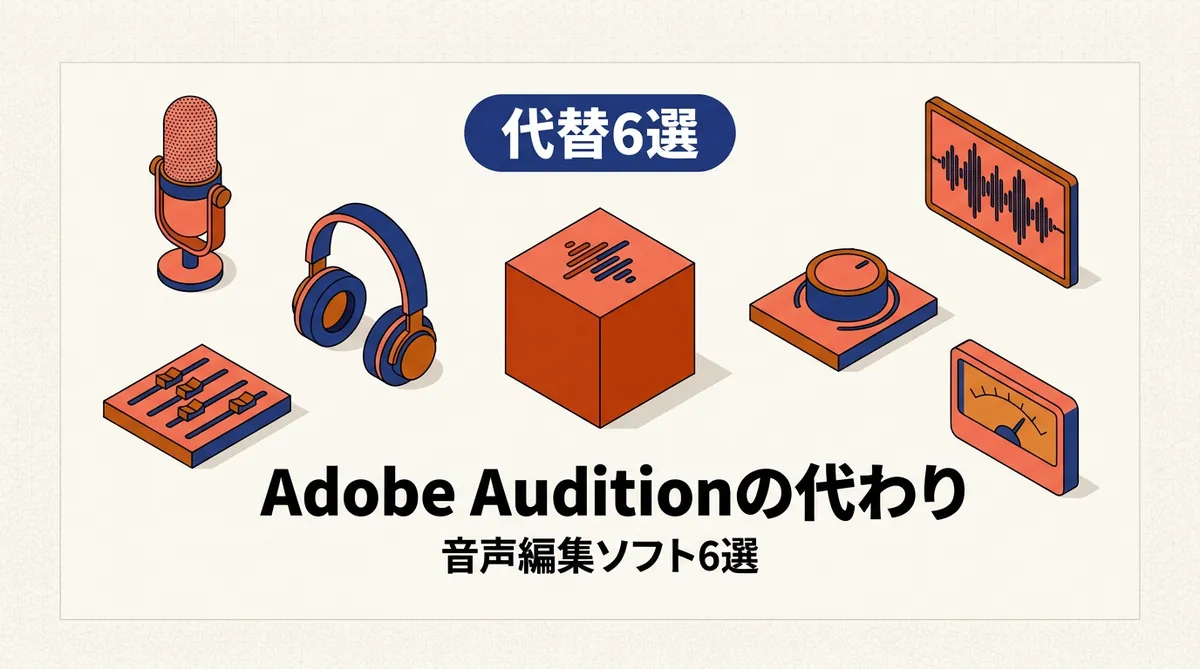
Adobe Auditionは録音・編集・ノイズ除去・マルチトラックミックスまでこなせる音声編集の定番ソフトです。ただし単体プランでも月額数千円かかるサブスクで、「ポッドキャストのノイズを取りたい」「ナレーションを整えたい」といった軽い用途には出費が重く感じられる場面があります。
Auditionをやめても、無料で同じような編集ができるソフトは実は選択肢が広がっています。この記事では、Adobe Auditionの代わりに使える音声編集ソフトを6本厳選しました。Audacityは2000年初版から約25年開発が続く定番OSSでノイズ除去もマルチトラックも無料、DaVinci ResolveのFairlightページなら動画編集とセットでプロ級の音声処理まで無料でこなせます。
この記事の結論
- 無料の王道・迷ったらこれ → Audacity(OSS・全OS対応・日本語UI)
- 動画とセットで音声も整えたい → DaVinci Resolve(Fairlight)(プロ級・無料)
- 軽くて素早く1トラック編集したい → Ocenaudio(起動が速い・リアルタイムプレビュー)
- Mac/iPadで完結させたい → GarageBand(Apple標準・完全無料)
- プロ級のDAWを個人価格で使いたい → REAPER($60・60日フル機能試用)
- 買い切りで長く使いたい → WavePad(無料版は非商用限定)
Adobe Auditionから乗り換えを検討する3つの理由
1. 月額サブスクの負担が続く
Adobe Auditionは単体プランでも月額数千円が継続的にかかります。動画のBGM合わせやポッドキャストのノイズ処理といった単発作業に対しては、常に契約を維持しておくコストが割高になりがちです。年に数回しか使わない人ほど、無料の代替に切り替えるメリットが大きくなります。
2. 起動が重く軽作業には過剰
Auditionはマルチトラックセッション・スペクトル表示・エッセンシャルサウンドパネルなど機能が豊富なぶん、起動と読み込みに時間がかかります。「録音ファイルの前後を切って書き出したいだけ」「音量を揃えたいだけ」といった作業には、より軽量なソフトの方が体感速度で勝ります。
3. 動画編集と別ソフトを行き来する手間
Premiere ProやAfter Effectsで作った動画の音声処理をAuditionへ送って戻す「Dynamic Link」ワークフローは、動画・音声を別ソフトで管理する構成です。DaVinci Resolveのように動画と音声を同じソフトで完結できる代替を選べば、書き出し・往復の手間そのものが消えます。
※ Auditionの料金・プランは変動があります。最新はAdobe Audition公式でご確認ください。
早見比較表:Adobe Audition代替6本まとめ
| ソフト名 | 料金 | 対応OS | 日本語UI | 商用利用 | おすすめ度 |
|---|---|---|---|---|---|
| Audacity | 完全無料(OSS) | Win/Mac/Linux | ◎ | ◎ | ★★★★★ |
| DaVinci Resolve(Fairlight) | 完全無料 | Win/Mac/Linux | ◎ | ◎ | ★★★★★ |
| Ocenaudio | 完全無料 | Win/Mac/Linux | △(英語UI中心) | ◎ | ★★★★☆ |
| GarageBand | 完全無料 | macOS/iOS | ◎ | ◎ | ★★★★☆ |
| REAPER | $60〜(60日試用可) | Win/Mac/Linux | △(公式は英語) | ◎ | ★★★★☆ |
| WavePad | 無料(非商用のみ)/有料版あり | Win/Mac/iOS/Android/Chromebook | ◎ | 有料版のみ | ★★★☆☆ |
※ 料金は2026年9月時点の公式情報。REAPERの$60は個人利用または年間売上$20,000以下の事業向けディスカウントライセンス、それ以外は$225の商用ライセンス。
詳細比較表:機能・処理・向いている用途
| ソフト名 | マルチトラック | ノイズ除去 | エフェクト/VST | 波形+スペクトル | 録音 | 向いている用途 |
|---|---|---|---|---|---|---|
| Audacity | ◎ | ◎(ノイズ低減・ボーカルリムーバー) | ◎(VST3/Nyquist) | ◎ | ◎ | ポッドキャスト・ナレーション |
| DaVinci Resolve(Fairlight) | ◎ | ◎(Voice Isolation含む) | ◎(Fairlight FX/VST) | ◎ | ◎ | 動画音声・映像用MA |
| Ocenaudio | △(同時再生は可) | ○(VSTで対応) | ○(VST) | ◎ | ○ | 軽い切り貼り・素材確認 |
| GarageBand | ◎ | ○(Vocalプリセット) | ◎(Audio Units) | △ | ◎ | Mac完結の音楽・ポッドキャスト |
| REAPER | ◎ | ◎(外部プラグイン前提) | ◎(VST/VST3/AU/JS) | ◎ | ◎ | 本格DAW・マルチトラック録音 |
| WavePad | ○ | ○ | ○(VST/DirectX) | ○ | ○ | 1本の音声を整える買い切りソフト |
※ Auditionは全項目◎(ノイズ除去はAI強化・エッセンシャルサウンドパネル・スペクトル修復筆など専用機能あり)。動画音声・音楽制作・単純編集で「どこに寄せるか」で最適な代替が変わります。
総合評価:5軸ランキング
機能性・使いやすさ・コスパ・拡張性・安定性の5軸で評価しました。順位は「Auditionから無料で乗り換えたときに、作業をどこまで違和感なく引き継げるか」を基準にしています。
表の並びは下の「各ソフトを詳しく見る」と同じ順です。総合◎の3本(Audacity・DaVinci Resolve・REAPER)が、Auditionでやっていたことを無料または低コストで引き継げる本命です。REAPERは有料ソフトですが個人ライセンス$60でプロ級のDAWが手に入るため、5軸評価では◎に届きます。
| ソフト | 機能性 | 使いやすさ | コスパ | 拡張性 | 安定性 | 総合 |
|---|---|---|---|---|---|---|
| 1. Audacity | ◎ | ○ | ◎ | ◎ | ◎ | ◎ |
| 2. DaVinci Resolve(Fairlight) | ◎ | △ | ◎ | ○ | ◎ | ◎ |
| 3. Ocenaudio | ○ | ◎ | ◎ | ○ | ◎ | ○ |
| 4. GarageBand | ○ | ◎ | ◎ | △ | ◎ | ○ |
| 5. REAPER | ◎ | △ | ◎ | ◎ | ◎ | ◎ |
| 6. WavePad | ○ | ○ | △ | ○ | ○ | △ |
評価の根拠
- 1位 Audacity(総合◎):完全無料のOSSでノイズ低減・ボーカルリムーバー・マルチトラック録音まで全部入り、機能性◎。日本語UIで学習リソースも豊富(使いやすさ○)、25年以上メンテが続くGPLv3プロジェクトで安定性◎。VST3とNyquistプラグインで拡張◎、Auditionの主要用途はほぼこれ1本で置き換えられます
- 2位 DaVinci Resolve Fairlight(総合◎):Blackmagic Designの動画編集ソフトに統合された音声ページ。ノイズ除去(Voice Isolation)・ADR・イマーシブ3Dオーディオまで完全無料で使え機能性◎、同じ画面で動画と音声を扱えるので動画音声のワークフローが最短。使いやすさ△なのは音声だけを目的にしたときにDaVinciの他ページが視界に入って重く感じるためで、動画音声が主目的なら評価は逆転します
- 3位 Ocenaudio(総合○):起動が速く操作もシンプルな単一トラック中心のエディタで、使いやすさ◎。エフェクトのリアルタイムプレビューが軽快で、切り貼り・音量調整・書き出しといった軽作業に強く安定性◎。マルチトラックが不得意(機能性○)で日本語UIが弱い点は割り引きが必要ですが、「Auditionでちょっとした加工だけしていた」人には最短ルートです
- 4位 GarageBand(総合○):macOS/iOSの標準アプリで完全無料、Appleが提供する使いやすさ◎・安定性◎。ポッドキャスト録音やナレーション整音・音楽制作までできますが、Windows非対応で拡張性△。プロジェクトファイルはLogic Pro(有料)へ受け渡せるので、将来的にステップアップする道筋も見えるのが強みです
- 5位 REAPER(総合◎):プロ級のDAWでありながら個人ライセンス$60、60日間フル機能試用でじっくり試せるコスパ◎。VST/VST3/AU/JSと幅広いプラグイン対応で拡張性◎、GB単位のセッションも軽く動く機能性◎・安定性◎。有料であること・公式が英語UIであることが入口として障壁で使いやすさ△、5軸では◎ですが「無料で乗り換えたい」動機が最優先の人には順位を下げて紹介しました。本気で音声編集を続けるなら候補筆頭です
- 6位 WavePad(総合△):NCH Software製の音声編集ソフトで、Windows・Mac・iOS・Android・Chromebookまで対応し日本語UIあり。無料版は非営利目的でのみ使えるライセンス制限があり、商用利用は有料版が必要(コスパ△)。単一の音声ファイルを整える用途には十分ですが、非商用に用途が限定される時点でAuditionからの本命乗り換え先には位置づけにくい選択肢です
各ソフトを詳しく見る
1. Audacity|Auditionから乗り換える王道OSS
25年以上開発が続くOSSの音声編集ソフトです。マルチトラック録音・ノイズ低減・ピッチ変更・スピード変更・ボーカルリムーバーまで無料で使え、Auditionの主要機能の多くを置き換えられます。VST3とNyquistのプラグインで拡張でき、Windows・Mac・Linux全てに対応します。
メリット
- 完全無料・OSS(GPLv3)で商用利用も可
- Windows/Mac/Linuxすべてに対応
- ノイズ低減・ボーカルリムーバーが標準搭載
- VST3・Nyquistプラグインで拡張自在
- 日本語UIあり・解説記事や書籍が豊富
デメリット
- UIはやや古く直感的とは言いにくい
- Auditionのスペクトル修復筆のような専用ツールは無い
- MP3書き出しは初回にLAMEの導入が必要
Auditionのマルチトラック録音・ノイズ除去・波形編集の主要ワークフローが、ほぼそのままの発想で置き換わります。6本のなかで移行満足度がもっとも高い1本です。
こんな人におすすめ
- ポッドキャスト・ナレーションのノイズを取りたい人
- Windows/Mac/Linuxいずれでも使いたい人
- 無料のまま長く安心して使いたい人
2. DaVinci Resolve(Fairlightページ) |動画と音声を同じ画面で
Blackmagic Designの動画編集ソフトDaVinci Resolveに統合された、プロ用の音声編集ページです。波形編集・多トラック録音・ノイズ除去(Voice Isolation)・オートダッキング・イマーシブ3Dオーディオまで無料版で利用可能。動画音声のMA(マルチオーディオ)用途では、AuditionとPremiere Proを行き来していた作業を1本にまとめられます。
メリット
- Fairlightページが完全無料で使える
- 動画と音声を同じソフトで完結できる
- Voice Isolationなどノイズ除去が強力
- Windows/Mac/Linux対応・日本語UI
- Fairlight FX・VSTプラグイン対応
デメリット
- 音声だけの用途にはソフト全体が大きい
- 推奨スペックが高い(RAM 16GB以上推奨)
- Studio版(有料)でしか使えない機能もある
AuditionとPremiere Proを行き来する「Dynamic Link」ワークフローそのものが不要になります。動画音声が主目的なら、6本のなかで満足度がもっとも高い選択肢です。
こんな人におすすめ
- 動画のMA作業をAuditionでやっていた人
- Premiere ProとAuditionを行き来していた人
- 1本のソフトで動画と音声を完結させたい人
3. Ocenaudio|起動が速く軽作業に最適
起動が速く動作の軽い音声エディタです。エフェクトを適用する前にリアルタイムでプレビューできるのが最大の特徴で、Auditionでいう「効果適用→戻す→再調整」を繰り返す手間が減ります。VSTプラグインにも対応。単一ファイルを整える用途に向きます。
メリット
- 完全無料でWin/Mac/Linux対応
- 起動と動作が非常に軽い
- エフェクトのリアルタイムプレビュー
- VSTプラグインで拡張可能
- 波形とスペクトルを同時表示できる
デメリット
- 本格的なマルチトラック編集は苦手
- 公式サイトに日本語UIの明記なし
- 解説記事はAudacityより少ない
こんな人におすすめ
- Auditionで単純な切り貼り・整音しかしていなかった人
- 低スペックPCでもサクサク動かしたい人
- エフェクトの効き具合をプレビューで即確認したい人
4. GarageBand|Mac/iPadで完結する完全無料DAW
Appleが提供する完全無料の音楽制作アプリで、macOSとiOSに標準搭載。255トラックまでのマルチトラック録音・リバーブなどのエフェクト・Smart Controlを備え、ポッドキャストやナレーションの録音・整音もこなせます。作ったプロジェクトはLogic Pro(有料)へそのまま引き継げるのも強みです。
メリット
- Mac/iPad標準アプリで完全無料
- 255トラックまで録音・ミックス可能
- 日本語UI・Apple公式サポート
- Logic Pro(有料)へ移行しやすい
- iPadでもフル機能が使える
デメリット
- Windows・Linux非対応
- 音楽制作寄りでUIも楽器中心
- スペクトル編集などAudition的な機能はない
こんな人におすすめ
- Mac/iPadだけで音声編集を完結したい人
- ポッドキャスト録音や楽曲制作もしたい人
- 将来Logic Proへのステップアップを見据える人
5. REAPER|個人ライセンス$60のプロ級DAW
Cockos社が開発する軽量高機能なDAWで、プロの音楽制作・ポストプロダクション現場でも使われています。個人利用または年間売上$20,000以下の事業なら$60のディスカウントライセンス、それ以外は$225の商用ライセンス。60日間はフル機能を試用でき、実力を確かめてから購入判断できます。VST/VST3/AU/JSと幅広いプラグインに対応。
メリット
- 個人ライセンス$60でプロ級DAWが手に入る
- 60日間フル機能で試用できる
- 動作が極めて軽く大規模セッションにも強い
- VST/VST3/AU/JSプラグインに対応
- Windows/Mac/Linux対応
デメリット
- 有料ソフト(無料での恒久利用は不可)
- 公式UIは英語(日本語化は非公式パッチ)
- デフォルトUIが情報量多めで最初は迷いやすい
こんな人におすすめ
- 本気で音声編集・DAWを続ける人
- 大規模マルチトラックを軽く動かしたい人
- 買い切り相当の価格で長く使いたい人
6. WavePad|買い切り対応の音声編集ソフト
NCH Softwareが提供する音声編集ソフトで、Windows・Mac・iOS・Android・Chromebookに対応。無料版は非営利目的でのみ利用可というライセンス条件があり、商用利用や継続利用には有料版が必要です。UIは日本語対応で、基本的な編集・エフェクト・フォーマット変換に十分な機能を備えます。
メリット
- Windows/Mac/iOS/Android/Chromebook対応
- 日本語UI・チュートリアル動画も日本語
- 有料版は買い切りで長く使える
- VST/DirectXプラグインに対応
デメリット
- 無料版は非営利目的でのみ使える
- 有料版の価格は公式サイトで要確認
- マルチトラックはAudacityほど強くない
こんな人におすすめ
- 個人利用・非商用で使う前提の人
- 買い切りで長く使える音声編集ソフトを探す人
- スマホ・タブレットでも編集したい人
用途別おすすめまとめ
| 用途 | おすすめ | 理由 |
|---|---|---|
| ポッドキャスト・ナレーション | Audacity | ノイズ低減・マルチトラック録音まで無料で完結 |
| 動画のMA・音声整音 | DaVinci Resolve(Fairlight) | 動画と音声を同じ画面で完結できる |
| 軽い切り貼り・音量調整 | Ocenaudio | 起動が速くリアルタイムプレビュー |
| Mac/iPadだけで作業 | GarageBand | Apple標準で完全無料・iPad対応 |
| 本気で音声編集を続ける | REAPER | $60でプロ級DAW・60日試用可 |
| 非商用で買い切りしたい | WavePad | 買い切りモデル・多OS対応 |
音を録るのではなく楽譜を書きたい場合は、楽譜作成ソフト・アプリの無料おすすめ4選を参考にしてください。
Adobe Auditionからの移行で気をつけること
セッションファイル(.sesx)は基本的に他ソフトで開けない
Auditionの.sesxセッションファイルは、ここで紹介した6本のいずれでも直接は開けません。移行する場合はAuditionから各トラックをWAV/AIFFなど非圧縮でバウンス(書き出し)してから、新しいソフトのプロジェクトに読み込む形になります。ミックスダウン後のマスターだけ書き出しておけば、後から編集をやり直したくなったとき困る場面が減ります。
エッセンシャルサウンドパネル相当は無い
Auditionの「エッセンシャルサウンドパネル」(会話・音楽・SFX・環境音をワンクリックで整えるプリセット)は、代替ソフトには同等の一括処理機能がありません。Audacityなら「マクロ」で複数エフェクトを連続適用、DaVinci Resolveなら「Voice Isolation」+標準EQで近い結果が得られます。
スペクトル修復筆の代わりは限定的
Auditionの「スペクトル周波数表示」+スポット修復ブラシで特定周波数のノイズをピンポイントで消す操作は、無料の代替では完全には再現できません。Audacityでも近い操作は可能ですが、精度と操作感はAuditionが上です。この機能を業務で常用しているなら、Auditionは残す判断もあり得ます。
プラグイン資産はVST3が最も引き継ぎやすい
有料の音声処理プラグインを持っている場合、VST3対応のAudacity・REAPER・DaVinci Resolveへは引き継ぎやすいです。GarageBandはAudio Units(AU)形式が必要になるので、Mac版のプラグインを別途用意する必要があります。
よくある質問
Q. Adobe Auditionの完全な無料版はありますか?
ありません。Auditionは有料のサブスクリプション製品で、無料で使い続けられる正規プランはありません。7日間の無料体験版は公式サイトから利用できます。無料で音声編集をしたい場合は、この記事で紹介したAudacityやDaVinci Resolveなどの代替を検討してください。
Q. Audacityで本当にプロの現場でも通用しますか?
用途によります。ポッドキャスト・ナレーション・素材音源の整音なら、Audacityで十分プロ品質に到達できます。一方でマルチトラック楽曲制作・映像用MA・スペクトル修復筆を多用する現場では、REAPERやDaVinci ResolveのFairlight、あるいはAudition・Pro Toolsなど専用DAWの方が効率的です。
Q. DaVinci ResolveのFairlightは動画編集ソフトを起動しないと使えませんか?
Fairlightは動画編集ソフトDaVinci Resolveのページの1つなので、DaVinci Resolve本体を起動してからFairlightタブに切り替える必要があります。音声だけを扱う場合でも動画編集ソフト全体が読み込まれるため、音声用途だけならAudacityやOcenaudioの方が軽快です。
Q. REAPERを商用利用したい場合の価格は?
個人利用または年間売上$20,000以下の事業の場合は$60のディスカウントライセンス、それを超える事業利用は$225の商用ライセンスが必要です(2026年9月時点・公式)。金額は購入時点で公式を確認してください。
Q. GarageBandのプロジェクトはAuditionに戻せますか?
直接インポートはできません。GarageBandで書き出したWAV/AIFF/MP3ファイルとしてならAuditionに読み込めます。将来的にAuditionへ戻る可能性がある場合は、各トラックを個別に書き出しておくと戻し作業が楽になります。
まとめ:まずはAudacityから試そう
Adobe Auditionでの作業を無料で置き換えたいなら、Audacityがもっとも安全な選択です。OSSで完全無料・全OS対応・日本語UI完備・25年以上の開発実績と、乗り換え先として穴が少ない構成が揃っています。
動画のMA作業を主にやっていた人は、DaVinci ResolveのFairlightが有力候補。動画編集と音声処理を同じ画面で完結でき、AuditionとPremiere Proを行き来していた手間そのものが消えます。本気で音声編集を続けるならREAPERの$60ライセンスも十分に検討に値します。
まずはAudacityから触ってみて、用途に合わない部分だけ他のソフトを検討する順番がおすすめです。