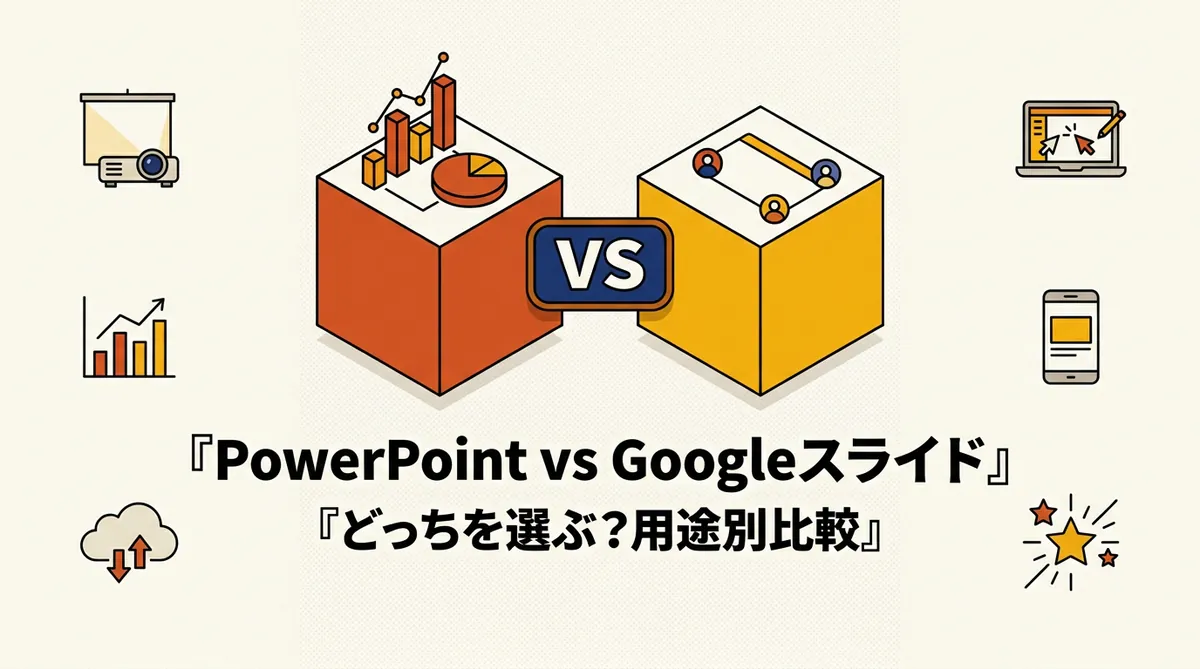
「資料は作りたいけれど、PowerPointの年2万円超のサブスクは正直つらい」「無料のGoogleスライドで本当に仕事は回るのか不安」——そんなふうに両者の間で迷っている人に向けて、2026年5月時点の料金・互換性・機能・運用しやすさを真正面から比較しました。
ビジネスでも学校でも長くデファクトだったPowerPointと、無料で共同編集まで完結するGoogleスライド。それぞれ得意分野が異なるため、用途に合わない方を選ぶと「使いこなせないのに月額だけ払い続ける」状態になりがちです。この記事では「無料で足りるならどっち」「資料の質を最優先するならどっち」「両方併用すべきか」を、実用シーン別に整理していきます。
この記事の結論
- 共同編集・どこでも開きたい人 → Googleスライド(個人は完全無料)
- クライアント納品・印刷・本格アニメ → PowerPoint(Microsoft 365 Personal 年21,300円)
- コストを抑えたい人 → Googleスライド単体でも実用十分
- 両方使いたい人 → 普段はGoogleスライド・納品時のみPowerPointで開く運用が現実的
PowerPointとGoogleスライドの基本的な違い
2つのソフトは開発元も提供形態も思想も異なります。まず全体像を押さえておきましょう。
| 項目 | PowerPoint | Googleスライド |
|---|---|---|
| 開発元 | Microsoft | |
| 提供形態 | サブスク/買い切り/Web無料版 | クラウド完全無料(個人) |
| 主な保存形式 | .pptx | Googleスライド形式(.pptx読み書きも可) |
| 動作環境 | Windows/Mac/Web/モバイル | ブラウザ/モバイル |
| AI機能 | Copilot(プラン依存) | Gemini(Workspaceで利用可) |
| オフライン編集 | デスクトップ版はネイティブ対応 | 拡張機能+事前設定が必要 |
PowerPointはローカルアプリ前提の高機能編集を出発点に育てられたソフトです。アニメーション・スライドマスター・印刷組版など、紙やプロジェクター時代の資料制作ノウハウが詰まっており、テンプレート品質の高さで支持され続けています。
一方のGoogleスライドは最初からクラウド共同編集前提で設計されました。URL一つで複数人がリアルタイム編集でき、ブラウザさえあれば端末を選びません。シンプルな機能セットですが、その分迷わず使えるのが特徴です。
料金プラン早見比較表
両サービスの個人・小規模事業者向けプランを一覧で比較します。
| プラン | 料金(税込) | 提供形態 | オフライン | 共同編集 | 主要機能 | おすすめ度 |
|---|---|---|---|---|---|---|
| PowerPoint(M365 Personal) | 月2,130円/年21,300円 | サブスク | ◎ | ◎(OneDrive保存時) | Word/Excel/Outlook同梱・Copilot同梱 | ★★★★☆ |
| PowerPoint(M365 Family) | 月2,740円/年27,400円 | サブスク | ◎ | ◎ | 最大6人・1人あたり実質月457円 | ★★★★☆ |
| Office Home & Business 2024 | 43,980円 | 買い切り | ◎ | △ | Word/Excel/PowerPoint/Outlook永続版 | ★★★☆☆ |
| PowerPoint 2024 単体 | 22,370円 | 買い切り | ◎ | △ | PowerPointのみ・サポート2029/10/9まで | ★★★☆☆ |
| Googleスライド(個人) | 完全無料 | クラウド | △(拡張機能要) | ◎ | テンプレ・Gemini連携(無料分) | ★★★★★ |
| Google Workspace Business Starter | 月800円/人(税抜) | サブスク | △ | ◎ | 独自ドメインメール・30GB・Gemini同梱 | ★★★★☆ |
| Google Workspace Business Standard | 月1,600円/人(税抜) | サブスク | △ | ◎ | 2TB・録画会議・Gemini同梱 | ★★★★☆ |
※ 2026年5月時点、各公式の日本向け価格より。最新は公式でご確認ください
読み取り方のヒント
- 個人で迷ったらまずGoogleスライド無料版:費用ゼロで本格的な共同編集と.pptx編集まで揃う
- Word・Excel・Outlookも欲しいならM365 Personal:PowerPoint単体目当てなら割高だが、Officeまとめて使うなら最安水準
- PowerPointだけ買い切りで欲しいなら2024単体(22,370円):年21,300円のサブスクと10ヶ月で逆転する
- Word・Excelも使うなら Office Home 2024(41,380円)を先に見る:PowerPoint単体との差は 41,380円 − 22,370円 = 19,010円。この差額でWordとExcelが両方付いてきます。3本とも永続ライセンスなので、単体を買い足していくより安く収まります(Outlookは非同梱)
Googleスライドに移らず「PowerPointは残す、ただしサブスクからは降りる」という判断になったとき、実際に選ぶことになるのはこのどちらかです。プレゼン専用ならPowerPoint 2024単体、資料作成全般ならOffice Home 2024、という分け方になります。
Office Home 2024(買い切り版)の価格を見る
- 企業ならGoogle Workspace Business Starter(月800円)が最安級:独自ドメインメールも込みでこの値段
機能・性能の詳細比較
用途別に2つを比較した結果を、より細かく整理しました。
| 比較軸 | PowerPoint | Googleスライド | 勝者 |
|---|---|---|---|
| アニメーション機能の数 | ◎(100種類超) | △(15種類前後) | PowerPoint |
| スライドマスター | ◎ | ○(マスター編集はあり) | PowerPoint |
| テンプレート品質 | ◎(Designer/デザインアイデア) | ○(英語ロケールで豊富) | PowerPoint |
| 発表者ノート | ◎ | ◎ | 互角 |
| リアルタイム共同編集 | ○(OneDrive保存・自動保存ONが必要) | ◎(標準動作) | Googleスライド |
| リアルタイム字幕 | ◎(日本語含む多言語) | △(米国英語のみ) | PowerPoint |
| .pptx互換 | ◎(ネイティブ) | ○(直接編集可・崩れもあり) | PowerPoint |
| オフライン編集 | ◎ | △(拡張機能と事前設定が要る) | PowerPoint |
| 学習コスト | △(機能が多く迷う) | ◎(シンプル) | Googleスライド |
| 無料で使える範囲 | △(Web版は機能制限) | ◎(個人は実質フル機能) | Googleスライド |
| モバイル編集 | ○ | ◎ | Googleスライド |
| AI機能 | ◎(Copilot・プラン依存) | ◎(Gemini・Workspaceで利用) | 互角 |
単純な勝敗ではPowerPointの作り込み力が目立ちますが、共同編集・モバイル・学習コストではGoogleスライドが頭ひとつ抜けています。「資料の表現力」を取るか「チームでの使いやすさ」を取るかで評価が逆転するのが2026年のプレゼンソフト事情です。
総合評価:5軸ランキング
機能性・使いやすさ・コスパ・拡張性・安定性の5軸で評価しました。
| ソフト | 機能性 | 使いやすさ | コスパ | 拡張性 | 安定性 | 総合 |
|---|---|---|---|---|---|---|
| PowerPoint | ◎ | ○ | △ | ◎ | ◎ | ◎ |
| Googleスライド | ○ | ◎ | ◎ | ○ | ◎ | ◎ |
評価の根拠(要点)
- PowerPoint(総合◎):100種類を超えるアニメーション、スライドマスター、Designerによるデザイン提案、日本語を含む多言語のリアルタイム字幕——資料の作り込みに関わる機能はすべて上回り機能性◎。.pptxネイティブでオフライン編集も完全対応、Copilot連携まで含めて拡張性◎、Microsoftの運用体制で安定性◎です。機能が多く「どこを触ればいいか」で迷いやすいため使いやすさ○、Web版は機能制限がありMicrosoft 365の契約が実質前提になるためコスパ△
- Googleスライド(総合◎):個人なら実質フル機能を無料で使えコスパ◎、標準でリアルタイム共同編集が動きモバイル編集も快適で使いやすさ◎、Googleインフラ上で動く安定性◎。アニメーションが15種類前後、リアルタイム字幕は米国英語のみで機能性○、.pptxは直接編集できるものの崩れる場合があり、オフライン編集にも拡張機能と事前設定が要るため拡張性○
順位づけはあえて付けません。両者とも総合◎で、差が出た軸は「1人で作り込む力」と「複数人で回す力」にきれいに分かれています。PowerPointの機能性◎・拡張性◎は最終成果物の表現力に、Googleスライドの使いやすさ◎・コスパ◎はチームでの回転速度に効きます。登壇資料や提案書を作り込むならPowerPoint、複数人で同時に触って早く仕上げるならGoogleスライド——どちらを選んでも間違いにならないのがこの2本の関係です。
PowerPointが強い用途
PowerPointは以下のような場面で力を発揮します。
PowerPointの得意領域
- クライアント納品・印刷物・公的提出資料の作成(.pptxが事実上の標準)
- 細かいアニメーション・モーフィング遷移を使ったプレゼン
- スライドマスターでブランドガイドを厳密に管理したい資料
- オフライン環境でじっくり編集する作業(新幹線・機内)
- Word・Excel・Outlookとセットで使うビジネス利用
- Copilotを使った日本語ベースのスライド下書き生成
PowerPointが苦手な領域
- リアルタイム共同編集(OneDrive保存と自動保存ONが前提で動線が長い)
- 低スペックPC・Chromebookでの軽快な利用
- 月数回しか使わない人にとっての年21,300円のサブスク負担
PowerPointがおすすめな人
- 営業・コンサル・士業など、クライアントへの.pptx納品が日常業務の人
- 細部までこだわった社内向けプレゼン資料を作る人
- Word・Excel・Outlookを併用するMicrosoft 365ユーザー
- オフラインでもストレスなく編集したい人
Googleスライドが強い用途
一方のGoogleスライドはチーム作業と機動力が強みです。
Googleスライドの得意領域
- 複数人での同時編集・コメントでのフィードバック収集
- URLを共有するだけで配布完了する社内勉強会・授業
- スマホ・タブレットからの最終確認・軽微な修正
- Googleドライブ・ドキュメント・スプレッドシートとの連携
- Workspaceに含まれるGeminiでのスライド下書き生成(2026年3月以降は編集可能形式に対応)
- 新しい端末でもブラウザログインだけで作業再開できる機動力
Googleスライドが苦手な領域
- 細かいアニメーション・モーフィング・3D効果などの表現
- .pptxとの100%相互互換(フォント置換・動画消失リスクあり)
- 完全オフラインでの編集(事前設定と拡張機能が要る)
- 印刷組版・厳密なフォント指定が必要な紙の資料
Googleスライドがおすすめな人
- チーム・部活・サークル・社内勉強会で資料を共同編集する人
- Chromebookや低スペックPCがメイン端末の人
- 月にプレゼン資料を作る回数が少なく、サブスクを抑えたい人
- 普段からGmail・Googleドライブを使っている人
あなたはどっちを選ぶ?判断の目安
- 資料を社外に.pptxで納品する仕事をしている → PowerPoint
- チームで資料を作る・配布の手間を減らしたい → Googleスライド
- Word・Excel・Outlookも一緒に使う → PowerPoint(M365 Personal)
- 年に数回しかプレゼンしない → Googleスライド無料版
- モバイル・タブレットでの編集が中心 → Googleスライド
- オフラインで集中して作りたい → PowerPoint
サブスクを減らしたい人への提案
カワリソフトのメイン読者である「サブスク費用を見直したい人」向けに、現実的な組み合わせを整理します。
パターン1:無料だけで乗り切る
コスト:0円/月
- メイン:Googleスライド無料版(個人Googleアカウントで完全無料)
- 補助:PowerPoint Web版(OneDrive保存・基本編集のみ無料)
Googleスライド無料版だけでも、社内資料・授業資料・サークル発表など9割の用途をカバーできます。.pptxでの納品が必要なときだけ、書き出してからLibreOffice Impressで微調整するという併用も成り立ちます。
パターン2:買い切りで一度きりの出費に絞る
コスト:22,370円(PowerPoint 2024単体・初回のみ)
- PowerPoint 2024 単体買い切り版を購入してサブスクから抜ける
- サポートは2029年10月9日まで(約4年強)
- 年間サブスク(21,300円)とほぼ1年で逆転、長く使うほど得
「PowerPointしか使わない」人にとっては、サブスクではなく買い切りが最もコスパが良い選択肢です。ただしCopilotや新機能は順次対象外になるため、AI機能を重視する人はサブスクを検討しましょう。
パターン3:併用で使い分け
コスト:月2,130円(M365 Personal)+無料Googleスライド
- 普段の作業:Googleスライド無料版(共同編集・スマホ確認・履歴管理)
- 納品時のみ:PowerPointで.pptxに最終整形してから送付
- 必要に応じてExcel代替記事・Word代替記事もチェックしてOffice全体の負担を見直す
クライアントワークが多い人は「自分はGoogleスライドで作って、納品物だけPowerPointで仕上げる」という二段構えが現実的です。.pptxエクスポート時のフォント置換・動画消失をチェックする工数だけは見込んでおきましょう。Office全体をGoogle側に寄せる本格的な移行を検討している人は、ExcelからGoogleスプレッドシートへの移行完全ガイドもあわせてチェックすると流れが掴めます。
PowerPointとGoogleスライドの移行で気をつけること
乗り換えや併用を検討する際の注意点を整理しておきます。
1. フォントは置き換わる前提で設計する
両者はフォントの取り扱いが大きく異なります。PowerPoint側で「游ゴシック」「メイリオ」を使った資料をGoogleスライドに取り込むと、近いウェブフォントへ自動置換され、行送りやレイアウトがずれることがあります。両環境で使い回す資料はNoto Sans JP・游ゴシックなど両者で扱える書体に揃えると崩れが減ります。
2. アニメーション・動画は崩れる可能性が高い
PowerPoint独自のモーフィング・3D効果・複雑な軌跡アニメーションは、Googleスライドにはほぼ移植できません。逆方向(Googleスライド→PowerPoint)は比較的安定ですが、重要なプレゼンほど両環境で開いて表示確認するのが安全です。
3. .pptxファイルの直接編集は可能だが、変換した方が安定
Googleスライドはアップロードした.pptxを変換せず編集できますが、共同編集の安定性やGemini連携の品質はGoogleスライド形式に変換した方が高くなります。完成形を.pptxで配布する必要がある場合は、編集はGoogleスライド形式・最終書き出しのみ.pptxという運用がおすすめです。
4. オフライン編集には事前設定が必要
Googleスライドのオフライン編集は、Chrome/Edgeに「Googleオフラインドキュメント」拡張機能を入れ、Googleドライブ側でもオフライン設定をONにする必要があります。当日新幹線で資料を作る前提なら、前日までに対象ファイルを「オフラインで使用可能」に設定しておきましょう。
よくある質問
Q. 無料のGoogleスライドだけで仕事に使えますか?
社内資料・学校の発表・サークル運営なら十分です。個人Googleアカウントで作成すれば、機能制限はほぼなく.pptxの読み書きも無料の範囲でできます。クライアント納品が頻繁な人は、最終整形のみPowerPointまたは無料のLibreOffice Impressを併用するのが現実的です。
Q. PowerPointの月額2,130円は高いですか?
Word・Excel・Outlookと5本セットで考えると、1本あたり月426円相当です。プレゼンだけに使いたい人にとっては割高ですが、Office全体を業務で使う人にはむしろ安い水準。PowerPoint目当てだけなら買い切りの2024単体(22,370円)の方が、約1年で元が取れる計算です。
Q. PowerPointの買い切り版はもう買えないと聞きました
PowerPoint 2024として単体22,370円・Word/Excelとセットの「Office Home & Business 2024」43,980円が公式販売されています。Microsoftはサブスク移行を推奨しているため将来は不透明ですが、2026年5月時点では正規ルートで購入可能です(公式ストア・正規販売店経由を推奨)。
Q. Googleスライドで作った資料をPowerPoint形式で配布できますか?
できます。「ファイル → ダウンロード → Microsoft PowerPoint(.pptx)」で書き出せます。ただしフォント置換・一部アニメ消失・グラフ表示差が出ることがあるので、配布前にPowerPoint側でも開いて表示確認しておくと安心です。
Q. リアルタイム共同編集はPowerPointでも使えますか?
使えますが、OneDriveまたはSharePoint保存・自動保存ON・.pptx形式が必須条件です。共同編集者は全員Microsoftアカウントが必要で、ローカルファイルのままでは動きません。Googleスライドのほうがログインも招待もスムーズで、共同編集が日常的なチームには分がある領域です。
Q. アニメーションを多用したいですが、Googleスライドで足りますか?
軽い「フェード」「スライドイン」程度なら問題なく作れます。ただしモーフィング・3D効果・タイミング細分化など100種類超のアニメーションが必要ならPowerPoint一択です。Googleスライドのアニメーションは15種類前後にしぼり込まれており、表現を増やすより伝達のシンプルさを優先した設計になっています。表現重視のプレゼンならPowerPoint、情報伝達重視ならGoogleスライドという棲み分けが現実的です。
まとめ:用途で選べば、どっちも正解
2026年のプレゼンソフト選びは、以下の順序で考えるとスムーズです。
- まずGoogleスライド無料版を試す(個人なら完全無料・機能制限はほぼなし)
- クライアント納品・アニメ重視ならPowerPointへ(M365 Personal年21,300円か、買い切り22,370円)
- チーム共同編集が日常ならGoogleスライド軸で運用を組む
- 両方使う場合は「作るのはGoogleスライド・出すのはPowerPoint」の二段構え
PowerPointもGoogleスライドも、それぞれ設計思想に明確な強みがあります。重要なのは「優劣」ではなく「自分の運用に合っているか」——納品ファイル形式・チーム編成・利用頻度の3つを物差しにすれば、迷う場面はかなり減ります。無料から始められる選択肢が揃っている2026年は、まず1ヶ月触ってみてから決めるのが最も損をしない進め方です。