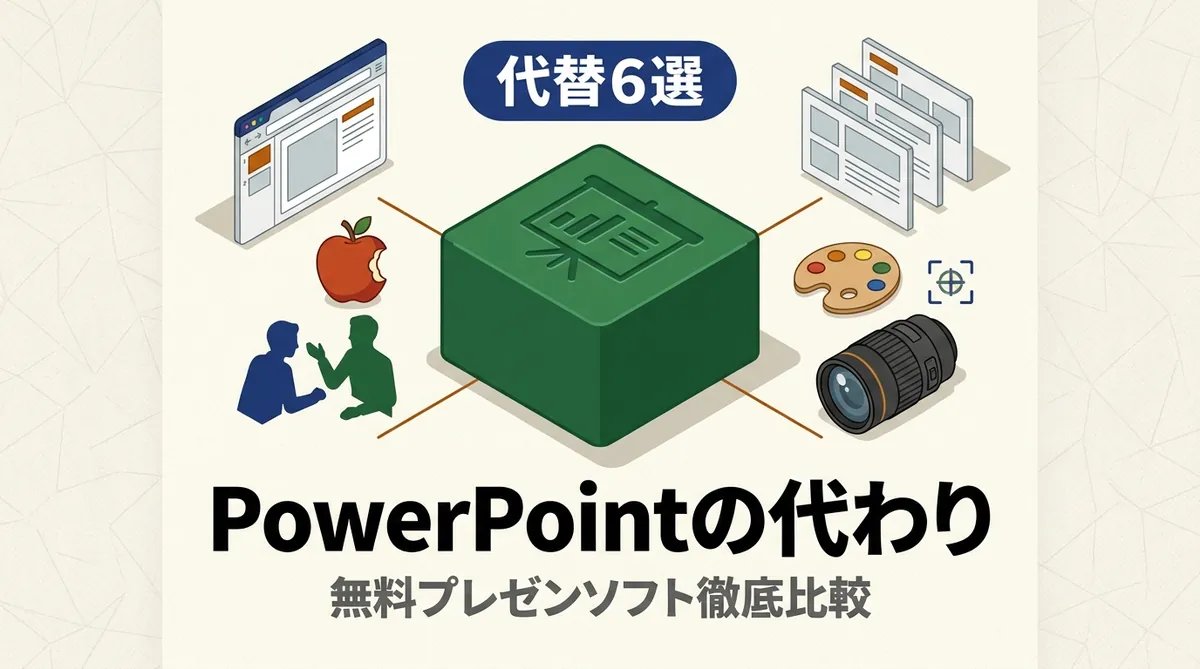
「社内プレゼンのためだけにMicrosoft 365を契約するのはもったいない」「PowerPointは年に数回しか使わないのに月額を払い続けるのがつらい」——そんな人のために、PowerPointの代わりになる無料プレゼンソフト6本を比較しました。
Microsoft 365 Personalは年払いで21,300円(税込)。PowerPointだけを使いたくても単体の買い切りプランは公式にはなく、サブスク契約が基本です。一方でGoogleスライドのような完全無料のクラウドツールや、LibreOffice Impressのようなオフライン対応の無料ソフトは、個人利用はもちろんビジネスのプレゼン現場でも十分に通用します。
この記事の結論
- 共同編集・どこでも使いたい人 → Googleスライド(Web・完全無料)
- PowerPointと同じ感覚で完全無料 → LibreOffice Impress(デスクトップ・OSS)
- デザインに自信がない人 → Canva(テンプレートが豊富・無料プランあり)
- Apple環境で統一したい人 → Keynote(Mac/iPad標準・無料)
PowerPointはなぜ高い?代替を検討する3つの理由
PowerPointの代替を探す人が増えている背景には、以下の3点があります。
1. 年額2万円超のサブスクが重い
| プラン | 月額(税込) | 年額(税込) |
|---|---|---|
| Microsoft 365 Personal | 2,130円 | 21,300円 |
| Microsoft 365 Family(最大6人) | 2,740円 | 27,400円 |
※ 2026年4月時点のMicrosoft日本公式価格。本記事に記載の各ソフトの料金・機能は同時点の公式情報に基づきます。最新価格は各ソフトの公式サイトでご確認ください。番外編のイルシルは2026年9月27日時点の公式情報です。
PowerPointはExcel・Wordとセットの契約が前提で、プレゼンだけに使いたい人にとっては割高感があります。
2. PowerPoint単体の買い切りがない
以前はPowerPoint単体のパッケージ版がありましたが、現在のMicrosoft公式サイトではサブスクリプション型のMicrosoft 365が主な購入方法です。買い切りを希望する場合はOffice Home & Business 2024(Word・Excel・PowerPoint・Outlook同梱)を選ぶ形になり、43,980円(税込)と高額になります。
3. 無料ツールの品質が大幅に向上
2020年代に入り、GoogleスライドやCanvaのプレゼン機能は目覚ましく進化しました。AIによるスライド自動生成、リアルタイム共同編集、テンプレートの充実など、無料でもPowerPointに引けを取らない機能が揃っています。
早見比較表:PowerPoint代替6本まとめ
| ソフト名 | 料金 | 対応環境 | pptx互換 | 日本語 | 共同編集 | オフライン | おすすめ度 |
|---|---|---|---|---|---|---|---|
| Googleスライド | 完全無料 | ブラウザ/iOS/Android | ◎ | ◎ | ◎ | △ | ★★★★★ |
| LibreOffice Impress | 完全無料 | Win/Mac/Linux | ◎ | ◎ | △ | ◎ | ★★★★☆ |
| Canva | 無料プランあり | ブラウザ/iOS/Android | △ | ◎ | ◎ | △ | ★★★★☆ |
| WPS Presentation | 無料版あり | Win/Mac/Linux/モバイル | ◎ | ○ | ○ | ◎ | ★★★★☆ |
| Keynote | 完全無料 | Mac/iPad/iPhone/Web | ○ | ◎ | ◎ | ◎ | ★★★★☆ |
| Prezi | 無料プランあり | ブラウザ | △ | ○ | ○ | × | ★★★☆☆ |
※ ◎=完全対応 / ○=対応 / △=部分対応 / ×=非対応
※ 「pptx互換」は.pptxの読み書き精度と書式再現を含む総合評価
※ 「オフライン」△は事前設定で利用可の意味
※ 2026年4月時点、各公式情報より
読み取り方のヒント
- Googleスライドは共同編集とクラウド保存が最も安定、ただしオフラインは事前設定が必要
- LibreOffice Impressは完全無料でオフラインに最適、pptxの読み書きも安定
- Canvaはデザインテンプレートが群を抜く、ただしpptx互換はエクスポートのみ
- KeynoteはApple環境なら無料で使えて品質も高いが、Windowsではブラウザ版のみ
詳細比較表:機能・互換性・学習コスト
| ソフト名 | アニメーション | テンプレート数 | AI機能 | PDF出力 | 発表者ノート | 動画埋め込み | 学習コスト |
|---|---|---|---|---|---|---|---|
| Googleスライド | ○ | 100+ | ◎ Gemini | ◎ | ◎ | ◎ | 低い |
| LibreOffice Impress | ◎ | 50+ | × | ◎ | ◎ | ◎ | 中 |
| Canva | ○ | 数千 | ◎ Magic Design | ◎ | ◎ | ○ | 低い |
| WPS Presentation | ◎ | 100,000+ | ○ | ◎ | ◎ | ◎ | 低い |
| Keynote | ◎ | 40+ | × | ◎ | ◎ | ◎ | 低い |
| Prezi | ○ | 200+ | ◎ Prezi AI | ◎ | ○ | ○ | やや高い |
※ ◎=充実 / ○=対応 / △=限定的 / ×=なし
※ 2026年4月時点
総合評価:5軸ランキング
機能性・使いやすさ・コスパ・拡張性・安定性の5軸で評価しました。順位は「手元の.pptxを開いて、そのまま資料作りが続けられるか」を基準にしています。pptx互換が実質的な足切りです。
| ソフト | 機能性 | 使いやすさ | コスパ | 拡張性 | 安定性 | 総合 |
|---|---|---|---|---|---|---|
| 1. Googleスライド | ○ | ◎ | ◎ | ◎ | ◎ | ◎ |
| 2. LibreOffice Impress | ◎ | ○ | ◎ | ○ | ◎ | ◎ |
| 3. Canva | ○ | ◎ | ○ | ○ | ◎ | ○ |
| 4. WPS Presentation | ◎ | ◎ | ○ | ○ | ○ | ○ |
| 5. Keynote | ○ | ◎ | ◎ | △ | ◎ | ○ |
| 6. Prezi | △ | △ | △ | △ | ○ | △ |
順位の根拠
- 1位 Googleスライド(総合◎):Googleアカウントだけで完全無料、リアルタイム共同編集の安定性は6本で最上位で拡張性◎。Gemini連携のAIスライド生成とGoogle Meet統合まで含めて使いやすさ◎・コスパ◎・安定性◎。機能性が○なのは、PowerPointの高度なアニメーションを一部再現できず、音声ナレーション録音が有料プラン限定のため。それでも4軸が◎という総合力で1位です
- 2位 LibreOffice Impress(総合◎):.pptx/.ppt/.odpの読み書きに対応し、100以上のトランジションとマスタースライド機能を持つ機能性◎。完全無料で一切の制限がなくコスパ◎、OSSとして継続する安定性◎。UIが古風でモダンなテンプレートが少なく使いやすさ○、リアルタイム共同編集が標準では非対応(Collabora Online等が必要)で拡張性○。オフラインで完結させたいなら実質1位です
- 3位 Canva(総合○):数千種類のテンプレートとドラッグ&ドロップ操作、AIスライド自動生成(Magic Design)で使いやすさ◎。動画としてエクスポートできるのも他にない強みです。3位なのは、.pptxのインポートに非対応(エクスポートのみ)という一点が大きく、「既存のPowerPoint資産を引き継ぐ」用途では選べないため。新規に作るなら順位は上がります
- 4位 WPS Presentation(総合○):PowerPointとほぼ同じUIで乗り換え直後から使え、.pptx互換性はトップクラス、10万点以上のテンプレートとスクリーンレコーダーまで内蔵する機能性◎・使いやすさ◎。順位が中位なのは、無料版に広告が表示され、マクロ(VBA)対応やその他の高度機能がPro版限定でコスパ○、日本語フォントが一部環境で崩れる報告があり安定性○のためです
- 5位 Keynote(総合○):Apple製品を持っていれば完全無料でコスパ◎、100以上のトランジションと700以上の図形、iCloud経由の共同編集で使いやすさ◎・安定性◎。ただしWindows版アプリがなくブラウザ版のみ、pptx互換も基本的な書式に限られるため拡張性△。Apple環境で完結する人向けです
- 6位 Prezi(総合△):ズーム型の非線形プレゼンという独自性は魅力ですが、無料プランで作ったプレゼンはすべて公開されるという制約が実務では致命的でコスパ△。.pptxインポートとオフライン閲覧も有料限定で機能性△、独自の操作体系で学習コストも高く使いやすさ△。「PowerPointの代わり」ではなく、別種のツールと考えたほうが正確です
各ソフトを詳しく見る
1. Googleスライド|共同編集の決定版
Googleが提供する無料のクラウドプレゼンツール。Googleアカウントだけで使え、ブラウザで完結します。リアルタイム共同編集・コメント・履歴管理が標準装備。PowerPointファイル(.pptx)のインポート・エクスポートにも対応しています。
2026年現在、Gemini連携によるAIスライド生成にも対応。テキスト入力だけでスライドの叩き台を自動作成でき、作業時間の大幅短縮が見込めます。Google Meetとの統合も強力で、ビデオ会議中にそのままプレゼンテーションを開始できます。
メリット
- 完全無料、Googleアカウントのみ
- リアルタイム共同編集が最も安定
- 自動保存・バージョン履歴が無制限
- Gemini連携でAIスライド生成対応
- Google Meet統合でプレゼンがスムーズ
デメリット
- オフライン編集は要事前設定(Chrome拡張が必要)
- PowerPointの高度なアニメーションは一部再現できない
- テンプレート数はCanvaに比べると少ない
- 音声ナレーション録音機能は有料プランのみ
.pptxファイルをGoogleドライブにアップロードするだけでそのまま編集可能。テキスト・画像・基本的なアニメーションはほぼ維持されます。ただし、3Dモデルやマクロは非対応です。
こんな人におすすめ
- チームでスライドを同時編集したい人
- スマホ・タブレットからも編集したい人
- Google Workspaceをすでに使っている人
2. LibreOffice Impress|完全無料のデスクトップ定番
オープンソースの統合オフィススイート「LibreOffice」に含まれるプレゼンテーションソフト。PowerPointに近いUIで、完全無料で全機能が使えます。インターネット接続なしで動作するため、オフライン環境でも安心です。
最新のLibreOffice 26.2では、Skia/Vulkanグラフィックスによるレンダリング性能の向上や、メディアファイル再生の改善など、プレゼンに関わる機能強化が続いています。
メリット
- 完全無料・オープンソース、一切の制限なし
- .pptx/.ppt/.odp の読み書きに対応
- 100以上のトランジション・アニメーション効果
- マスタースライド・スタイル機能でデザイン統一
- PDF・SWF・HTML形式へのエクスポート
デメリット
- UIがやや古風で、モダンなデザインテンプレートは少ない
- リアルタイム共同編集は標準では非対応(Collabora Online等で可能)
- AI機能は非搭載
- PowerPointの高度な書式が崩れることがある
リボンに似たメニュー構成も選べるため、PowerPointユーザーなら直感的に操作可能。.pptxファイルをそのまま開いて編集でき、再度.pptx形式で保存すればPowerPointユーザーとのやり取りにも支障ありません。
こんな人におすすめ
- 完全無料でオフラインのプレゼンソフトが欲しい人
- WindowsでもMacでもLinuxでも同じ環境を使いたい人
- PowerPointファイルとの互換性を重視する人
3. Canva|デザイン初心者でもプロ品質
グラフィックデザインツールとして知られるCanvaは、プレゼンテーション機能も充実しています。数千種類のテンプレートから選ぶだけで、デザインセンスに自信がなくてもプロ品質のスライドが作れます。
無料プランでも基本テンプレートと主要機能は使えます。Pro(年12,000円)にアップグレードすると1億点以上のプレミアム素材やMagic Designが使い放題になりますが、社内プレゼンや学校の発表程度なら無料プランで十分です。
メリット
- テンプレート数が豊富(数千種類)
- ドラッグ&ドロップで直感的に編集
- AIスライド自動生成(Magic Design)対応
- リアルタイム共同編集に対応
- 完成スライドを動画としてエクスポート可能
デメリット
- .pptxインポートは非対応(エクスポートのみ)
- 複雑なアニメーションやマクロは使えない
- プレミアム素材は有料プラン限定
- オフライン編集は限定的
PowerPointとは操作体系が異なるため、既存の.pptxファイルを引き継ぐ使い方には向きません。ゼロからスライドを作り直す前提なら、テンプレートの力で短時間で見栄えの良いプレゼンが仕上がります。
こんな人におすすめ
- デザインに自信がないけど見栄えにはこだわりたい人
- SNS画像・チラシ・プレゼンを一つのツールで済ませたい人
- 既存のPowerPointファイルを引き継ぐ必要がない人
4. WPS Presentation|PowerPointそっくりの操作感
キングソフトが提供するWPS Officeのプレゼンテーション機能。PowerPointのUIに極めて近く、学習コストがほぼゼロです。.pptx/.pptファイルの読み書き精度が高く、アニメーションやグラフの再現性もトップクラス。
基本機能は無料で使え、10万点以上のテンプレートやスクリーンレコーダー等の高度な機能も搭載。Windows/Mac/Linux/Android/iOSのマルチプラットフォーム対応です。
メリット
- PowerPointとほぼ同じUI、乗り換え直後から使える
- .pptx/.pptの互換性がトップクラス
- 10万点以上のテンプレート
- スクリーンレコーダー・リハーサル機能内蔵
- Win/Mac/Linux/モバイル全対応
デメリット
- 無料版は広告表示あり
- 一部高度な機能は有料版(Pro)で解放
- 日本語フォントの表示が一部環境で崩れるケースあり
- マクロ(VBA)対応はPro版のみ
PowerPoint経験者なら違和感なく使い始められます。既存の.pptxファイルをそのまま開いてもレイアウト・アニメーション・フォントの再現度が高く、「PowerPointの無料版」のような感覚で使えます。
こんな人におすすめ
- PowerPointと同じ使い勝手を求める人
- 既存の.pptxファイルを頻繁にやり取りする人
- 新しいUIを覚え直すのが面倒な人
5. Keynote|Apple純正のプレゼンソフト
Apple製デバイスに無料で付属するプレゼンテーションソフト。映画品質のアニメーションと洗練されたテンプレートが強みです。Mac/iPad/iPhoneのすべてで利用でき、iCloud経由の共同編集にも対応。Apple Pencilを使えばiPadで手書きの注釈も加えられます。
WindowsユーザーもiCloud.com経由のブラウザ版で閲覧・編集が可能ですが、全機能を使うにはAppleデバイスが必要です。
メリット
- Apple製品を持っていれば完全無料
- 100以上のトランジション・エフェクト
- 700以上の図形・デザイン要素
- iCloud経由のリアルタイム共同編集
- Apple Pencil対応(iPadでの手書き注釈)
デメリット
- フル機能はAppleデバイス限定
- Windows版アプリはなし(ブラウザ版のみ)
- pptx互換は基本的な書式に限られる
- テンプレート数は40程度とやや少なめ
.pptxファイルのインポートに対応しますが、PowerPointの高度なアニメーションやフォントは変換時に変わることがあります。Apple製品で完結する環境であれば、テンプレートとアニメーションの品質は群を抜いています。
こんな人におすすめ
- Mac・iPadを日常的に使っている人
- アニメーションの美しさにこだわりたい人
- Apple Pencilで手書きを活用したい人
6. Prezi|聴衆を引き込む非線形プレゼン
従来のスライド形式とは異なり、1枚の大きなキャンバスをズーム・パンで移動する独自のプレゼンスタイルが特徴。プレゼンに動きとインパクトが加わり、聴衆を飽きさせません。
無料のBasicプランでは公開プレゼンの作成と共有が無制限。ただし、プレゼンは公開状態になり、非公開にするにはStandard(月$7〜)以上のプランが必要です。Prezi AIにより、テキスト入力やPDFアップロードから全自動でスライドを生成する機能も搭載しています。
メリット
- ズーム型の非線形プレゼンで聴衆を引きつける
- Prezi AIでテキストからスライド自動生成
- 200以上のテンプレート
- 無料プランで公開プレゼンは作り放題
- Zoomとの統合でビデオ会議にも活用可
デメリット
- 無料プランのプレゼンは全て公開される
- .pptxのインポートは有料プラン限定
- オフライン閲覧は有料プラン限定
- 独自の操作体系のため学習コストがやや高い
- 日本語UIは一部未翻訳
スライド形式ではないため、PowerPointからの「乗り換え」というよりは「別ジャンルのプレゼンツール」として捉えるのが正確です。営業ピッチや講演のように、インパクト重視のプレゼンに向いています。
こんな人におすすめ
- 営業や講演で聴衆の印象に残るプレゼンをしたい人
- スライド形式にこだわらない人
- 社外秘情報を含まない公開プレゼンが中心の人
番外編:AIに日本語の会議資料を組んでもらうなら イルシル
6本はどれも「自分でスライドを作るソフト」です。Googleスライド・Canva・PreziにもAI生成はありますが、会議や提案に出す日本語の資料を、構成から本文・デザインまでAIにまとめて組んでもらう使い方に絞ったツールは6本の中にありません。その用途なら、国産の有料サービス「イルシル」が候補になります。
イルシルは、作りたい資料のテーマやメモ・議事録を入力すると、AIがスライドの枚数と並び順を決め、見出し・本文・デザインまで仕上げるサービスです。日本のビジネス資料の型に合わせたデザインで、日本語の見出しや表が崩れにくいことを公式が特徴に挙げています。できあがったスライドは「グラフを棒グラフにしたい」のようにAIへ伝えて直せます。入力した内容はAIの学習に使われない(無料プランを含む全プラン)と公式に明記されています。
ランキングに入れていないのは、この記事の基準に合わないためです。5軸で見ると、使いやすさ○(日本語で入力するだけ。ただしブラウザはChrome・Edgeのみ対応、Safariは非対応)、拡張性○(有料プランでPowerPoint・PDFに書き出せる)、安定性○(国産・ISO/IEC 27001認証取得)ですが、コスパ△・機能性△で総合△です。無料のフリープランはAIデザイン生成が月3枚・作れる資料は3個までで、PowerPoint・PDFへの書き出しができません。また、公式が案内しているのはPowerPoint形式への書き出しで、手元の.pptxを読み込んで作業を続ける使い方ではないため、「手元の.pptxを開いて資料作りが続けられるか」という順位の基準から外れます。PowerPointの代わりというより、スライドのたたき台を作る道具です。
書き出しが必要なら、パーソナルプラン(月契約1,848円、半年契約9,900円、年間契約17,160円、いずれも税込)からです。AIデザイン生成は月40枚、作れる資料は無制限になります。支払いはクレジットカードのみです。書き出したPPTXはPowerPointで編集できると公式が案内しているので、PowerPointを持っていない場合は、上の6本で仕上げる前にレイアウトの崩れを確認してください。
イルシルを使う前に確認したいこと
- フリープランはPowerPoint・PDFへの書き出し不可。書き出すならパーソナルプラン(月1,848円・税込)以上
- 3日間の無料トライアルは、パーソナル/パーソナルPlusの年間契約を新規で申し込む場合だけ。期間内に解約しないと自動で有料に移る
- 対応ブラウザはChrome・Edge。Safariは非対応

※ イルシルの料金・機能は2026年9月27日時点の公式情報です。
用途別おすすめまとめ
| こんな人 | おすすめソフト | 理由 |
|---|---|---|
| チームで共同編集したい | Googleスライド | リアルタイム共同編集が最も安定 |
| 完全無料+オフラインで使いたい | LibreOffice Impress | 一切の課金なし・ネット不要 |
| デザインに自信がない | Canva | テンプレート数千種で見栄え確保 |
| PowerPointファイルを頻繁にやり取り | WPS Presentation | pptx互換性トップクラス |
| Mac・iPadユーザー | Keynote | Apple純正・無料・美しいアニメーション |
| 聴衆の印象に残したい | Prezi | 非線形ズームで視覚的インパクト |
| AIに会議資料のたたき台を作らせたい | イルシル(番外編・有料) | 日本語の資料を構成から作成、書き出しは月1,848円〜 |
PowerPointからの移行で気をつけること
1. フォントの互換性に注意
PowerPointで使っていたフォント(游ゴシック、メイリオ等)が代替ソフトにインストールされていないと、レイアウトが崩れます。代替ソフトで開く前に、使用フォントをシステム共通フォントに変更するか、PDF化しておくと安全です。
2. アニメーション・マクロの再現は限定的
PowerPointの「モーフ」トランジションやVBAマクロは、他ソフトでは再現できないことがほとんどです。資料の見た目を維持したいなら、アニメーションはシンプルにしておくのが移行のコツです。
3. クラウドとローカルの使い分け
GoogleスライドやCanvaはクラウド前提のため、ネット環境が必須です。出張先や発表会場でネットが不安定な場合は、事前にPDF化するかLibreOffice Impressのオフラインツールを併用してください。なお、LibreOfficeにはWord代替のLibreOffice Writerも含まれており、文書作成ツールも一括で切り替えられます。
4. 共同編集する相手の環境を確認
自分だけ代替ソフトに移行しても、チームメンバーがPowerPointを使っている場合はファイル互換性が重要です。GoogleスライドかWPS Presentationなら.pptx形式でのやり取りがスムーズです。
よくある質問
Q. PowerPointの無料版はないの?
MicrosoftアカウントがあればブラウザでPowerPoint for the web(旧Office Online)を無料で使えます。ただしデスクトップ版に比べて機能が限定的で、高度なアニメーション・マクロ・一部の書式設定は使えません。基本的なスライド作成と共同編集なら実用レベルです。
Q. 無料ソフトで作ったスライドをPowerPoint形式で保存できる?
Googleスライド・LibreOffice Impress・WPS Presentation・Keynoteはいずれも.pptx形式でのエクスポートに対応しています。ただし、フォントやアニメーションの一部が変換時に変わる場合があるため、提出前にPowerPointで最終確認するのが確実です。
Q. スマホだけでプレゼンを作れる?
Googleスライド・Canva・WPS Office・Keynoteはスマホアプリを提供しています。簡単な修正やテキスト編集はスマホで対応可能ですが、本格的なスライド作成はPC・タブレットの方が効率的です。
Q. ビジネス利用に耐える品質のソフトはどれ?
Googleスライド・WPS Presentation・Keynoteは大手企業でも導入実績があり、ビジネス用途に十分耐えます。特にGoogleスライドはGoogle Workspace(有料版)で管理者機能やセキュリティ対策も充実しています。
まとめ:まずはGoogleスライドから試そう
PowerPointの代替ソフトは、無料でもビジネスに使える品質に成長しています。
迷ったら、まずGoogleスライドを試してみてください。Googleアカウントさえあれば今すぐ無料で始められ、共同編集も快適です。オフライン作業が多い人はLibreOffice Impress、デザイン重視ならCanvaを併用するのも良い選択です。
月額2,000円超のサブスク代を節約しつつ、プレゼンの質を落とさない——無料ソフトは、そんなわがままを叶えてくれます。