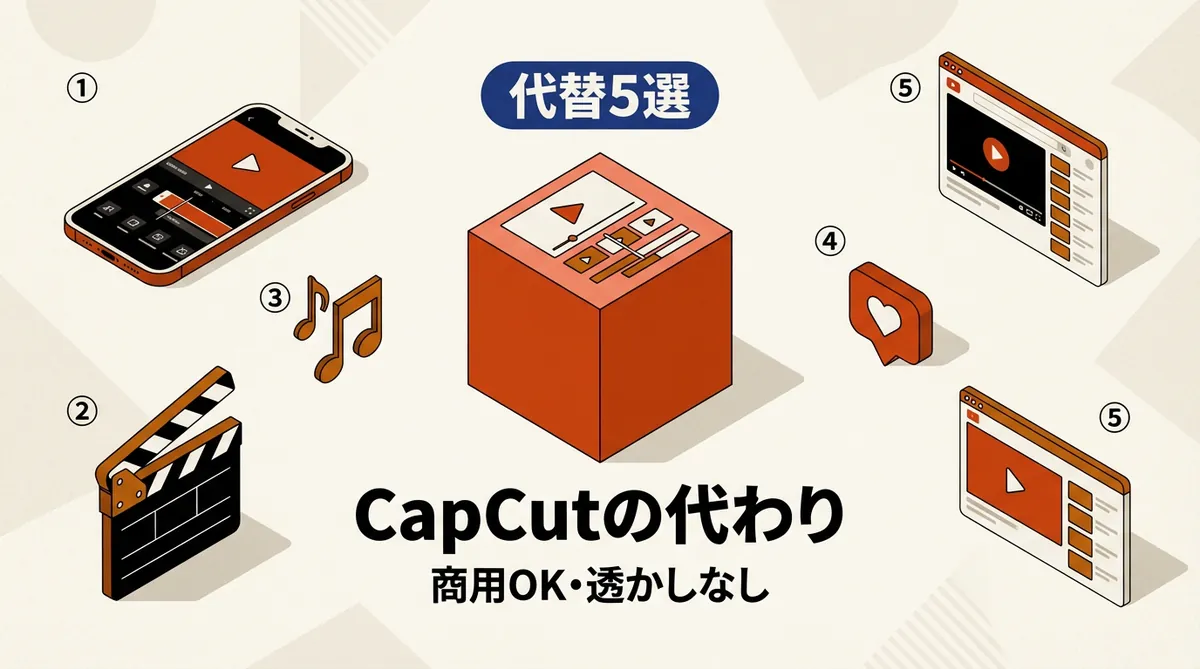
CapCutは直感的な操作とテンプレートの豊富さで人気の動画編集アプリですが、「商用利用しても大丈夫?」「データがどこに送られているのか気になる」と、CapCutの代わりを探す人が増えています。
実際、CapCutの商用利用は素材ごとにライセンスが異なり、無料版の音楽やエフェクトの中には個人利用限定のものが混在しています。Pro版に切り替えても、すべての素材が商用OKになるわけではありません。この記事では、商用利用OK・透かしなしのCapCut代替アプリを5本厳選しました。
この記事の結論
- CapCutに最も近い操作感で無料 → VN Video Editor(透かし・広告なし、全OS対応)
- スマホ完結で日本語UIが使いやすい → VLLO(買い切り2,820円で全機能解放)
- Windows PCで今すぐ始めたい → Clipchamp(Win 11標準搭載、AI字幕80言語)
- SNSテンプレでデザインもまとめたい → Canva(ブラウザ完結、素材ライブラリ充実)
- iPhone・Macで統一したい → iMovie(Apple純正、完全無料で4K対応)
CapCutから乗り換えを検討する3つの理由
1. 商用利用のライセンスが分かりにくい
CapCutは編集ツール自体の使用は商用可能ですが、アプリ内の音楽・エフェクト・フォントには個人利用限定の素材が含まれています。Pro版でも素材ごとにライセンス表記が異なるため、収益化を考えている動画クリエイターにとってはリスク管理が煩雑です。
2. ByteDance運営のデータ取り扱いへの懸念
CapCutの運営元はTikTokと同じByteDance社。海外ではデータプライバシーに関する議論が続いており、「編集データが海外サーバーに送信されるのが不安」という声も聞かれます。
3. Pro版が意外と割高
CapCut Proの料金は加入経路(アプリ内課金かWebか)や地域・時期で変動するため、契約前にアプリ内の購入画面で必ず確認してください。いずれにせよSNS動画の編集がメインなら、同等以上の機能を無料で使えるアプリが複数あります。
早見比較表:CapCut代替5本まとめ
| アプリ名 | 料金 | 対応OS | 商用利用 | 自動字幕 | おすすめ度 |
|---|---|---|---|---|---|
| VN Video Editor | 無料(Pro $7.99/月) | iOS / Android / Mac / Win | ○ | ○ | ★★★★★ |
| VLLO | 無料(買い切り2,820円) | iOS / Android | ○ | △(有料) | ★★★★★ |
| Clipchamp | 無料(M365で拡張) | Windows / ブラウザ | ○ | ○(80言語) | ★★★★☆ |
| Canva | 無料(Pro 月1,180円) | ブラウザ / iOS / Android | ○ | ○ | ★★★★☆ |
| iMovie | 完全無料 | iOS / macOS のみ | ○ | × | ★★★★☆ |
※ 5本すべて透かし(ウォーターマーク)なしで書き出せます。
※ 料金は2026年4月時点の情報です。最新の料金は各公式サイトでご確認ください。
詳細比較表:機能・操作性・出力品質
| アプリ名 | マルチトラック | キーフレーム | 4K出力 | テンプレート | エフェクト | PC対応 |
|---|---|---|---|---|---|---|
| VN Video Editor | ○ | ○ | ○ | 150種以上 | ○ | Win / Mac |
| VLLO | ○ | × | ○ | ○ | ○(有料で追加) | × |
| Clipchamp | ○ | × | ○(M365で4K) | ○ | ○ | Win / ブラウザ |
| Canva | × | × | ○(有料で4K) | 数千種 | ○ | ブラウザ |
| iMovie | ○ | × | ○ | テーマ型 | ○ | Mac |
総合評価:5軸ランキング
機能性・使いやすさ・コスパ・拡張性・安定性の5軸で評価しました。順位は「商用利用で不安を抱えずに、CapCutと同じ編集を無料で続けられるか」を基準にしています。
| アプリ | 機能性 | 使いやすさ | コスパ | 拡張性 | 安定性 | 総合 |
|---|---|---|---|---|---|---|
| 1. VN Video Editor | ◎ | ○ | ◎ | ◎ | ◎ | ◎ |
| 2. VLLO | ○ | ◎ | ◎ | △ | ◎ | ○ |
| 3. Clipchamp | ○ | ◎ | ○ | △ | ◎ | ○ |
| 4. Canva | △ | ◎ | ○ | ◎ | ◎ | ○ |
| 5. iMovie | △ | ◎ | ◎ | △ | ◎ | ○ |
順位の根拠
- 1位 VN Video Editor(総合◎):キーフレーム・マルチトラック・自動字幕・LUTカラーグレーディング・4K書き出しがすべて無料で使え、CapCutでやっていた編集をほぼそのまま引き継げる機能性◎。完全無料で透かしも広告もなくコスパ◎、iOS/Android/Mac/Windowsの全OS対応で「スマホで下書き→PCで仕上げ」まで通せる拡張性◎、全世界7億ダウンロードの実績で安定性◎。PC版のUIがスマホ版ほど洗練されておらず日本語の解説も少なめなため使いやすさ○ですが、乗り換えの妥協がいちばん少ない1本です
- 2位 VLLO(総合○):無料版で透かしが入らず、買い切り2,820円で全機能が解放される——CapCut Proの「加入経路で料金が変わる」わずらわしさから抜けたい人にはコスパ◎。日本語UIが自然で操作に迷いにくく使いやすさ◎です。順位が2位なのは、PC版がなくスマホ・タブレット専用で拡張性△、キーフレームアニメーション非対応・高度なエフェクトが有料版限定で機能性○にとどまるため。スマホ完結が前提なら1位と入れ替わります
- 3位 Clipchamp(総合○):AI字幕が80言語以上に対応し、透かしなしで無制限にエクスポートできる点が強み。Windows 11標準搭載で追加インストール不要の使いやすさ◎、Microsoft提供で安定性◎。ただし無料版の書き出しは最大1080p(4KはMicrosoft 365が必要)でコスパ○、スマホアプリがなくブラウザ経由のみのため拡張性△、キーフレーム非対応で機能性○です
- 4位 Canva(総合○):数千種類のSNS向けテンプレートを選ぶだけで整った見た目に仕上がる使いやすさ◎、動画とサムネイル・バナーを同じ場所で管理できチーム共同編集にも対応する拡張性◎。順位を下げたのはマルチトラック・キーフレーム非対応で「編集ソフト」としての細かさが足りず機能性△、無料版のBGMが75曲と少なくPro版が月1,180円でコスパ○だからです。テンプレ主体の運用なら評価は上がります
- 5位 iMovie(総合○):完全無料で透かし・広告・課金要素が一切なく商用利用の制限もないため、CapCutのライセンス不安から最も遠い1本でコスパ◎。Apple製品間でプロジェクトを引き継げる安定性◎、直感操作で使いやすさ◎です。それでも5位なのは、自動字幕機能がなくエフェクトの種類もCapCutより少ない機能性△と、Android・Windowsで使えない拡張性△が重なるため。Apple環境だけで完結する人には十分な選択肢です
各アプリを詳しく見る
1. VN Video Editor|CapCutに最も近い無料エディタ
VN Video Editor(VlogNow)は、全世界で7億ダウンロードを超える無料動画編集アプリです。CapCutと同じくスマホファーストの設計ですが、Windows・Macにも対応しており、スマホで下書き→PCで仕上げるワークフローにも使えます。
無料版でもマルチトラック編集、キーフレームアニメーション、4K出力、1,000曲以上の音楽ライブラリが制限なく使え、透かしも広告も一切ありません。自動字幕生成にも対応しており、CapCutからの乗り換え先として最も違和感が少ないアプリです。
メリット
- 完全無料で透かし・広告なし
- iOS / Android / Mac / Windows の全OS対応
- キーフレーム・マルチトラックなど本格機能が無料
- 自動字幕・LUTカラーグレーディング対応
- 4K書き出し無料
デメリット
- Pro版($7.99/月)で追加される高度AI機能は有料
- 日本語のチュートリアルや解説記事が少なめ
- PC版はスマホ版ほどUIが洗練されていない
こんな人におすすめ
- CapCutと同じ感覚で使える無料アプリを探している人
- スマホとPCの両方で編集したい人
- 商用利用で安心して使いたいクリエイター
2. VLLO(ブロ) |日本で人気のスマホ特化エディタ
VLLOは韓国発の動画編集アプリで、日本のスマホユーザーから特に支持されています。無料版でも透かしが入らないのが大きな特徴で、カット編集、BGM挿入、テキスト追加、マルチトラック編集、4K書き出しまで無料で対応します。
有料版(VLLOプレミアム)は買い切り2,820円と良心的な価格設定。フィルタ補正やモザイク、ピクチャーインピクチャーなどの高度な機能が解放されます。年額プラン(880円/年)もあるので、まず1年試してから買い切りにするのも手です。
メリット
- 無料版で透かしなし(動画編集アプリでは珍しい)
- 買い切り2,820円で全機能解放、サブスクに縛られない
- 日本語UIが自然で操作に迷いにくい
- ナレーション録音機能がアプリ内で完結
デメリット
- PC版がない(スマホ・タブレットのみ)
- キーフレームアニメーション非対応
- 高度なエフェクト・フィルタは有料版限定
こんな人におすすめ
- スマホだけで編集を完結させたい人
- サブスクが嫌で買い切りを探している人
- 日本語UIで迷わず操作したい初心者
3. Clipchamp|Windows標準搭載のAI動画エディタ
ClipchampはMicrosoftが提供する動画編集ツールで、Windows 11に標準搭載されています。インストール不要で、スタートメニューからすぐに起動可能。ブラウザ版もあるため、MacやChromebookからもアクセスできます。
注目はAI機能の充実度。80言語以上に対応した自動字幕生成、AIボイスオーバー、AIノイズ除去を無料で使えます。ロイヤリティフリーのストック素材ライブラリも備わっており、商用動画の制作にすぐ取りかかれます。書き出しは最大1080p(Microsoft 365契約で4K対応)。
メリット
- Windows 11標準搭載、追加インストール不要
- AI字幕が80言語以上に対応、多言語コンテンツに強い
- 透かしなしで無制限エクスポート
- ロイヤリティフリーのストック素材を内蔵
デメリット
- 無料版の書き出しは最大1080p(4KはM365が必要)
- スマホアプリがない(ブラウザ経由のみ)
- キーフレームアニメーション非対応
こんな人におすすめ
- Windows PCで手軽に動画編集を始めたい人
- 多言語字幕が必要なコンテンツクリエイター
- Microsoft 365をすでに契約している人
4. Canva|SNSテンプレ×動画編集がブラウザで完結
Canvaはデザインツールとして有名ですが、動画編集機能も年々強化されています。最大の武器は数千種類のSNS向けテンプレート。Instagram Reels、TikTok、YouTube Shortsのサイズに最適化されたテンプレートを選んで、テキストや素材を差し替えるだけで整った見た目に仕上がります。
無料版でもトリミング、テキスト追加、BGM挿入(75曲)、モーションエフェクトが使え、透かしなしで書き出せます。動画編集としてはシンプルですが、サムネイル・バナー・投稿画像もまとめて作れるのは他にない強みです。
メリット
- SNS向けテンプレートが数千種類、選ぶだけで見栄えよく仕上がる
- 動画だけでなくサムネイル・バナーもまとめて作れる
- ブラウザ完結でOSを選ばない
- チームでの共同編集に対応
デメリット
- マルチトラック・キーフレーム非対応で細かい編集には不向き
- 無料版のBGMは75曲と少なめ
- Pro版(月額1,500円 / 年額12,000円)でないとプレミアム素材は使えない
こんな人におすすめ
- SNS投稿のデザインと動画をまとめて管理したい人
- テンプレートベースで手早く仕上げたい人
- チームでコンテンツを共同制作している人
5. iMovie|Apple純正の完全無料エディタ
iMovieはAppleが提供する純正の動画編集アプリで、iPhone・iPad・Macに無料で標準搭載されています。直感的なタイムライン操作、テーマ別のテンプレート、予告編モード、グリーンスクリーン合成などの機能を完全無料で使え、4K書き出しにも対応。商用利用の制限もありません。
AirDropやiCloudを使えばiPhoneで撮影→iPadで粗編集→Macで仕上げというAppleデバイス間の連携もスムーズです。CapCutからの移行で操作感はやや異なりますが、Apple製品で統一している人にとっては追加コストゼロの選択肢です。
メリット
- 完全無料で透かし・広告・課金要素なし
- 4K書き出し対応、iPhone撮影→そのまま編集の一気通貫
- Apple製品間でプロジェクトをシームレスに引き継げる
- 予告編テンプレートで映画風の動画が手軽に作れる
デメリット
- Android・Windowsでは使えない
- 自動字幕機能がない
- エフェクトやフィルタの種類はCapCutより少ない
こんな人におすすめ
- iPhone・Macで動画編集を完結させたい人
- 追加アプリのインストールなしで今すぐ始めたい人
- シンプルな操作で家族の記録やVlogを編集したい人
用途別おすすめまとめ
| こんな用途なら | おすすめアプリ | 理由 |
|---|---|---|
| CapCutとほぼ同じ使い勝手で乗り換え | VN Video Editor | 操作感・機能ともにCapCutに最も近い |
| スマホだけでSNS動画を量産 | VLLO | 日本語UI+透かしなし+買い切りで気軽 |
| PCメインでビジネス動画を制作 | Clipchamp | AI字幕80言語+Microsoft連携 |
| 動画もデザインもまとめて管理 | Canva | テンプレ+サムネ+バナーがワンストップ |
| Apple製品で統一、コストゼロ | iMovie | 完全無料+4K+AirDrop連携 |
関連: Premiere Proの代わり|無料動画編集ソフトおすすめ7選 / Filmoraの代わりになる無料動画編集ソフト6選 / DaVinci Resolveの代わりになる無料動画編集ソフト5選
CapCutからの移行で気をつけること
CapCutのプロジェクトは書き出してから移行する
CapCutの編集プロジェクトは他のアプリに直接引き継げません。移行前に最高画質でMP4書き出ししておけば、新しいアプリで素材として再利用できます。
商用利用時は素材のライセンスを個別確認
どのアプリでも、アプリ内蔵の音楽・フォント・エフェクトには個別のライセンスが設定されています。商用動画に使う場合は、利用規約の「商用利用」の項目を必ず確認してください。自分で用意した素材(撮影映像、フリー音源)を使えばライセンスの心配は不要です。
SNSアカウントとの連携を再設定
CapCutはTikTokとの連携が深く、直接投稿機能が便利でした。乗り換え先では手動でのアップロードが基本になります。Canvaは各SNSへの直接投稿に対応しているので、連携重視ならCanvaが有利です。
関連: スマホ動画編集アプリ
よくある質問
Q. CapCutの無料版は商用利用できますか?
CapCutの編集機能自体は商用利用可能ですが、アプリ内の音楽・エフェクト・フォントには個人利用限定の素材が含まれています。素材ごとにライセンスが異なるため、収益化する動画では素材の確認が必要です。
Q. VN Video Editorは本当に完全無料ですか?
基本機能(マルチトラック、キーフレーム、4K出力、1,000曲以上の音楽)は無料で使えます。AI背景除去などの高度な機能はPro版($7.99/月)が必要ですが、通常の動画編集には無料版で十分です。透かしも広告も入りません。
Q. iMovieはAndroidでも使えますか?
iMovieはApple製品(iPhone/iPad/Mac)専用で、Android・Windowsには対応していません。Androidユーザーには、VN Video EditorやVLLOがおすすめです。
Q. CapCutのプロジェクトを他のアプリに移行できますか?
CapCutのプロジェクトファイルは独自形式のため、直接の移行はできません。移行前にMP4形式で最高画質書き出しを行い、新しいアプリで素材として読み込む方法が現実的です。
Q. PCでも使えるCapCut代替はどれですか?
VN Video Editor(Windows/Mac)、Clipchamp(Windows/ブラウザ)、Canva(ブラウザ)がPC対応です。本格的なPC編集には、VN Video Editorが最もCapCutに近い操作感で使えます。
番外編:買い切りでサブスク不要の動画編集なら PowerDirector
「無料アプリは試したけれど、CapCutの商用利用や規約・データの扱いが気になる」「腰を据えて使える編集ソフトが欲しい、でもサブスクには戻りたくない」という人には、買い切り版のPowerDirectorが現実的な選択肢になります。
PowerDirectorは国内シェア上位の動画編集ソフトで、タイムライン編集・トランジション・カラーグレーディングを備えながら、一度購入すれば追加費用なしで使い続けられるのが魅力です。AI字幕・背景除去・ノイズリダクションなどのアシスト機能も搭載されています。
買い切り版の選び方
- PowerDirector 2025 Ultra:個人ユーザー向けの基本セット。SNS動画や日常用途はこれで十分
- PowerDirector 2025 Ultimate Suite:色補正・音声編集・タイトル素材・エフェクトパックまで揃った全部入り
 PowerDirector Ultimate Suite 公式サイトを見る
「無料アプリの透かしや規約の制約から離れたいけれど、本格的な編集環境は確保したい」という人に、買い切りモデルは素直な答えになります。
まとめ:CapCutの代わりならVN Video Editorから試そう
CapCutの商用利用やデータ取り扱いに不安があるなら、まず試してほしいのはVN Video Editorです。操作感がCapCutに近く、透かしなし・広告なし・全OS対応。「CapCutでやっていたこと」がほぼそのまま再現できます。
スマホだけで完結させたいならVLLO、Windows PCメインならClipchamp、デザインもまとめて管理したいならCanvaと、用途に合わせて選んでみてください。どれも無料で始められるので、気になったアプリを実際に触って相性を確かめるのが一番の近道です。