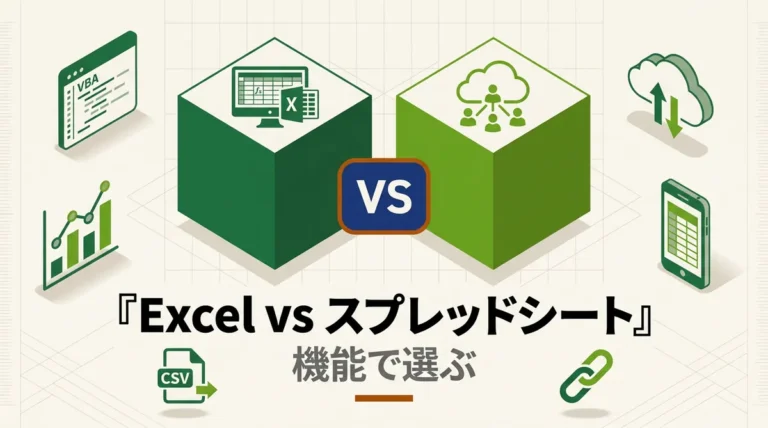
Microsoft 365 PersonalのCopilot同梱化に伴う値上げ、家族用にもう1セット買おうとした時の見積もり、メール添付でxlsxを送り合っているチームの非効率さ。Excelをずっと使ってきた身だと「もうクラウドでよくないか」と感じる瞬間が増えてきました。
そんな時に第一候補に挙がるのが、Googleが提供するGoogleスプレッドシートです。完全無料で、ブラウザだけで動き、Excelファイル(.xlsx)の直接編集にも公式対応しています。
ただ、実際に乗り換えるとなると「過去のxlsxファイルはどう持っていくのか」「VBAマクロはどうなるのか」「関数の挙動は同じなのか」「共有の権限設計はどうすべきか」と、立ち止まる場面が出てきます。
結論:xlsxはGoogleドライブにアップロードすれば編集可能、関数の9割はそのまま動き、共同編集はExcelよりずっと手軽です。VBAマクロを使っていないなら、本文の5ステップを順に進めるだけで1〜2時間以内に乗り換えが完了します。
この記事では、ExcelからGoogleスプレッドシートへの移行手順を、つまずきやすいポイントごと整理します。
なぜいまExcelから乗り換えるのか
値上げと統合変更が続くMicrosoft 365
Microsoft 365 Personalは2025年2月にCopilot機能の同梱化に伴って、月額1,490円→2,130円(年14,900円→21,300円)へ価格改定されました(参照:Impress Watch)。Copilotを使わない既存ユーザー向けにはMicrosoft 365 Personal Classic(年14,900円)への切替経路も用意されていますが、これは新規申し込み不可・既存契約者のアカウント設定画面からのみ切替できる暫定救済プランで、提供期限は明示されていません。新規でMicrosoft 365 Personalを契約する場合は、実質的にCopilot同梱の月2,130円/年21,300円プラン1択になります。
加えて2026年7月には法人向けの一部プラン(Microsoft 365 Business Basic/Standard、Enterprise E3など)の値上げが予告されています(Business Premiumは据え置き)。家庭向けは2025年2月の値上げから据え置きですが、Copilot同梱化の流れは法人にも波及してきている形です。Excel単体プランも存在するものの、月額換算では1,490円前後で、Googleスプレッドシートの「完全無料」と比べてしまうと割高感は否めません。
買い切り版は1台4万円超で複数端末NG
サブスクが嫌でOffice Home & Business 2024を買い切りで導入する選択肢もありますが、1台あたり43,980円で2台目はさらに同額が必要になります(2026年5月時点のMicrosoftストア価格)。家族のノートPCとデスクトップ、副業用のサブPCにそれぞれ入れるとあっという間に十万円超え。家庭用途で「Excelをたまに使うだけ」のためにこの投資は重く、買い切り版が割高に見えるユーザーが増えています。
共同編集・モバイル前提の働き方への変化
2020年代以降、ファイルを「メールに添付して送り合う」運用は副業・家族・小規模チームでも明確に減りました。GoogleスプレッドシートはURLを共有するだけで複数人がリアルタイム編集でき、編集履歴も自動で残ります。スマホ・タブレットでの表示・編集もブラウザまたは無料アプリで完結するため、出先で軽く修正したいという要件にも応えやすい設計です。Excelデスクトップ版でも「ブックの共有」や共同編集は可能ですが、設計思想がクラウドネイティブではないぶん、運用ルールを揃える手間が増えがちです。
Googleスプレッドシートを乗り換え先に推す根拠
1. 完全無料・Googleアカウントひとつでマルチデバイス対応
Googleスプレッドシートは個人利用なら完全無料です。Googleアカウントさえあれば、Windows・Mac・Chromebook・iPad・iPhone・Androidのいずれからもブラウザまたは無料アプリで同じファイルにアクセスできます。Microsoft 365のように「使う端末ごとに台数制限を気にする」必要はありません。クラウド側でファイルを保持しているので、PCを買い替えてもアカウントログインするだけで全データを継続利用できます。
2. 共同編集とバージョン管理がデフォルトで動く
「ファイル」→「共有」からURLを発行するだけで、閲覧者・コメント可能者・編集者の3段階で権限を設定できます。複数人が同時にセルを編集してもリアルタイムで反映され、誰が何を編集したかは「ファイル」→「変更履歴」→「変更履歴を表示」で時系列に追える設計です。Excelの「変更履歴の記録」と違って事前設定は不要で、編集の都度自動的にスナップショットが取られていきます。バージョンに名前を付けて固定したり、特定の時点に巻き戻したりする操作もこの履歴画面から行えます。
3. xlsxを直接編集できる「Office互換モード」
Googleドライブにxlsxファイルをアップロードすると、そのままGoogleスプレッドシートで開いて編集できます(参照:Google Workspace 公式)。以前はGoogle形式に変換しないと編集できませんでしたが、現在はxlsxのまま編集・保存することも、Google形式に変換することもユーザー側で選べます。Excelユーザーとファイルをやり取りする場面が残っていても、形式を保ったまま共同編集できるのは大きな安心材料です。
移行を始める前のチェックリスト
ステップに進む前に、いまの使い方を整理しておくと作業がスムーズです。所要時間の目安は、シンプルな個人ファイル中心なら30分〜1時間、業務で複数のxlsxとマクロが絡むなら半日〜1日見ておくと安心です。
① 移行対象のxlsxファイルの規模と複雑さ
ファイル数と1ファイルあたりの規模を把握しておきます。Googleスプレッドシートは1ファイルあたり最大1,000万セルまで対応し、列方向は18,278列(ZZZ列)が上限です(参照:Google Workspace 管理者ヘルプ)。日常的な家計簿・名簿・売上集計レベルなら問題ありませんが、Excelで数十万行のデータベース代わりに使っていた場合は、移行前に不要な行・シートを整理しておくと変換がスムーズです。1セルに5万文字を超える文字列を入れていると、取り込み時に切り詰めや削除が起きる可能性があるので、長文をセルに詰め込んでいる場合は分割してから取り込みます。
② VBAマクロを使っているかどうか
VBAマクロ(.xlsm内のコード)はGoogleスプレッドシートでは動きません。代わりにGoogle Apps Script(JavaScriptベース)で書き直す必要があります。マクロを使っているxlsmファイルがある場合は、後述のステップ4で書き換え方針を整理してから移行します。マクロを使っていないなら、このチェック項目はスキップして問題ありません。
③ 共同編集の前提(社外との共有が多いか)
社外の取引先・家族にもファイルを共有したい場合、相手がGoogleアカウントを持っているか、持っていなくてもアクセスできる設定にするかを決めておきます。Googleスプレッドシートは「リンクを知っている全員」での共有も可能ですが、社内ルールでGoogleアカウントの利用が制限されている取引先があるなら、xlsxエクスポートでやり取りする運用に切り替える前提で設計します。
【ステップ1】Googleアカウントを準備しGoogleドライブを開く
GoogleスプレッドシートはGoogleアカウント(Gmail等で使うアカウント)があれば、追加登録なしで使えます。アカウントを持っていない場合はGoogle アカウント作成ページから無料で作成します。
ログイン後、Googleドライブを開きます。ここがクラウド上のファイル保管庫で、ExcelでいうところのPCのドキュメントフォルダに相当します。個人アカウントなら15GBの無料ストレージ(Gmail・Googleフォトと共用)があり、xlsxファイルなら数千個は余裕で保管できます。
【ステップ2】ExcelファイルをGoogleドライブにアップロードする
ドラッグ&ドロップで一括アップロード
Googleドライブ画面に、移行したいxlsxファイルをまとめてドラッグ&ドロップします。100ファイルでも1,000ファイルでも、フォルダ単位でドラッグすればフォルダ構造ごと取り込めます。アップロード中も他の作業を続けられるので、夜間にまとめて流し込むのも手です。
大量データはGoogleドライブ for desktopでも可
ファイル数が多い・容量が大きい場合は、デスクトップ用のGoogle ドライブ アプリを入れると、PCのフォルダがGoogleドライブと自動同期する形になります。WindowsエクスプローラやFinderで普段と同じように扱えるので、移行期間中はこちらの方が違和感が少ないでしょう。
アップロード後の「2つのモード」を理解する
xlsxをアップロードした直後は、ファイル名の末尾に拡張子.xlsxがついたままです。この状態でダブルクリックすると、Googleスプレッドシートのエディタでxlsxのまま編集できる「Office互換モード」で開きます。ファイル名横に小さく.XLSXのバッジが付くのが目印です。このまま編集してもxlsxとして保存されるので、Excelユーザーとのファイル共有を続けたい場合はこのモードが便利です。
ただし、後述のApps Scriptや一部の高度機能はGoogle形式に変換しないと使えません。次のステップで変換の方針を整理します。
【ステップ3】xlsxをGoogleスプレッドシート形式に変換する
1ファイル単位での変換
Office互換モードで開いた状態で、「ファイル」→「Google スプレッドシートとして保存」を選ぶと、同じファイル名でGoogle形式(拡張子なし)のコピーが作成されます。元のxlsxはそのまま残るので、変換結果に問題があれば元ファイルに戻れます。
アップロード時に自動変換する設定
「これから移行するファイルはすべてGoogle形式で使う」と決めているなら、Googleドライブの「設定」→「アップロード時のファイル変換」を「アップロードしたファイルをGoogleドキュメントエディタ形式に変換する」にしておくと、ドラッグ&ドロップしたxlsxが自動でGoogle形式に変換されます。一括変換したい時に便利です。
xlsxのまま使うか、Google形式に変換するかの判断基準
| 状況 | 推奨形式 |
|---|---|
| Excelユーザーとファイルをやり取りし続ける | xlsxのまま(Office互換モード) |
| Apps Scriptでマクロを組みたい | Google形式に変換 |
| 「リンクを知っている全員」など細かい共有権限を使いたい | Google形式に変換 |
| Googleフォーム・Googleデータポータルと連携させたい | Google形式に変換 |
| 容量カウントを節約したい(Google形式はストレージ消費しない) | Google形式に変換 |
Google形式に変換すれば、Googleドライブの15GB無料枠を消費しません(個人利用の通常範囲内であれば)。長期的にはGoogle形式に揃えていく方が、機能・容量の両面で得です。
【ステップ4】関数・マクロを移行する
Excel関数のほぼ9割はそのまま動く
Googleスプレッドシートは、ExcelのSUM・VLOOKUP・IF・IFERROR・INDEX・MATCH・SUMIFS・COUNTIFS・XLOOKUPといった主要関数をほぼ同じ書式でサポートしています。関数名・引数の順序も同じなので、xlsxを変換した時点で多くの数式がそのまま動きます。
加えてGoogleスプレッドシート独自の便利関数も使えます。代表例は次のとおりです。
- ARRAYFORMULA:配列処理を1セルで完結させる
- IMPORTRANGE:別ファイルのデータを直接参照する
- GOOGLEFINANCE:株価・為替データを自動取得する
- QUERY:SQL風の構文でフィルタ・集計
- IMAGE:URLを指定して画像をセルに埋め込む
Excelで複雑な式を組んでいた人ほど、Googleスプレッドシート独自関数で「同じ処理がもっと短く書ける」場面に出会えるはずです。
VBAマクロはGoogle Apps Scriptに書き換える
VBAで書いたマクロは、Googleスプレッドシートでは動きません。代わりにGoogle Apps Script(JavaScriptベース)で書き直します。書き換えの大まかな対応関係は次のとおりです。
| VBA | Google Apps Script |
|---|---|
Range("A1").Value |
sheet.getRange("A1").getValue() |
Cells(2, 3) = "text" |
sheet.getRange(2, 3).setValue("text") |
For Each ループ |
forEach ループ |
MsgBox |
SpreadsheetApp.getUi().alert() |
Workbook_Open イベント |
onOpen() 関数 |
行数が多いマクロは段階的に書き換えるしかありませんが、短い定型処理ならChatGPT/Geminiに「このVBAをGAS(Google Apps Script)に変換して」と頼むだけで8割の変換は済む時代になりました。書き換え後は「拡張機能」→「Apps Script」エディタに貼り付けて保存し、Excelの開発タブと同様にメニューやボタンから実行できます。
VBAの資産が大きすぎて書き換えコストに見合わないと判断する場合は、後述の「合わなかった場合の代替候補」でWPS Officeなどを検討します。
【ステップ5】共有・共同編集の設定
共有権限の3段階
ファイルを開いた状態で右上の「共有」ボタンを押すと、ユーザーやリンクで共有を設定できます。権限は以下の3段階です。
| 権限 | できること |
|---|---|
| 閲覧者 | 表示のみ・編集不可 |
| コメント可 | 表示+コメント記入のみ・セル編集不可 |
| 編集者 | セル編集・書式変更・共有設定の変更が可能 |
家族・チームで共同編集するなら全員「編集者」、社外との確認用なら「コメント可」、配布資料は「閲覧者」と使い分けます。
「リンクを知っている全員」と「特定ユーザーのみ」の使い分け
「リンクを知っている全員」モードはURL一発で共有できる反面、URLが流出すると誰でもアクセスできます。機密性のあるデータは必ず「特定のユーザーのみ」で個別招待します。Excelの「ブックの保護」のように細かい権限設定こそできませんが、シート単位・範囲単位の保護は「データ」→「シートと範囲を保護」から設定できます。
編集履歴の見方
「ファイル」→「変更履歴」→「変更履歴を表示」で、誰がいつ何を編集したかが時系列で表示されます。各バージョン名を編集して「2026年4月締め版」のように残しておくと、後から特定の時点に戻りやすくなります。
Excelの主要機能とGoogleスプレッドシートの代替対応表
長年Excelで使っていた機能が、Googleスプレッドシートではどう実現できるかを整理します。
| Excelの機能 | Googleスプレッドシートでの実現方法 | 難易度 |
|---|---|---|
| 基本関数(SUM/VLOOKUP/IF) | そのまま動く・関数名同一 | ★ |
| ピボットテーブル | 「データ」→「ピボットテーブル」で同等 | ★ |
| 条件付き書式 | 「表示形式」→「条件付き書式」で大半再現 | ★ |
| グラフ作成 | 「挿入」→「グラフ」で主要グラフを網羅 | ★ |
| データの入力規則 | 「データ」→「データの入力規則」で同等 | ★ |
| フィルタ・並べ替え | フィルタビュー・スライサーで対応 | ★ |
| VLOOKUP/XLOOKUP | そのまま動く | ★ |
| マクロ(VBA) | Google Apps Scriptへ書き換え | ★★★ |
| パワークエリ | IMPORTRANGE+QUERY関数で部分代替 | ★★ |
| PowerPivot | Looker Studioで補完 | ★★★ |
| オフライン編集 | 事前設定で対応(Chrome拡張) | ★★ |
※ 2026年5月時点の情報です。Googleスプレッドシートのアップデートで実現方法が変わる可能性があります。
移行後に困りやすいこと(諦めるしかない機能)
正直に書いておくと、Excelと完全に同じことができるわけではありません。乗り換える前に把握しておきたいギャップは次のとおりです。
高度なデータ分析(PowerPivot・パワークエリ)
Excelのパワークエリ(Power Query)で大量データを成形したり、PowerPivotで複数テーブルをDAXで集計していた場合、Googleスプレッドシート単体では再現が難しい部分が残ります。IMPORTRANGE+QUERY関数の組み合わせ、またはLooker Studio(旧Googleデータポータル、無料)にデータを流して可視化する経路が代替になります。本格的なBI用途まで必要なら、無料の代替で全部やろうとせずLooker Studioを併用するのが現実的です。
VBAマクロの全自動移植
前述のとおりVBAはGoogle Apps Scriptで書き直しになります。短い処理ならAI翻訳で対応できますが、Excel固有のオブジェクト(ピボットキャッシュ、PowerQueryリフレッシュ、Outlook連携など)を呼んでいる部分は手作業の再設計が必要です。VBAで何百行も書いた業務マクロを抱えている場合、ここがいちばんの難所になります。
一部の細かい書式・図形オブジェクト
Excelで作り込んだ複雑なグラフ(じょうごグラフ、ウォーターフォール等)、SmartArt、3Dマップ、ストック分析機能などはGoogleスプレッドシートには存在しません。グラフは標準的な棒・折れ線・円・散布図に絞られるので、装飾性の高い資料はExcel側で完成させてからPDF/画像にして取り込むのが安全です。
ショートカットキーの差分
Ctrl+1の「セルの書式設定」、Ctrl+Shift+Lの「フィルタの切替」など、Excelで体に染み付いたショートカットの一部はGoogleスプレッドシートでは別のキー割り当てになっています。Excel配列の互換ショートカットを使いたい場合は、「ヘルプ」→「キーボードショートカット」でExcel互換ショートカットを有効化すると違和感が減ります。
移行後にやっておきたい初期設定
乗り換え直後にこれだけ整えておくと、Excelに近い感覚で使えます。
① オフライン編集を有効化する
ネット接続が不安定な場所でも作業したいなら、ChromeブラウザにGoogleドキュメント オフライン拡張機能を入れ、Googleドライブの「設定」→「オフライン」で「オフラインで作業」をオンにします。ノートPCで移動中・出張先でもファイルを開いて編集でき、ネット復帰時に自動同期されます。Excel感覚で使うなら必須の設定です。
② Excel互換ショートカットをオンにする
「ヘルプ」→「キーボードショートカット」を開き、画面下の「互換性のあるスプレッドシートのショートカットを有効にする」にチェックを入れると、Ctrl+1で書式設定が開くなど、Excelに近いキー操作になります。乗り換え直後の「ショートカットが効かない!」というストレスがかなり減ります。
③ 既定の形式とロケールを日本に揃える
「ファイル」→「設定」で、ロケールを「日本」、タイムゾーンを「(GMT+09:00) 東京」、表示単位の通貨を「日本円」に設定します。これをしておかないと、日付がmm/dd/yyyy形式になったり、通貨表記がドルになったりして混乱します。
④ アクティビティダッシュボードでアクセス履歴を確認
ファイルを開いた状態で「ツール」→「アクティビティダッシュボード」を見ると、共有相手がいつファイルを開いたかが時系列で表示されます。Excelにはない機能で、共有運用時の「これ見てくれた?」という確認に便利です。共有相手に履歴を見られたくない場合は、同じダッシュボード内の設定でオフにできます。
それでもGoogleスプレッドシートが合わなかった場合の代替候補
Googleスプレッドシートを試してみて「やっぱりオフラインで動くExcel感が恋しい」「VBAをそのまま使いたい」という場合は、別の表計算ソフトも候補になります。
- LibreOffice Calc:オフラインで動く完全無料のオープンソース表計算。UIがExcelに近く、xlsx読み書きも安定。共同編集はクラウド版ほど快適ではないものの、個人で完結する作業には最適
- WPS Office Spreadsheets:UIがExcelに極めて近く学習コストがほぼゼロ。有料版のWPS Office PremiumならVBAマクロが動作するので、VBAを手放したくない人向け
- Microsoft Excel Online:Microsoftアカウントがあれば公式の無料ブラウザ版Excelが使える。Excel互換性は当然100%だが、VBAは動かず、パワークエリなど一部機能は有料版のみ
- OnlyOffice:ラトビア拠点のオフィススイート。リボンUIに親しんでいるならGoogleスプレッドシートより馴染みやすい
詳しい比較はExcelの代わりになる無料ソフト7選で扱っています。Office製品をまとめて見直したい場合はMicrosoft Officeの代わりになる無料ソフト5選、文書作成側も同時に検討するならWordの代わりになる無料ソフト7選・PowerPointの代わりになる無料プレゼンソフト6選もあわせてどうぞ。メール環境ごとMicrosoft圏から離れたい場合はOutlookからThunderbirdへの移行完全ガイドが参考になります。
よくある質問
Q1. Excelファイル(.xlsx)はそのまま開ける?
開けます。GoogleドライブにアップロードしたxlsxはダブルクリックでGoogleスプレッドシートのエディタが開き、xlsx形式のまま編集・保存できます。Google形式に変換したい場合は「ファイル」→「Google スプレッドシートとして保存」を選びます。
Q2. Googleスプレッドシートは商用利用してもいい?
可能です。個人のGoogleアカウントでも商用利用に制限はありません。チーム・組織で使うならGoogle Workspace(有料プラン)に切り替えると、独自ドメインのメール・共有ドライブ・管理コンソール等の機能が使えます。個人事業主・副業レベルなら無料の個人アカウントで十分なケースが大半です。
Q3. Excelで作ったVBAマクロは動く?
動きません。Google Apps Script(JavaScriptベース)への書き換えが必要です。短い処理ならChatGPT/Geminiに「このVBAをGASに変換して」と頼めば8割は変換できますが、Excel固有オブジェクトを呼んでいる部分は手作業の再設計が必要になります。
Q4. オフラインでも使える?
使えます。ChromeブラウザのGoogleドキュメント オフライン拡張機能を入れ、Googleドライブの「設定」→「オフライン」をオンにしておくと、対象ファイルがローカルにキャッシュされ、ネットがない環境でも編集できます。次にネットにつながった時点で自動同期されます。
Q5. Excelに戻すこと(xlsxエクスポート)はできる?
できます。Google形式で作ったファイルでも、「ファイル」→「ダウンロード」→「Microsoft Excel (.xlsx)」を選べばxlsx形式で書き出せます。完全双方向対応なので、Excelユーザーとのやり取りを続ける場合も問題ありません。
まとめ:xlsxのまま動かして、関数の手応えを掴んでからGoogle形式に寄せる
ExcelからGoogleスプレッドシートへの乗り換えは、想像よりずっと滑らかです。xlsxはGoogleドライブにアップロードすればそのまま編集でき、関数の大半はそのまま動き、共同編集と履歴管理はExcelより手軽です。VBAマクロを使っていないユーザーなら、本記事の5ステップを順に進めるだけで1〜2時間以内に移行が完了します。
おすすめは最初の1〜2週間はExcel側を残したまま、新規ファイルだけGoogleスプレッドシートで作っていく運用です。手元のxlsxはOffice互換モードでそのまま編集して肩慣らしし、Apps Scriptやアクティビティダッシュボードなど「Googleならではの機能」が必要になった時点でGoogle形式に変換していくと、移行の負担が時系列で分散します。VBAやパワークエリで詰まる部分があればステップ4の対応表に戻って一つずつ潰し、それでも合わなければ「合わなかった場合の代替候補」セクションのLibreOffice CalcやWPS Officeへ切り替えればいいだけです。Microsoft 365の更新月を区切りにすると判断しやすく、解約のタイミングも自然に決まります。