Photoshopの月額3,280円が地味に効く、けれどPhotopeaのようなブラウザ版では物足りない——そんな人がたどり着くのが、20年以上の歴史を持つオープンソースの定番GIMP(ギンプ)です。完全無料・Windows/Mac/Linux対応で、商用利用も無料。これまで「機能はあるが独自UIで遠回り」「非破壊編集ができない」と弱点を抱えていましたが、2026年3月リリースのGIMP 3.2でリンクレイヤー・ベクターレイヤー・非破壊フィルターが揃い、Photoshop代替としての現実度が一段上がりました。
それでもいざ乗り換えるとなると、「PSDファイルはどこまで開けるのか」「Photoshopのアクションやブラシは使えるのか」「ショートカットを覚え直すのが大変そう」と、つまずきそうなポイントが次々と浮かぶはずです。
結論:PSDファイルは大半そのまま開けます。Photoshopのキーバインドに寄せる設定とフィルタープリセット(.acv/.alv)の読み込みまで済ませれば、写真補正・Web用画像・合成・イラスト下絵までGIMP 3.2で実用域に達します。生成AI塗りつぶしと印刷用CMYK出力の2点だけは、GIMP単体ではまだ厳しいので併用前提で計画します。
この記事では、PhotoshopからGIMPへの移行手順を、つまずきやすいポイントごと整理します。
なぜいまPhotoshopからGIMPに乗り換えるのか
月額サブスクが効いてくるPhotoshopの負担
Photoshop単体プラン(年間契約・月々払い)は2026年5月時点で月額3,280円(税込)、年間にすると約39,360円です。フォトプラン(Photoshop+Lightroom+1TBストレージ)でも月額2,380円で、10年使えば30〜40万円以上の支払いになります。買い切り版は2013年のCS6を最後に廃止されており、「使わない月も払い続ける」前提のサブスクから抜ける選択肢を探す人は増えています(参照:Adobe Photoshop公式)。
GIMP 3.x で「使える」レベルに到達した3つの理由
GIMPは長らく「2.10系の頑張り屋」というポジションでしたが、2025年3月のGIMP 3.0リリースで7年がかりの大型アップデートが完了し、2026年3月のGIMP 3.2でPhotoshopとの距離がさらに縮まりました(参照:GIMP 3.0 Release Notes、GIMP 3.2 Release Notes)。具体的に変わった点は次の3つです。
- 非破壊フィルター:3.0以降、GEGLベースのフィルターは適用後も「効果レイヤー」として残り、後から数値を変更したりオン/オフを切り替えたりできるようになりました。Photoshopのスマートフィルター感覚で作業できます
- リンクレイヤー・ベクターレイヤー:3.2で追加された機能で、外部画像をリンク参照する「リンクレイヤー」(PhotoshopのLinked Smart Objects相当)と、パスベースで描画する「ベクターレイヤー」がネイティブ対応しました
- Photoshopフィルタープリセット読み込み:3.2から.acv(カーブ)・.alv(レベル)のPhotoshopプリセットファイルを直接取り込めるようになり、過去資産の引き継ぎがしやすくなりました
Photopeaじゃダメな理由(あえてGIMPを選ぶ場面)
Photoshopの代わりになる無料ソフト7選で1位に挙げているPhotopeaは「Photoshopにそっくりのブラウザ版」として優秀ですが、次の3点が引っかかるなら、デスクトップ常駐のGIMPに乗り換える価値があります。
- オフライン環境でも使いたい:Photopeaはブラウザ動作なので回線が不安定だと止まる。GIMPはローカル動作で大容量PSDも安定して扱える
- 広告表示が気になる:Photopea無料版は画面右下に広告が表示される(Premium $5/月で非表示化)。GIMPは完全無料・広告なし
- オープンソースであることに価値を置く:GIMPはGPLライセンスで、商用利用も内部改造も自由。長期運用前提なら開発元の継続性リスクが低い
逆にPhotopeaのほうが向いている人もいます。学習コストを徹底的に削りたい人、メインPC以外でも編集したい人、Photoshopファイル(.psd/.psb)を頻繁に開くだけのライトユーザーは、無理にGIMPに乗り換えずPhotopeaで完結させたほうが速いです。
GIMPを乗り換え先に推す根拠
1. 完全無料・3OS対応・商用利用OK
GIMP(GNU Image Manipulation Program)はGNU GPLライセンスで配布されているオープンソースソフトです。個人利用も商用利用も追加料金なしで、機能制限・広告・アカウント数制限はありません。Windows・macOS(Intel/Apple Silicon両対応)・Linuxの3OSすべてに対応し、Snap・Flatpak・Homebrewなど各種パッケージマネージャーからも入手できます。
2. GIMP 3.2の非破壊レイヤー3種でPhotoshop的ワークフローに対応
2026年3月14日リリースのGIMP 3.2では、テキストレイヤー・リンクレイヤー・ベクターレイヤーの3種類が非破壊レイヤーとして揃いました。それぞれ「Rasterize(ラスタライズ)」で破壊的編集に変換でき、「Revert Rasterize」で元の非破壊状態に戻せます。Photoshopで言うところの「スマートオブジェクト」「リンク配置」「シェイプレイヤー」に近い操作感です。
加えて、非破壊フィルターがチャンネル・レイヤーグループにも適用できるよう拡張され、CMYKカラーセレクタ(Total Ink Coverage表示付き)も新搭載されました。最新パッチのGIMP 3.2.4は2026年4月19日にリリースされており、安定運用ベースとして使えます。
3. PSDファイルの主要レイヤー構造を読み込める
GIMPはPSDファイルの読み込みに対応しています。3.0以降はクリッピングパス・ガイド・レイヤー情報のメタデータも保持されるよう改善されました。レイヤー・マスク・グループ・調整レイヤーの一部が階層構造のまま開ける一方、Photoshop独自のスマートオブジェクト、レイヤースタイル(ドロップシャドウ・光彩等)、3Dレイヤーなどは平面化または属性が失われます。完全な往復互換ではない点だけ事前に把握しておけば、実用上は困りません。
移行を始める前のチェックリスト
ステップに進む前に、現状のPhotoshop環境を整理しておくと作業がスムーズです。所要時間の目安は、PSDファイルが少なく写真補正中心の使い方なら30分〜1時間、大量のアクション・ブラシ・プリセット資産がある人は2〜3時間ほど見ておくと安心です。
① Photoshopでよく使う機能の棚卸し
GIMPに完全移行できるか、Photoshopと併用するかは「自分のワークフローでよく使う機能」次第です。下の表で自分の使い方を確認しておきます。
| Photoshopの機能 | GIMPでの移行可否 |
|---|---|
| レイヤー・マスク・グループ | ◎ そのまま使える |
| 色調補正(カーブ・レベル・色相彩度) | ◎ ほぼ同等 |
| スマートフィルター・非破壊編集 | ○ GIMP 3.x の非破壊フィルターで代替 |
| パス・ベクター描画 | ○ GIMP 3.2のベクターレイヤーで対応 |
| アクション(バッチ処理) | △ Script-Fu / Python-Fu で再現可能だが要学習 |
| 生成塗りつぶし(Firefly AI) | × GIMP単体では不可。外部AI(Stable Diffusion等)と併用 |
| 印刷用CMYK出力 | △ プレビュー表示は可、書き出しは別ツール推奨 |
| Camera Raw(RAW現像) | △ darktable等の別ソフトと併用 |
「× や △ が多くて致命的」な場合は、無理にGIMP単体に絞らず、特定作業だけPhotoshopやPhotopeaを残す併用運用が現実的です。
② PSDファイルの場所と容量
過去に作ったPSDファイルがどこに保存されているかと、容量規模を把握しておきます。Photoshopの「ファイル」→「最近使用したファイル」やOSのファイル検索で *.psd を検索すると一覧できます。
PSDが大量にある場合、まず全部GIMPで開けるかを確認するより、直近半年で開いたPSDだけGIMPで動作確認するほうが効率的です。古いPSDは「必要になったときに開けるか試す」運用で問題ありません。
③ ブラシ・パターン・プリセット・カラープロファイルの引き継ぎ準備
Photoshopで使っていた以下の資産は、形式によってGIMPに持ち込めるかが分かれます。
| 資産 | Photoshop拡張子 | GIMPへの移行 |
|---|---|---|
| カーブ・レベルプリセット | .acv / .alv | ◎ GIMP 3.2でネイティブ読み込み対応 |
| ブラシ | .abr | ○ GIMPで直接読み込み可能 |
| パターン | .pat | ○ GIMPで直接読み込み可能 |
| グラデーション | .grd | ○ GIMPで読み込み可能 |
| アクション | .atn | × GIMPでは直接読めない。Script-Fuで書き直し |
| カスタムシェイプ | .csh | × GIMPでは直接読めない。SVGに変換して取り込み |
| カラースウォッチ | .aco / .ase | ○ ASE経由でGIMPに取り込み可能 |
「× は諦めるしかない機能」が多いほど、移行コストが高くなります。アクションを多用していた人は、ステップ4で扱う移行手順に時間を割く前提で計画します。
【ステップ1】GIMP 3.2.4をインストールする
GIMP公式ダウンロードページから最新版を入手します。2026年5月時点の最新安定版はGIMP 3.2.4(2026年4月19日リリース)です。Windowsはインストーラー版、macOSはApple Silicon版とIntel版が用意されており、それぞれDMGをドラッグ&ドロップで配置するだけで完了します。Linuxは公式リポジトリ・Snap・Flatpakから選べます。
旧バージョン(2.10系)からアップデートする場合、設定ファイルとブラシ・プラグインの保存場所が3.x系で変わっています。~/AppData/Roaming/GIMP/3.0/(Windows)または ~/Library/Application Support/GIMP/3.0/(Mac) が新しい設定フォルダーです。旧設定はそのまま残るので、不要になったら手動で削除します。
インストール後の初回起動時、言語が英語になっている場合は「Edit」→「Preferences」→「Interface」→「Language」で「Japanese」を選び、GIMPを再起動すれば日本語UIになります。
【ステップ2】PSDファイルをGIMPで開く
GIMPで「ファイル」→「開く」からPSDを直接選ぶか、PSDファイルをGIMPアイコンへドラッグ&ドロップします。GIMP 3.2では大半のPSDがレイヤー・マスク・テキスト・グループ・調整レイヤーの一部を保持したまま開けます。
PSD読み込みで気をつけたい挙動
実際に開いてみると、以下のような変換が起きます。
- テキストレイヤー:フォント名がPC内に存在すればテキストとして編集可能。なければラスタライズ済み画像になる
- レイヤースタイル(ドロップシャドウ・光彩・ベベル等):効果が画像に焼き付けられたレイヤーに変換される。後から効果を調整したい場合はGIMP側で「Filters」→「Light and Shadow」「Decor」のフィルターで再構築
- スマートオブジェクト:通常レイヤーに平面化される。リンク参照は失われる
- 調整レイヤー:トーンカーブ・レベル等の調整値はラスタライズされた状態で取り込まれる場合がある
- CMYKモードのPSD:取り込み時にRGBに自動変換される。元のCMYK値は失われるため、印刷用途では別ソフト併用を検討
PSDのまま保存し直したいとき
GIMPの標準保存形式は .xcf(GIMP独自)です。PSDで再書き出ししたい場合は「ファイル」→「Export As」→拡張子を .psd にして保存します。「Save」ではなく「Export As」が必要な点は最初混乱しやすいので覚えておきます。なお、PSDエクスポート時もGIMP独自のレイヤー機能(一部のレイヤーモードなど)はPhotoshop側で再現できない場合があります。本気のPSD往復作業が多いならPhotopeaを併用する手もあります。
【ステップ3】Photoshopのショートカットに合わせる
GIMPの初期ショートカットはPhotoshopと違う割り当てが多く、慣れ親しんだ操作感を保ちたいなら最初に設定を寄せておくと挫折しにくくなります。
キーバインドをPhotoshop風にする
「編集」→「設定」→「Interface」→「Configure Keyboard Shortcuts」を開き、よく使うショートカットを手動で割り当て直します。最低限以下だけ寄せると、移行直後のストレスがかなり減ります。
| 操作 | Photoshop | GIMP初期 | 設定推奨 |
|---|---|---|---|
| 自由変形 | Ctrl+T | Shift+T | Ctrl+T に変更 |
| ブラシツール | B | P | B に変更 |
| 移動ツール | V | M | V に変更 |
| 投げ縄選択 | L | F | L に変更 |
| クイック選択 | W | (なし) | Wに「Select by Color」を割当 |
| スポイト | I | O | I に変更 |
| ハンドツール | H | スペース | H に変更(スペースは保持) |
「PhotoGIMP」を導入する方法もある
手動設定が面倒なら、PhotoGIMPという有志のパッチを当てる選択肢があります。GIMPのUIをPhotoshop寄りに改変するパッチセットで、メニュー名・ショートカット・スプラッシュ画面までPhotoshop風に変わります。PhotoGIMPのGitHubページから最新版を入手し、解凍したファイルをGIMPの設定フォルダーに上書きします。GIMP 3.x対応版は2026年5月時点で開発途上のため、安定版で運用するなら手動設定のほうが確実です。
【ステップ4】ブラシ・パターン・プリセットを移行する
Photoshop時代に蓄積した資産を移植します。GIMP 3.2でフィルタープリセット(.acv/.alv)に対応したことで、過去のカーブ・レベル設定をそのまま使えるようになりました。
.acv(カーブ)・.alv(レベル)プリセット
GIMP 3.2以降はネイティブ対応しています。GIMPで「色」→「トーンカーブ」を開き、ダイアログ下部の「設定をファイルから開く」アイコンをクリックして、Photoshopから書き出した .acv ファイルを選びます。レベル補正も同じ手順で .alv を読み込めます。
.abr(ブラシ)
GIMPは2.4以降、Photoshopのブラシ形式(.abr)をネイティブで読み込めます。.abr ファイルをGIMPのブラシフォルダー(~/AppData/Roaming/GIMP/3.0/brushes/ または環境設定の「フォルダ」→「ブラシ」で指定された場所)にコピーし、GIMPを再起動するか「F5」でブラシダイアログを更新すれば一覧に出てきます。一部の動的ブラシ(Photoshopのブラシ設定パネルで作る複雑なブラシ)は静止ブラシとして読み込まれる場合があります。
.pat(パターン)
Photoshopのパターンファイル(.pat)も同様に、GIMPのパターンフォルダー(patterns フォルダー)にコピーするだけで使えます。
.grd(グラデーション)
.grd も読み込み可能です。GIMPのグラデーションフォルダー(gradients)に配置するか、グラデーションダイアログの「Import」機能を使います。
.atn(アクション)の移行
Photoshopのアクション(.atn)はGIMPで直接読めません。Script-Fu(GIMP標準のScheme系スクリプト)またはPython-Fu(GIMP 3.0以降のPython 3対応)で書き直すことになります。File → Filters → Script-Fu → Console でテスト実行し、繰り返し使うものは .scm ファイルとして保存・登録します。コードが書ける人向けですが、ChatGPTやClaudeに「PhotoshopのこのアクションをGIMP Script-Fuに変換して」と頼むと出発点として使えるスクリプトを生成してくれます。
【ステップ5】非破壊編集ワークフローに切り替える
ここがGIMP 3.x最大のアップデートポイントです。Photoshopのスマートフィルター・スマートオブジェクト感覚で、GIMPでも編集をやり直せるようになりました。
非破壊フィルターの使い方
「Filters」メニューから任意のGEGLフィルター(ぼかし、シャープ、色調補正等)を実行すると、レイヤーパネルの右側に小さな「Fx」アイコンが表示されます。クリックするとフィルター効果一覧が開き、効果ごとに以下が可能です。
- 数値の再編集:効果をダブルクリックでパラメータを変更
- オン/オフ切り替え:目玉アイコンで一時的に無効化
- 削除:個別に効果を取り消し
- 順序入れ替え:複数効果の適用順をドラッグで変更
- 破壊的適用:「Merge Filter」で従来の焼き込み挙動に変換
リンクレイヤー(GIMP 3.2の新機能)
外部画像をリンク参照で配置するレイヤーです。「Layer」→「New from Visible」ではなく「Layer」→「New Link Layer」を選び、参照する画像ファイルを指定します。元ファイルを外部エディタで編集して保存すれば、GIMP側のリンクレイヤーが自動更新されます。ロゴや差し替え頻度の高い素材を複数のPSDで共有したい場面で便利です。
ベクターレイヤー(GIMP 3.2の新機能)
パスベースで描画するレイヤーです。「Layer」→「New Vector Layer」で作成し、ストローク(線の色・太さ)とフィル(塗り色・パターン)をプロパティパネルで調整します。後から色・太さ・パターンを変えても再描画されるので、ロゴ作成や図形入りの合成に向いています。
これら3種類のレイヤーはいずれも、必要に応じて「Rasterize Layer」で通常のラスター画像に変換できます。変換後に「Revert Rasterize」を選べば、元の非破壊状態に戻せます。
Photoshopの主要機能とGIMPの代替対応表
長年Photoshopで使っていた機能が、GIMPではどう実現できるかを整理します。
| Photoshopの機能 | GIMPでの実現方法 | 難易度 |
|---|---|---|
| レイヤー・マスク・グループ | そのまま使える(PSDから直接取り込み可) | ★ |
| 調整レイヤー(カーブ・レベル等) | GIMP 3.x の非破壊フィルター+.acvプリセットで再現 | ★★ |
| スマートオブジェクト(リンク参照) | GIMP 3.2の「リンクレイヤー」で代替 | ★★ |
| スマートフィルター | GIMP 3.x の非破壊フィルター(GEGL)で代替 | ★ |
| レイヤースタイル(ドロップシャドウ等) | 「Filters」→「Light and Shadow」「Decor」で再現 | ★★★ |
| シェイプ・パス | GIMP 3.2の「ベクターレイヤー」で代替 | ★★ |
| アクション(バッチ処理) | Script-Fu / Python-Fu で書き直し | ★★★★ |
| ブラシ・パターン・グラデーション | .abr/.pat/.grdをフォルダー配置で直接利用 | ★ |
| 生成塗りつぶし(Firefly) | Stable Diffusion等の外部AIと併用 | ★★★★ |
| Camera Raw | darktable / RawTherapeeと併用 | ★★ |
| 書き出し(Web用画像) | 「Export As」でPNG/JPEG/WebP指定 | ★ |
| CMYK印刷データ | プレビュー表示まで対応、書き出しは外部ツール推奨 | ★★★★ |
※ 2026年5月時点の情報です。GIMPのバージョンや拡張機能の追加で実現方法は変わる可能性があります。
移行後に困りやすいこと(諦めるしかない機能)
正直に書いておくと、Photoshopと完全に同じことができるわけではありません。乗り換える前に把握しておきたいギャップは次のとおりです。
生成塗りつぶし・Firefly系AI機能はGIMP単体では実現できない
Photoshopの「生成塗りつぶし」「生成拡張」はAdobe Firefly基盤のAI機能で、現時点ではGIMPに同等品はありません。GIMP側で画像生成AIを使いたい場合、ComfyUIなどStable Diffusion系の画像生成UIをローカルに導入し、生成結果をPNGで書き出してGIMPに取り込む併用ワークフローが現実的です(以前定番だったAUTOMATIC1111版WebUIは更新が止まり気味で、2026年9月時点で更新が続いているのはComfyUIです)。「ワンクリックで自然な合成ができる」体験は、GIMP単体では再現が難しい点だけ事前に把握しておきます。
印刷用CMYK書き出しは別ツール推奨
GIMP 3.2でCMYKカラーセレクタが追加され、Total Ink Coverage表示まではできるようになりましたが、ネイティブのCMYKカラーモード編集や、印刷用CMYK PSD/PDFへの安定した書き出しはまだ発展途上です。商業印刷データを最終納品するなら、GIMPで色味調整→Scribus(オープンソースのDTP)またはAffinity Publisher 2でCMYK化する経路や、Affinity Photo(2025年10月から完全無料化)でCMYK出力する経路のほうが安心です。
Camera Raw/Lightroom的なRAW現像
GIMP単体ではRAWファイルを直接編集できません。GIMPはdarktableやRawTherapee等のRAW現像ソフトと連携する設計で、これらを別途インストールして「darktableで現像→GIMPに渡す」フローが標準です。慣れれば作業効率は問題ありませんが、ワンストップ感覚を捨てる必要があります。
Photoshop独自のレイヤー機能の一部
PhotoshopのスマートオブジェクトのうちIllustratorファイルを埋め込んだもの、3Dレイヤー、ビデオレイヤーなどはGIMPで開けないか、平面化された状態になります。これらを多用しているなら、該当ファイルだけPhotoshopまたはPhotopeaで対応する併用運用が現実的です。
それでもGIMPが合わなかった場合の代替候補
GIMPを試してみて「独自UIにどうしても馴染めない」「PSD互換性をもう一段上げたい」という場合は、別のソフトも候補になります。
- Photopea:Photoshopにそっくりのブラウザ版。学習コスト最小、PSD完全対応。広告とオフライン非対応が許容できるならこれ
- Affinity Photo:2025年10月にCanva買収後の統合版「Affinity by Canva」v3.0として完全無料化。Photoshop級のプロ機能をデスクトップで使える新鉄板
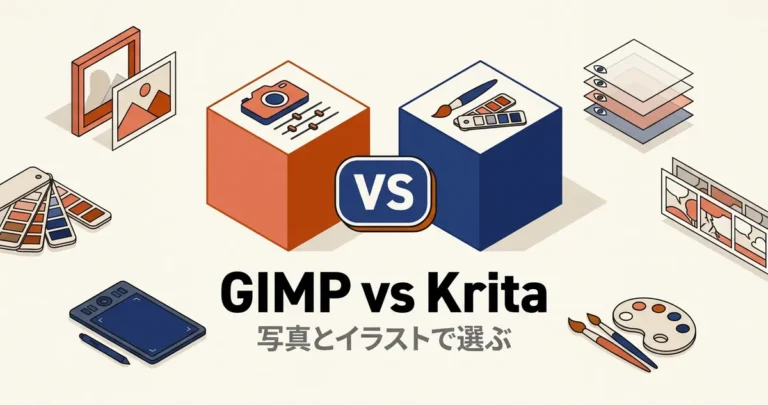
- Krita:ペイント・イラスト特化のオープンソース。写真レタッチには不向きだが、デジタル絵画用途では強い
詳しい比較はPhotoshopの代わりになる無料ソフト7選で扱っています。
よくある質問
Q1. GIMPは商用利用してもいい?
問題ありません。GIMPはGNU GPLライセンスで配布されており、個人利用・商用利用ともに追加料金は発生しません。GIMPで作った成果物の販売・配布も自由です。ただしGIMPのソースコードを改変して再配布する場合は、GPLの条件(ソース公開義務など)が適用されます。通常の画像編集用途では意識する必要はありません。
Q2. GIMP 3.2は2.10系のプラグインと互換性がある?
ありません。GIMP 3.0で内部APIが大幅に変わったため、2.10系のプラグインはそのままでは動作しません。プラグイン作者が3.x対応版をリリースしているか、GitHub等で代替プラグインが出ているかを確認します。Python-fu時代のスクリプトもPython 3対応に書き換えが必要です。
Q3. PSDファイルはGIMPで開いた後、Photoshopに戻して編集できる?
「GIMP→Photoshop」のラウンドトリップは限定的です。GIMPで編集後、「Export As」で .psd に書き出せばPhotoshop側で開けますが、GIMP独自のレイヤーモード・効果は再現されない場合があります。本格的に往復する場合はPhotopeaのほうがPSD互換性が高いので、ワンタイムの編集ならGIMP・継続的な往復ならPhotopeaという使い分けが現実的です。
Q4. GIMPは重い?古いPCでも動く?
GIMP 3.x の動作要件はWindows 10以降、macOS 10.15以降、Linuxはほぼ全ディストリ対応で、メモリ4GBあれば軽い編集は可能です。8GB以上あれば大きなPSDも快適に扱えます。Photoshopの推奨スペック(メモリ8GB以上、SSDなど)と比べるとGIMPのほうが軽量で、古いノートPCでも実用速度で動きます。
Q5. PhotoshopとGIMP、両方使い続けても問題ない?
問題ありません。サブスク契約を即解約せず、GIMPで日常作業の8〜9割をこなせるか1〜2か月試してから判断するのが安全です。Photoshopの年間契約を解約する場合、契約期間途中の解約には違約金が発生する可能性があるので、契約更新月の前後で乗り換え計画を立てると無駄が出ません。
Q6. ChromebookやiPadでGIMPは使える?
公式にはWindows・macOS・Linuxのみで、Chromebook(ChromeOS)はLinuxコンテナ経由なら動作報告があります。iPadには現時点で公式版がありません。iPadで画像編集したいならPhotopea(ブラウザ版)、Affinity Photo for iPad、Procreate(買い切り)といった選択肢が現実的です。
まとめ:ショートカット・プリセット・非破壊レイヤーの3点突破で実用域へ
GIMP移行が挫折するパターンは、ほぼ「最初の30分で操作感に違和感を覚えて諦める」か「PSDを開いたらレイヤーが想定外に変換されていて諦める」のどちらかです。逆に言えば、ショートカットをPhotoshop寄せに調整・.acv/.alvプリセットを取り込み・非破壊レイヤー3種(テキスト/リンク/ベクター)の使い方を覚えるの3つだけ最初に通過してしまえば、写真補正・Web画像・合成・イラスト下絵といった日常用途はGIMP 3.2でほぼ完結します。
苦手分野が残るなら無理にGIMP単体に絞らず、生成AIはStable Diffusion・印刷CMYKはAffinity PhotoまたはScribusと役割分担する設計のほうが現実的です。サブスク解約の最終判断は、よく使うPSDを5〜10本ほどGIMPで開いて作業してみて、致命的な引っかかりがなければPhotoshopの次回更新月までに切り替えるのが安全なペースです。乗り換え検討中に「GIMPはやっぱり違う」と感じたら、Photoshopの代わりになる無料ソフト7選でPhotopea・Affinity Photo・Kritaの選択肢も比較してみてください。