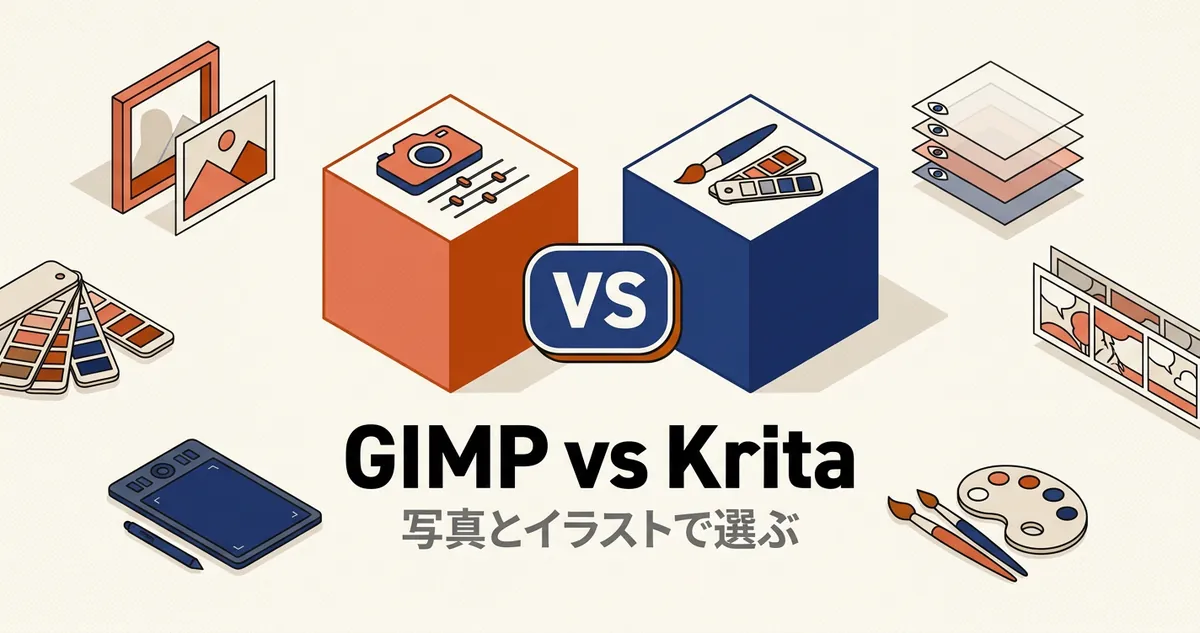
Photoshopの代わりを探していると、必ず候補に挙がる無料の二大ソフト GIMP と Krita。どちらも「Photoshop代替」として紹介されますが、得意分野はほぼ正反対です。GIMPは写真編集・レタッチ・合成の万能型、Kritaはデジタルペイント・イラスト制作に特化したペイントツール。この記事では、料金・機能・PSD互換性・5軸評価を2026年最新情報で比較し、あなたが選ぶべき1本をはっきりさせます。
この記事の結論
- 写真編集・レタッチ・合成が中心 → GIMP(万能型・プラグイン豊富・長期安定)
- イラスト・マンガ・コンセプトアートが中心 → Krita(ブラシエンジン9種・タブレット最適化)
- PSDを頻繁にやり取りする → GIMP(テキスト含む読み書きが比較的安定)
- Android/タブレット中心 → Krita(Androidネイティブ版あり)
GIMPとKrita、得意分野が真逆な理由
GIMPとKritaは「無料で使える本格画像ソフト」という点は共通ですが、設計思想と想定ユーザーが違います。
GIMP:写真編集・レタッチ・合成の万能型
- 1996年から開発が続く老舗オープンソース(GNOMEプロジェクト傘下)
- 最新バージョン 3.2.4(2026年4月19日リリース)
- GPLv3 完全無料・広告なし・商用利用OK
- Windows / macOS / Linux 対応(モバイル版はなし)
- 写真の色補正・レタッチ・パス合成を主軸に設計
- スクリプト(Python / Scheme)・プラグインで自由に拡張可能
- 日本語UI完全対応
Krita:デジタルペイント・イラスト特化
- KDEプロジェクト傘下、Krita Foundation が開発を統括
- 最新バージョン 5.3.1(2026年3月24日リリース)
- GPLv3 公式サイトからは完全無料、Steam・Microsoft Store・Mac App Store版は有料(自動更新の対価としての寄付モデル)
- Windows / macOS / Linux / Android 対応(Androidネイティブ版あり)
- 9種類のブラシエンジンでブラシ挙動を細かく作り込める
- HDRペイント対応(OCIO・OpenEXR)
- アニメーション機能(タイムライン・オニオンスキン・トゥイーニング)を標準搭載
- 日本語UI完全対応
同じ「Photoshopの代わり」でも、「写真を扱うならGIMP、絵を描くならKrita」と最初から目的が分かれています。
料金・対応OS・基本スペック比較
| ソフト名 | 料金 | 対応OS | 主な用途 | 日本語UI | おすすめ度 |
|---|---|---|---|---|---|
| GIMP | 完全無料 | Win/Mac/Linux | 写真編集・合成・万能 | ◎ | ★★★★★ |
| Krita | 完全無料(公式DL) | Win/Mac/Linux/Android | イラスト・ペイント・アニメ | ◎ | ★★★★★ |
補足ポイント
- 両方ともGPLv3のオープンソース。商用利用も改変・再配布も自由
- 両方とも広告ゼロ。サブスクなしで全機能が使える
- KritaはSteam版/Microsoft Store版が有料だが、これは「自動更新を受け取りたい人が開発を支援する」位置づけ。機能は公式DL版と同じで、無料で使い続けたいなら公式サイトからダウンロードすればOK
- KritaはAndroidネイティブ版があり、Android対応のお絵描きタブレットで使える唯一のプロ向け無料ペイントソフト
※ 価格・バージョン情報は2026年5月時点。最新はGIMP公式 / Krita公式 でご確認ください。
機能で比較:写真編集 vs デジタルペイント
| 項目 | GIMP | Krita |
|---|---|---|
| PSD読み込み | ◎(テキストも比較的維持) | ○(複雑なPSDは崩れる場合あり) |
| PSD書き出し | ◎ | ○ |
| レイヤー・マスク | ◎ | ◎ |
| 調整レイヤー | △(破壊的編集が基本) | △ |
| ブラシエンジン | ○(基本ブラシ+プラグイン補完) | ◎(9種類の独立エンジン) |
| 筆圧・ペンタブ対応 | ○ | ◎(業界トップクラス) |
| HDRペイント | × | ◎(唯一の無料対応) |
| アニメーション機能 | △(GAP拡張等で補完) | ◎(標準搭載・タイムライン) |
| ベクター描画 | ○(パスツール) | ◎(SVG・ベクターレイヤー) |
| RAW現像 | ○(RawTherapee等と連携) | △ |
| プラグイン拡張 | ◎(G’MIC・Resynthesizer等) | ○(Python拡張) |
| スクリプト | ◎(Python-Fu / Scheme) | ○(Python) |
読み解きポイント
- 写真編集・レタッチ・合成はGIMP優位。PSD互換性・RAW連携・プラグインの蓄積で長年の実績があります
- イラスト・ペイント・アニメ制作はKrita優位。9種類のブラシエンジン・HDRペイント・タイムラインを標準搭載
- 両方ともレイヤー・マスクは充実。基本的な合成作業はどちらでも可能
- 筆圧・ペンタブ対応はKritaがリード。Wacom・XP-Pen等のペンタブで「描き味」を細かくチューニングできます
5軸総合評価:用途別に順位が変わる
評価軸は 機能性 / 使いやすさ / コスパ / 拡張性 / 安定性 の5軸。ただし写真編集用途とイラスト用途で評価が変わるのがこの2本の特徴です。
写真編集用途で見た場合
| 評価軸 | GIMP | Krita | 理由 |
|---|---|---|---|
| 機能性 | ◎ | △ | GIMPは色補正・トーンカーブ・パス合成・RAW連携が充実。Kritaは写真編集機能が限定的 |
| 使いやすさ | ○ | ○ | GIMPは独自UIで学習コストあり。Kritaは画面が描画ツール中心で写真用途に最適化されていない |
| コスパ | ◎ | ◎ | 両方とも完全無料・商用OK |
| 拡張性 | ◎ | ○ | GIMPはプラグイン蓄積が豊富(G’MIC・Resynthesizer等) |
| 安定性 | ◎ | ○ | GIMPは1996年からの長期メンテで枯れている。Kritaも安定だが写真処理は守備範囲外 |
| 総合 | ◎ 1位 | △ 2位 | 写真ならGIMP一択 |
イラスト・ペイント用途で見た場合
| 評価軸 | GIMP | Krita | 理由 |
|---|---|---|---|
| 機能性 | △ | ◎ | Kritaは9種類のブラシエンジン・HDRペイント・アニメ機能を標準搭載 |
| 使いやすさ | △ | ◎ | Kritaはタブレット最適化UI・Pop-up Palette・ショートカット充実 |
| コスパ | ◎ | ◎ | 両方とも完全無料 |
| 拡張性 | ○ | ◎ | Kritaはブラシ・テクスチャパックのリソースバンドル文化が成熟 |
| 安定性 | ○ | ◎ | Kritaは描画作業の安定性が高く、長時間ペイントでも快適 |
| 総合 | △ 2位 | ◎ 1位 | イラストならKrita一択 |
重要ポイント: GIMPとKritaは「総合的にどちらが上か」を比べる関係ではなく、「何に使うか」で順位が入れ替わるペアです。用途を明確にしてから選びましょう。
GIMPを詳しく見る:写真編集の万能型
写真の補正・合成・レタッチを中心に、幅広い画像加工を1本でこなしたい人向け。
5軸評価の根拠
- 機能性 ◎:色補正・トーンカーブ・レベル補正・パス合成・テキスト・スマートフィルタ的機能まで写真編集の基本を網羅
- 使いやすさ ○:独自UI(シングルウィンドウモード対応)で慣れるまで1〜2週間。日本語UIは完全
- コスパ ◎:完全無料・広告なし・商用利用自由
- 拡張性 ◎:G’MIC・Resynthesizer・FXG等の長年蓄積されたプラグイン資産、Python-Fuスクリプトで自動化可能
- 安定性 ◎:1996年から30年の継続メンテ、メジャーバージョン3.2系で安定
Photoshop経験からの移行ポイント
- ✅ PSDの受け渡し互換性が高い(テキスト・レイヤー構造の維持)
- ⚠️ ツール配置・用語が独自で、ショートカット再学習に1〜2週間
メリット
- 写真編集・レタッチ・合成の万能性
- PSD読み書きが比較的安定(テキスト維持)
- プラグイン資産が30年分蓄積
- Python-Fuスクリプトでバッチ処理可能
- 完全オフライン・広告ゼロ・GPL
デメリット
- イラスト・ペイント用途のブラシ性能が限定的
- 標準でアニメーション機能なし
- 調整レイヤー(非破壊編集)が弱い
- 独自UIで学習コストあり
- HDRペイント非対応
PSD互換性は高い/UIは独自で学習要
こんな人におすすめ
- 写真の色補正・トリミング・合成が中心
- PSDファイルを受け取って編集する機会が多い
- Photoshop卒業後も長期で1本に腰を据えたい
- スクリプトで定型処理を自動化したい
- 完全オフライン・教育機関での一括導入
Kritaを詳しく見る:デジタルペイント特化
イラスト・マンガ・コンセプトアートを描く人向け、Photoshopより描き味重視の選択。
5軸評価の根拠
- 機能性 ◎(イラスト用途):9種類のブラシエンジン、HDRペイント、ベクター・テキスト、アニメーションタイムラインまで標準搭載
- 使いやすさ ◎:Pop-up Palette・Wrap-around mode・ショートカット充実、タブレット最適化UI、日本語UI完全
- コスパ ◎:公式DL版は完全無料、Steam版は寄付モデルとして任意で支援可能
- 拡張性 ◎(イラスト用途):ブラシパック・テクスチャパックを配布・インポートできるリソースバンドル文化が成熟
- 安定性 ◎:KDEプロジェクトのバックアップ、Krita Foundationによる継続開発、長時間ペイントでも安定
メリット
- 9種類のブラシエンジンで描き味を作り込める
- HDRペイント標準対応(無料ソフトでは唯一級)
- アニメーション機能を標準搭載
- Androidネイティブ版あり(タブレット直接対応)
- 筆圧・チルト・回転対応の精度が高い
デメリット
- 写真編集機能はGIMPに劣る
- PSD互換性は基本的、複雑なPSDは崩れる場合あり
- RAW現像は実用的でない
- プラグイン資産はGIMPほど蓄積されていない
- 大判画像のパフォーマンスは描画特化のため写真処理は遅め
描画ワークフローはむしろKrita独自・UIも別物
こんな人におすすめ
- イラスト・マンガ・コンセプトアート制作が中心
- ペンタブ・液タブで「描き味」にこだわりたい
- Clip Studio Paintの月額負担を避けたい
- 2Dアニメーションを無料で試したい
- Androidタブレットで本格的にペイントしたい
用途別おすすめ早見表
| あなたの状況 | おすすめ |
|---|---|
| 写真の色補正・レタッチが中心 | GIMP |
| 商品写真・建築写真の合成・補正 | GIMP |
| PSDをやり取りする頻度が高い | GIMP |
| RAWファイルを扱う(連携運用) | GIMP |
| プラグインで機能を拡張したい | GIMP |
| 定型処理をスクリプトで自動化したい | GIMP |
| イラスト・マンガを描く | Krita |
| コンセプトアート・キャラデザ | Krita |
| ペンタブ・液タブで描き味を追求したい | Krita |
| 2Dアニメーション・GIF制作 | Krita |
| Androidタブレットで描きたい | Krita |
| Clip Studio Paintの月額を避けたい | Krita |
アニメーションを本格的に作りたい場合は、Krita以外にアニメ専用のソフトやスマホアプリも候補になります。無料で作れる7本をアニメーションが無料で作れるソフト・アプリ7選で比べています。
写真とイラストの両方を扱う人は両方入れるのが現実解です。両方ともインストールサイズは控えめで、共存させても干渉しません。写真を開くときはGIMP、描くときはKritaと無意識に使い分けるだけで、Photoshop月額3,280円から解放されます。
Photoshopから乗り換える人はどっちを選ぶべき?
Photoshopから卒業する人にとって、GIMPもKritaもUIが独特で学習コストが発生します。判断軸は「Photoshopで何をしていたか」です。
Photoshopで写真編集をしていた → GIMP
写真の色補正・トリミング・合成・パス切り抜き・テキスト追加が中心だった人は GIMP が近道。PSD互換性も比較的高く、受け取ったPSDをそのまま編集できるケースが多くなります。ただしUIは独自なので、ショートカットを再学習する覚悟が必要です。
Photoshopでイラスト・ペイントをしていた → Krita
ブラシでイラストを描く・キャラデザ・コンセプトアート・マンガ原稿が中心だった人は Krita がより快適。9種類のブラシエンジンでPhotoshopより細かい描き味調整ができ、Pop-up Paletteでツール切り替えも高速です。
Photoshopで両方やっていた → 用途別に両方使う
写真もイラストも両方扱っていた人は、GIMPとKritaを併用するのが現実解。Photoshopの「1本で全部できる」という万能性は失われますが、それぞれの専門性は本家を上回る部分もあります。
もっと幅広く無料ソフトを比較したい人は、Photoshopの代わりになる無料ソフト7選 もあわせてご覧ください。
よくある質問
Q1. GIMPとKritaのインストールサイズ・必要スペックは?古いPCでも動く?
A. GIMPは約260MB、Kritaは約190MBのインストールサイズで、どちらも軽量です。動作要件はGIMPがメモリ2GB程度から実用、Kritaは公式推奨でメモリ16GB(最小4GB)。写真処理を伴うGIMPはCPUとメモリ依存、ペイント主体のKritaはGPU(OpenGL 3.0 / Direct3D 11以上)も使うため、ペンタブを使う場合はミドルレンジ以上のGPUがあると快適です。古いPCで重い場合はKritaのキャンバスサイズを小さくする・GIMPのキャッシュサイズを調整する等で対応できます。
Q2. GIMPはイラストを描くのに使えない?
A. 使えますが、描き味を追求する用途には向きません。GIMPにも基本的なブラシツールはあり、簡単なお絵描きやアイコン作成は十分こなせます。ただし筆圧の細かい応答・ブラシエンジンのカスタマイズ・タブレット最適化はKritaが明確に上です。「たまにイラストを描く」程度ならGIMPで足りますが、本格的に絵を描くならKritaを推奨します。
Q3. Kritaは写真編集に使える?
A. 基本的なトリミング・色補正は可能ですが、写真処理用途には向きません。Kritaにもレベル補正・トーンカーブ・フィルタは入っていますが、RAW現像との連携やパス合成・スマートな選択ツールはGIMPの方が充実しています。「描いた絵を仕上げる程度」ならKritaの色調整機能で足りますが、写真の本格レタッチはGIMPか別の写真現像ソフトを使うのが効率的です。
Q4. KritaのSteam版・Microsoft Store版は買うべき?
A. 無料で使い続けたいなら公式サイトのダウンロード版で十分です。Steam版・Microsoft Store版は有料ですが、これは「自動更新を受け取れる利便性」と「Krita Foundationへの開発支援」の対価で、機能は公式版と同じです。長く使う予定で開発を応援したい人は有料版を選ぶ、コスト優先なら公式無料版という選び方になります。
Q5. GIMPやKritaはPhotoshopのPSDをどのくらい開ける?
A. GIMPの方がPSD互換性は安定しています。GIMPはレイヤー構造・テキストレイヤー・基本的なマスクを比較的維持して開けます。Kritaも開けますが、複雑なPSDではテキストがラスタライズされたり、調整レイヤーやスマートオブジェクトが反映されないケースがあります。PSDの受け渡しが多いならGIMP、PSDは出力のみで自分のファイルはKrita形式で管理するならKritaという使い分けになります。
Q6. AI機能(生成・背景除去)はどっちが強い?
A. 両方とも標準ではAI機能は限定的です。GIMPはプラグイン(G’MIC等)で生成系・スマートフィルタ系を補完するのが主流。Kritaも標準ではAI画像生成機能を持ちません。ワンクリックでAI機能を使いたいならPhotopea(背景除去・画像生成を公式搭載)か、有料のPhotoshop代替を検討してください。
まとめ:GIMPとKritaは「棲み分け」。両方入れる選択肢もある
GIMPとKritaは「無料でPhotoshop的なことができる」という共通点こそありますが、得意分野が真逆の2本です。
- GIMP: 写真編集・レタッチ・合成の万能型。PSD互換性が高く、プラグイン資産が30年分。写真を扱うなら一択
- Krita: デジタルペイント・イラスト特化。9種類のブラシエンジン・HDRペイント・アニメ機能を標準搭載。絵を描くなら一択
「Photoshopの代わり」として並べられがちですが、順位を競う関係ではなく棲み分けの関係。あなたが写真を扱うのか、絵を描くのか、それとも両方なのかで、選ぶ1本(または2本)が決まります。両方とも完全無料・広告なし・商用OKで導入リスクはゼロ。まずは自分の用途に合う方を入れて、必要になったらもう片方も追加すれば十分です。
この2本の他に選択肢を広げたいときは、Photoshopの代わりになる無料ソフト7選 で7本まとめて比較できます。「ブラウザで即試したい」「Photoshop風UIが欲しい」のであれば、Photopea比較の Photopea vs GIMP どっちがいい? もヒントになるはずです。