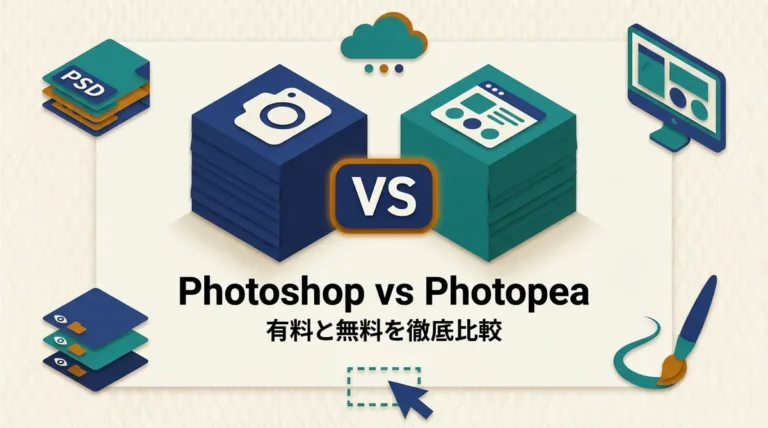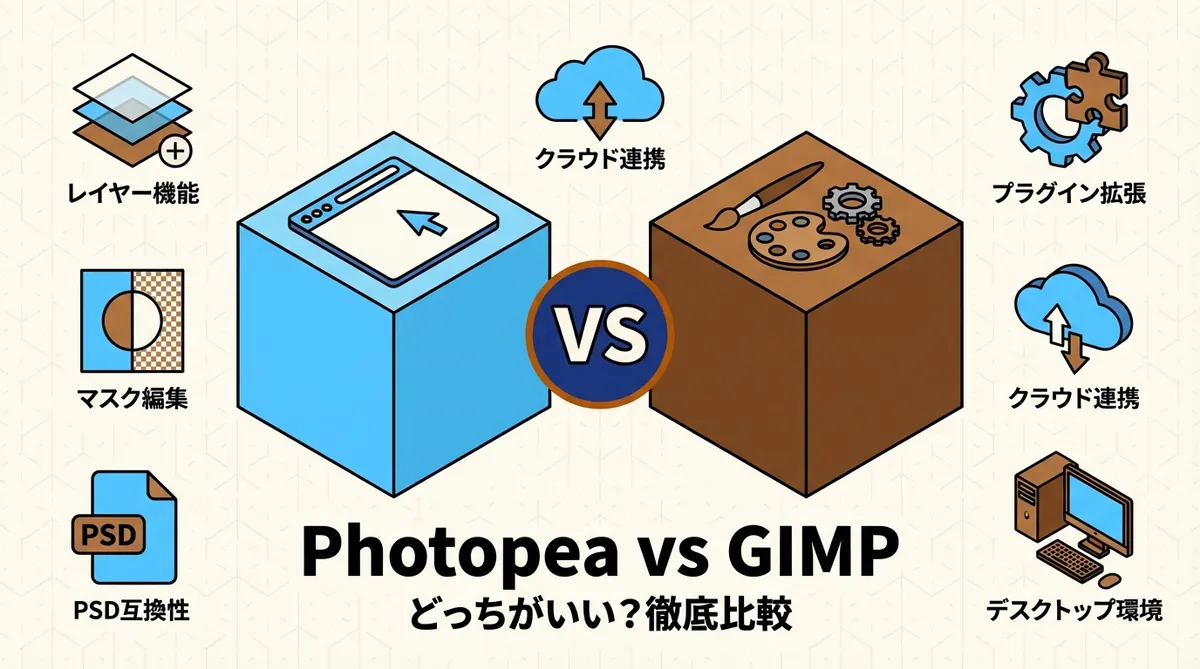
Photoshopの代わりを探すとき、無料の二大巨頭として必ず候補に挙がるのが Photopea と GIMP。どちらも「Photoshop代替」と紹介されがちですが、性格はまったく違います。Photopeaはブラウザで動く手軽さとPhotoshop寄りのUIが武器、GIMPはインストール型の老舗オープンソースで長期運用に強い。この記事では、料金・機能・動作環境・日本語対応など7軸で比較し、あなたに合う1本をはっきりさせます。
この記事の結論
- すぐ使いたい・Photoshop経験者 → Photopea(ブラウザで即起動、UIがPhotoshop似)
- 完全オフライン・長く使いたい → GIMP(インストール型、オープンソース、広告なし)
- PSDを頻繁に扱う → Photopea(Photopeaの方がPSD互換性が高い)
- スクリプト・プラグインで拡張したい → GIMP(Python/Scheme対応)
Photopea と GIMP の根本的な違い
PhotopeaとGIMPは「無料でPhotoshop的な編集ができる」という点は共通ですが、設計思想が真逆です。
Photopea:ブラウザ完結のPhotoshopクローン
- ブラウザで起動(インストール不要)
- UIがPhotoshopに酷似(Adobe経験者がそのまま使える)
- 開発元はチェコの小規模チーム(Ivan Kutskir氏が中心)
- 無料版は広告付き、有料Premium(月額制)で広告なし
- PSDファイルの読み込み・書き出しともにほぼ完全対応
GIMP:オープンソースの老舗デスクトップアプリ
- インストール型(Windows/Mac/Linux)
- 1996年から開発が続くオープンソースの定番
- 最新バージョン 3.2.2(2026年3月リリース)
- 完全無料・広告なし・商用利用OK
- 独自UI(Photoshopとは使い勝手が異なる)
- スクリプト(Python/Scheme)・プラグインで高度なカスタマイズが可能
同じ「Photoshopの代わり」でも、「手軽さ重視」ならPhotopea、「自由度と長期安定運用」ならGIMPと、最初からキャラが分かれています。
料金比較表
| 項目 | Photopea | GIMP |
|---|---|---|
| 基本料金 | 無料(広告表示あり) | 完全無料 |
| 有料プラン | Premium(広告非表示) | なし |
| 料金モデル | フリーミアム | オープンソース(永続無料) |
| 商用利用 | OK | OK |
| 広告 | あり(無料版) | なし |
※ Photopea Premiumの正確な料金は公式アカウントページで確認(Photopea公式)。料金は変動する可能性があります。
ポイント: 両方とも無料で使い始められますが、長期的に広告ゼロで使いたいならGIMP、広告が気にならない or 月額で外したいならPhotopeaです。
機能詳細比較表
| 項目 | Photopea | GIMP |
|---|---|---|
| 動作環境 | ブラウザ(インストール不要) | Windows/Mac/Linux(要インストール) |
| UI | Photoshop風 | 独自UI |
| PSD読み込み | ◎(レイヤー・テキスト保持) | △(テキストは画像化されがち) |
| PSD書き出し | ◎ | △ |
| レイヤー | ◎ | ◎ |
| レイヤーマスク | ◎ | ◎ |
| スマートオブジェクト | ○ | × |
| 調整レイヤー | ○ | △(破壊的編集が基本) |
| RAW現像 | ○(基本的な対応) | ○(RawTherapee等との連携) |
| AI機能 | ◎(背景除去・生成系) | △(プラグインで補完) |
| 日本語UI | ○ | ◎(完全日本語化) |
| スクリプト/プラグイン | ○(限定的) | ◎(Python/Scheme) |
| オフライン使用 | △(PWAでキャッシュ可) | ◎(完全オフライン) |
読み解きポイント:
- PSD互換性はPhotopea優位。テキストレイヤーやスマートオブジェクトを保ったまま編集できます
- プラグイン拡張性はGIMP優位。GitHubに長年蓄積された無料プラグインが使えます
- AI機能は両者とも発展中。Photopeaは公式で背景除去や画像生成を搭載、GIMPはプラグイン(G’MIC等)で補完するのが主流
総合評価:5軸ランキング
機能性・使いやすさ・コスパ・拡張性・安定性の5軸で評価しました。
| ツール | 機能性 | 使いやすさ | コスパ | 拡張性 | 安定性 | 総合 |
|---|---|---|---|---|---|---|
| Photopea | ◎ | ◎ | ◎ | ○ | ○ | ◎ |
| GIMP | ○ | ○ | ◎ | ◎ | ◎ | ◎ |
評価の根拠(要点)
- Photopea(総合◎):PSDをレイヤー・テキストを保ったまま読み書きでき、スマートオブジェクトや調整レイヤーにも対応、背景除去・生成系のAI機能も公式搭載で機能性◎。インストール不要でURLを開けば即使え、UIもPhotoshop風なので使いやすさ◎、完全無料でコスパ◎です。スクリプト/プラグインによる拡張は限定的で拡張性○、ブラウザ動作のためオフライン利用がPWAキャッシュ止まりになり大きなファイルでメモリ制限も受けるため安定性○
- GIMP(総合◎):Python/SchemeでのスクリプトとGitHubに長年蓄積された無料プラグインという拡張の厚みが最大の武器で拡張性◎、完全オフラインでWin/Mac/Linux全対応、20年以上の開発継続で安定性◎、完全無料・広告なしでコスパ◎です。スマートオブジェクト非対応・調整レイヤーは破壊的編集が基本・PSDのテキストが画像化されがちで機能性○、UIが独特で慣れが必要なため使いやすさ○(日本語化は完全)
順位づけはあえて付けません。両者とも総合◎で、差が出た軸はちょうど裏返しの関係にあります——Photopeaが強い機能性・使いやすさは「すぐ開いて、PSDをそのまま触る」場面で効き、GIMPが強い拡張性・安定性は「自分の環境を作り込んで、オフラインで長く使う」場面で効きます。受け取ったPSDを編集するならPhotopea、腰を据えて自分の画像編集環境を育てるならGIMPという住み分けです。
それぞれの強い用途
Photopeaが強い用途
- Photoshopから一時的に乗り換えたい:UIがほぼ同じなのでショートカットもそのまま通用
- PSDファイルのやりとりが多い:受け取ったPSDをそのまま開き、テキストも編集できる
- Chromebook・外出先のサブPC:インストール権限がない環境でもブラウザさえあれば使える
- チームでファイルを共有:URL指定で共同編集の土台を作りやすい(Photopea.comの一時URL)
- AIで背景除去・生成を即使いたい:公式機能として標準搭載
GIMPが強い用途
- オフライン環境で長期運用:ネット接続がない環境でも完全動作
- 完全広告フリー・商用OKで配布:オープンソースライセンス(GPL)
- スクリプトで繰り返し作業を自動化:Python-Fuでバッチ処理が可能
- プラグインで機能を自由に拡張:G’MIC・Resynthesizer等で高度な補正・合成
- 学校・教育機関:ライセンス費用ゼロ・Linuxサポートで導入しやすい
- 古いPCでも動く:軽量で低スペック機でも実用的
判断の目安
ひとことで「どっちがいい?」に答えるなら、「Photoshop風UI・PSD互換を重視するか」「オフライン・広告ゼロを重視するか」の2軸で分かれます。
- Photoshop風UIやPSD互換を重視 → Photopea
- 完全オフライン・広告ゼロを重視 → GIMP
- どちらもこだわりがなければ → 両方試してから決めるのが近道
補助的な判断軸として、以下も参考にしてください:
- スクリプト・プラグインで自動化したい → GIMP
- Linux環境で使いたい・教育用途で一括導入 → GIMP
- Chromebook・借用PCで使う → Photopea
用途別おすすめまとめ
| あなたの状況 | おすすめ |
|---|---|
| Photoshop経験者が一時的に乗り換え | Photopea |
| PSDを開いて編集する頻度が高い | Photopea |
| Chromebook・借用PCで作業 | Photopea |
| AIで背景除去・画像生成を即使いたい | Photopea |
| 広告ゼロでストレスなく使いたい | GIMP |
| 完全オフライン環境で作業 | GIMP |
| スクリプト・プラグインで拡張したい | GIMP |
| Linux環境で使いたい | GIMP |
| 長期的に1つのソフトを使い込みたい | GIMP |
両方入れておく選択肢もアリ。Photopeaはブラウザを開くだけ、GIMPはインストール1回で済むので、片方で困ったらもう片方を使うという併用運用も現実的です。
Photoshopからの移行しやすさ比較
Photoshopから乗り換える人にとって、UI慣れとPSDファイル資産は大きなハードル。この2点でPhotopeaとGIMPを比べます。
UIの近さ
- Photopea: ツールバー配置・レイヤーパネル・メニュー構成がPhotoshopとほぼ同じ。ショートカットキーも多くが共通
- GIMP: ツールの並び順・用語・パネル構造が独特。慣れるまで1〜2週間は学習コストが発生
既存PSDの扱い
- Photopea: 複雑なPSDもレイヤー構造・テキスト・スマートオブジェクトを保ったまま開ける
- GIMP: PSDを開くことはできるが、テキストがラスタライズされるケースが多く、調整レイヤーやスマートオブジェクトは非対応
結論: Photoshop卒業直後の「移行しやすさ」ではPhotopeaが大幅に優位です。ただし、GIMPに腰を据えて慣れてしまえば、長期的な作業効率はGIMP独自のワークフローの方が上というユーザーも少なくありません。
よくある質問
Q. PhotopeaとGIMP、両方無料ならどっちを先に試せばいい?
A. まずはPhotopea。ブラウザで即試せるので、インストールの手間がありません。UIもPhotoshopに似ているため違和感が少なく、「自分の用途に合うか」の判断が早くつきます。その上でオフライン運用や完全広告ゼロが必要ならGIMPに移る、という順番が効率的です。
Q. Photopeaの広告は作業の邪魔にならない?
A. 画面右側に固定表示される形式のため、中央の編集エリアには直接被りません。ただ常時見えるため気になる人は気になります。月額のPremiumで完全に消せます。GIMPは最初から広告がありません。
Q. GIMPはPhotoshopのPSDをどれくらい正確に開ける?
A. レイヤー構造は開けますが、テキストレイヤーが画像化されたり、調整レイヤー・スマートオブジェクトが反映されなかったりと、Photoshop完全互換ではありません。受け取ったPSDをそのまま再編集したい用途には不向きです。PSD重視ならPhotopeaを推奨します。
Q. AI機能(背景除去・画像生成)はどっちが強い?
A. Photopeaが公式で標準搭載しており手軽です。GIMPはプラグイン(G’MIC-Qt等)で補完する方式が主流で、導入・使いこなしに一手間かかります。ワンクリックでAI機能を使いたいならPhotopea、プラグインで細かく制御したいならGIMPです。
Q. 商用利用はどちらも問題なく使える?
A. 両方とも商用利用OKです。Photopeaは利用規約で商用可、GIMPはGPLライセンスで商用・改変・再配布すべて自由です。ただし、使った素材(画像・フォント・ブラシ)自体のライセンスは各々確認してください。
Q. スマホ・タブレットでも使える?
A. Photopeaはモバイルブラウザで動作しますが、タッチ操作に最適化されていないため実用的ではありません。GIMPはモバイル版が存在しません。モバイル中心ならAdobe Photoshop ExpressやSnapseed等、別アプリを検討してください。
まとめ:ブラウザ派のPhotopea、腰据え派のGIMP
PhotopeaとGIMPは「無料でPhotoshop的な編集ができる」という共通点こそありますが、使う場面がまったく違う2本です。
- Photopea: ブラウザで即起動・PSD互換性が高く・UIもPhotoshopに近い。短期・手軽・乗り換え直後に最適
- GIMP: インストール型で完全無料・広告なし・長年の蓄積で拡張性が高い。長期・自由度・完全オフラインに最適
どちらも無料で試せるので、迷ったら両方入れるのも現実的な選択です。Photopeaはブラウザを開くだけ、GIMPはインストール1回で済みます。まずはPhotopeaで手触りを確認し、必要ならGIMPに移行してみてください。
より幅広く無料の画像編集ソフトを比較したい人は、Photoshopの代わりになる無料ソフト7選 もあわせてご覧ください。