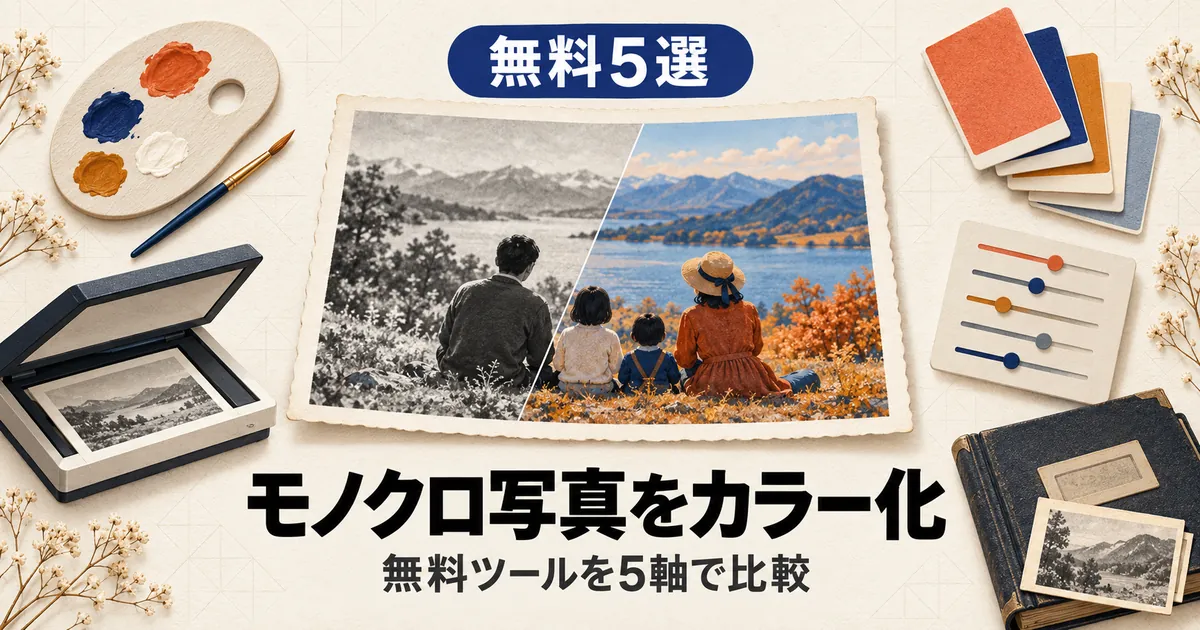
実家のアルバムから出てきた白黒写真。写っている人の表情は分かるのに、着ていた服の色も、庭の木の緑も分かりません。いまはAIが色を推測して付けてくれるツールが無料で使えるので、スキャンした画像を1枚アップロードするだけで数秒でカラーになります。
ただし「無料」の中身はツールごとに違います。保存できる画質が落ちるもの、月に使える枚数が決まっているもの、書き出した画像にロゴが入るもの、そもそも無料では数枚しか試せないものがあります。日本語の画面で使えるかどうかも分かれます。
この記事では、モノクロ写真をカラー化できるツール5本を、仕上がりを自分で変えられるか・日本語で迷わず使えるか・無料のままどこまで使えるか・ブラウザの外に広がるか・運営元と写真の扱いがはっきりしているかの5軸で採点しました。料金と制限はすべて2026年10月7日時点の各公式サイト、公式の料金ページ、公式ヘルプの記載で確かめています。
先に結論
- 日本語の画面で、毎日何枚でも試したいならPicWish。ただし無料のダウンロードはHD画質ではなく、1日の回数に制限があります
- 元の画質のまま、月にまとまった枚数を無料で処理したいならImageColorizer。無料プランで毎月50クレジット(1枚=1クレジット)、ただし画面に広告が入り、アカウント登録が必要です
- AIが付けた色を自分で調整したい・傷や汚れもまとめて直したいならFotor。無料で使えると公式が書いていますが、無料のときの条件(枚数・ロゴ)は公式ページに見当たりません
- 色あせたカラー写真の「色の修復」もしたいならMyHeritage In Color。公式ヘルプでは無料は最初の数枚までで、無制限には有料のComplete購読が必要です
- 色を言葉で指定して作り込みたいならPalette.fm。無料だと500×500pxに縮小されロゴが入るので、仕上げは買い切り(75枚で49ドル)に進む形です
- Windowsで何十枚もまとめて進めたい人は、買い切り3,960円のソフトを番外編で紹介します
白黒写真のカラー化で引っかかる3つのこと
「無料のAIカラー化」とまとめられがちですが、実際に使うと差が出るのは次の3点です。
① 無料で保存できる画質が、ツールによって落ちる
カラー化そのものは無料でできても、保存の段階で制限がかかるツールがあります。PicWishは無料だとHD画質ではないダウンロードになり、Palette.fmは無料プランで500×500pxに縮小されます。画面で見たきれいな結果が、そのまま手元に残るとは限りません。
② 無料の「回数」の数え方がそろっていない
ImageColorizerは毎月50クレジット、PicWishは1日あたりの回数、MyHeritage In Colorは最初の数枚だけ。同じ「無料」でも、1枚だけ試したい人と、アルバム1冊を進めたい人では向くツールが変わります。
③ 付いた色は「推測」で、当時の色とは限らない
Fotorは公式のよくある質問で、元の白黒写真には色の情報が含まれていないため、色付き画像で訓練したAIが色を予測していると説明しています。MyHeritage In Colorにも「色は本物ですか?」という項目が用意されています。記録としての正確さが必要な用途(史料・鑑定)には向きません。
無料でカラー化できるツール5本の早見表
| ツール | 無料の条件 | 日本語 | アプリ | 有料プラン |
|---|---|---|---|---|
| PicWish | 非HD・1日制限 | ○ | iOS/Android | 月1,350円 |
| ImageColorizer | 月50クレジット | ○ | iOS/Android/Mac | 月6.9ドル〜 |
| Fotor | 公式に記載なし | ○ | iOS/Android/Win/Mac | 年5,900円 |
| MyHeritage In Color | 最初の数枚 | ○ | 記載なし | Complete購読 |
| Palette.fm | 500×500・ロゴ | × | なし | 49ドル買い切り〜 |
※ 2026年10月7日時点の各公式サイト・公式料金ページ・公式ヘルプの記載です。
※ PicWishの有料プランは月1,350円・週950円・年8,800円(年は3日間の無料トライアル付き)です。
※ ImageColorizerは無料プランが毎月50クレジットで、1枚の処理・ダウンロードに1クレジットかかります。有料はスターター6.9ドル/プレミアム9.9ドル/ビジネス19.9ドル(いずれも月額・税込表示)です。
※ Fotorの年5,900円はProの年次請求の表示額です。上位にPro+(年9,296円)とMax(年21,168円)があります。
※ Palette.fmは買い切り49ドル(75クレジット・2年間有効)と、年72ドル(480クレジット)があります。
※ MyHeritage In Colorの金額は、公式のプラン名(Complete)の記載のみ確認しています。
5本の採点結果
| 順位 | ツール | 機能性 | 使いやすさ | コスパ | 拡張性 | 安定性 | 合計 | 総合 |
|---|---|---|---|---|---|---|---|---|
| 1 | PicWish | ○ | ◎ | ○ | ◎ | ○ | 7 | ○ |
| 2 | ImageColorizer | ○ | ○ | ◎ | ◎ | △ | 6 | ○ |
| 3 | Fotor | ◎ | ○ | △ | ○ | ◎ | 6 | ○ |
| 4 | MyHeritage In Color | ○ | ◎ | △ | △ | ◎ | 5 | ○ |
| 5 | Palette.fm | ○ | △ | ○ | △ | △ | 2 | △ |
順位は、5軸を◎2点・○1点・△0点で合計し、点数の高い順に並べました。合計が8点以上なら総合◎、5〜7点なら総合○、4点以下なら総合△です。同点のときは、この記事の主軸である「コスパ(無料のままどこまで使えるか)」が上のほうを上にします。今回、8点以上に届いたツールはありませんでした。無料のカラー化は、どれも画質・枚数・広告・言語のどこかで妥協が必要だからです。
1位 PicWish:2位のImageColorizerに対して、使いやすさと安定性で上回りました。日本語の画面で、無料プランに広告が入るという記載がなく、ISO/IEC 27001とISO/IEC 27701の認証とGDPR準拠を公式に掲げています。逆にコスパは1段下で、無料のダウンロードはHD画質ではなく、1日の回数にも制限があります。毎日少しずつ進める人向けです。
2位 ImageColorizer:3位のFotorとは合計6点で並びましたが、同点処理の基準であるコスパで差がつきました。ImageColorizerは無料プランの枠が「毎月50クレジット」と数字で公式に書かれているのに対し、Fotorは「基本的に無料」という説明があるだけで、無料のときの枚数やロゴの条件が公式ページに見当たりません。無料でまとまった枚数を進めたいなら、枠がはっきりしているほうが読みやすいという判断です。
3位 Fotor:4位のMyHeritage In Colorに対して、機能性と拡張性で上回りました。AIが付けた色のトーンを調整でき、傷・染み・ぼかしの除去と2倍の解像度アップも同じ流れでできます。アプリもiOS・Android・Windows・Macの4つです。逆に使いやすさは、公式の編集画面に「広告なしで編集しますか?」という広告設定の案内が出るぶん1段下げました。
4位 MyHeritage In Color:5位のPalette.fmに対して、使いやすさ・安定性で大きく上回りました。日本語の画面で使え、運営元(MyHeritage Ltd.)と、登録を完了しなかった写真を自動削除する扱いを公式に明記しています。順位が4位になるのは主軸のコスパで、無料は最初の数枚までと公式ヘルプが書いており、無制限には有料のComplete購読が必要です。
5位 Palette.fm:5本で唯一、画面が英語だけです。それでも順位表に残したのは、AIが選んだ色を言葉(キーワード)とフィルターで作り替えられるのが5本の中でここだけだからです。無料のままでは500×500pxに縮小されロゴが入るので、気に入った1枚だけ買い切りのクレジットで仕上げる、という使い方になります。
採点の基準
- 機能性:「①AIが付けた色を自分で変えられる手立てが公式に確認できる ②白黒のカラー化以外に、色あせたカラー写真の色の修復か、傷・ぼかしなど写真そのものの修復が同じサービスでできる」の2点。両方なら◎、1つなら○、0なら△
- 使いやすさ:「①画面が日本語で使える ②公式が示す手順が3ステップ以内 ③無料で使うときに広告が表示されると公式が書いていない」の3点。3つなら◎、2つなら○、1つ以下なら△
- コスパ:無料のまま何ができるかを公式の記載で判定。無料で月10枚以上使えて、画質を落とす・ロゴを入れるという記載が公式に無いなら◎。無料で使えるが画質・枚数・ロゴのどれかに公式が明記した制限があるなら○。無料が数枚どまり、または無料のときの条件が公式に見当たらないなら△
- 拡張性:「①スマホアプリ(iOS・Android)が公式にある ②複数の画像をまとめて処理できる ③パソコン用のアプリ(Windows・Mac)がある」の3点。3つなら◎、2つなら○、1つ以下なら△。カラー化以外の修復機能は機能性で数えているため、ここには入れていません
- 安定性:「①運営会社名が公式サイトで確認できる ②アップロードした写真の扱い(削除・暗号化・認証)を公式に明記している」の2点。2つなら◎、1つなら○、0なら△
会員登録の要否は採点に入れていません。ImageColorizerとMyHeritage In Colorは公式に「登録が必要」と書いていますが、残り3本は公式ページに記載が見当たらず、5本を同じ条件で比べられないためです。登録が必要と明記されているものは、各項で触れました。
詳細比較:無料でどこまで使えるか
| ツール | 無料で保存できる画質 | 無料の枚数 | 無料時の広告 | 対応形式 | まとめて処理 |
|---|---|---|---|---|---|
| PicWish | HDではないダウンロード | 1日あたりの回数に制限 | 記載なし | PNG・JPG・JPEG・JFIF・WEBP | ウェブで最大30枚 |
| ImageColorizer | 記載なし(有料は一辺4,000pxまで) | 毎月50クレジット | あり(公式が明記) | 記載なし | 有料プランで可 |
| Fotor | 記載なし | 記載なし | 編集画面に広告の設定案内あり | JPG・PNG | 記載なし |
| MyHeritage In Color | 記載なし | 最初の数枚(公式ヘルプ) | 記載なし | 記載なし | 記載なし |
| Palette.fm | 500×500pxに縮小+右下にロゴ | 制限の記載なし | あり(無料プランの欄に明記) | 記載なし | 記載なし |
※ 2026年10月7日時点。各社の公式料金ページ・機能ページ・公式ヘルプの記載です。「記載なし」は、該当ページを見た範囲で記述が見当たらなかったことを示します。
※ ImageColorizerの「一辺4,000pxまで・100MB未満」は、公式のよくある質問で有料ユーザー向けの上限として書かれているものです。無料プランの上限は見当たりません。
※ Fotorは公式のよくある質問で「どのサイズの白黒写真もアップロードできます。JPGとPNG形式に対応しています」と回答しています。機能ページの本文ではJPEG・WebPも挙げられており、記載がそろっていません。
※ Palette.fmの無料プランは、色のプレビュー自体は回数の制限なく試せます。縮小とロゴがかかるのは書き出した画像です。
※ MyHeritage In Colorは、カラー化した写真の左下にパレットのアイコンが付きます(公式のよくある質問に項目があります)。
5本の特徴
1. PicWish|日本語の画面で、毎日少しずつ進められる
PicWish(ピックウィッシュ)は2021年に始まった画像処理サービスで、日本語の画面と日本語のヘルプが用意されています。公式の会社紹介によると世界6か所にオフィスがあり、200人以上の社員が在籍しています。会社名そのものは公式サイトに見当たらず、「弊社」と書かれています。
白黒写真カラー化のページは、画像を選ぶ→待つ→ダウンロードの3手順です。公式は「無料で使える画像カラー化ツール」「利用制限なしで、初心者でも白黒写真を数秒でカラー写真に変換できます」と説明しています。ただし料金ページの比較表を見ると、無料プランは「1日あたりの非HDダウンロード回数制限」と書かれています。つまり試す回数ではなく、保存する画質と回数のほうに制限がかかる作りです。
有料のPro会員は月1,350円、週950円、年8,800円(年は3日間の無料トライアル付き)で、毎月450クレジットが付きます。アップロードできるのはPNG・JPG・JPEG・JFIF・WEBPで、ウェブでは最大30枚のまとめて処理に対応します。iOS・Androidアプリに加えてWindows版もあります。
データの扱いでは、ISO/IEC 27001とISO/IEC 27701の認証取得とGDPRへの準拠を公式に掲げています。家族の写真をアップロードするとき、この手の記載があるかどうかは判断材料になります。
- 機能性○:カラー化の色を自分で変える手立ては見当たらないが、AI写真修復・写真高画質化が同じサービスにある
- 使いやすさ◎:日本語の画面、公式の手順が3つ、無料プランに広告ありの記載なし
- コスパ○:無料で毎日使えるが、ダウンロードはHD画質ではなく回数にも制限がある
- 拡張性◎:iOS・Androidアプリ、ウェブで最大30枚のまとめて処理、Windows版もある
- 安定性○:ISO認証とGDPR準拠を明記。ただし運営会社名は公式サイトに見当たらない
メリット
- 画面とヘルプが日本語で、3手順で終わる
- 無料プランでも毎日使える
- ISO/IEC 27001・27701認証とGDPR準拠を公式に明記
- スマホアプリとWindows版がある
デメリット
- 無料のダウンロードはHD画質ではない
- 1日に保存できる回数に制限がある
- カラー化した色を自分で調整する機能は見当たらない
- 運営会社名が公式サイトに見当たらない
こんな人におすすめ
- まず日本語の画面で1枚試してみたい人
- SNSや家族のグループに送る用途で、画質にそこまでこだわらない人
- アルバムを少しずつ、毎日何枚かのペースで進める人
2. ImageColorizer|無料の枠が「毎月50枚」と数字で分かる
ImageColorizer(イメージカラライザー)は2018年から続く写真修復サービスで、日本語版のサイト(ja.imagecolorizer.com)が用意されています。白黒写真の色付けのほかに、古い写真の復元、肖像のレタッチ、傷の修復、写っているものの除去まで6つのツールが並びます。
無料プランは月額0ドルで毎月50クレジット。1枚の処理とダウンロードに1クレジットかかり、同じ画像をもう一度ダウンロードする場合もさらに1クレジット必要です。無料のまま使う場合は単一処理(1枚ずつ)で、画面に広告が入ります。利用にはアカウント作成が必要と公式に明記されています。
有料はスターター6.9ドル(毎月500クレジット・広告なし)、プレミアム9.9ドル(毎月1,000クレジット)、ビジネス19.9ドル(V2モデルへの無制限アクセス)で、いずれも月額の税込表示です。年次契約なら最大20%引きになり、7日間の返金保証も用意されています。アップロードの上限は公式のよくある質問に「写真のサイズは100MB未満、一辺が4,000px以下」と書かれていますが、これは有料ユーザーについての記載です。
アプリはiOS・iPad・Mac・Androidに対応します。無料のうちに何枚処理したかを数えやすいのが、このツールのいちばんの美点です。
- 機能性○:カラー化の色を変える手立ては見当たらないが、復元・レタッチ・傷の修復が同じサービスにある
- 使いやすさ○:日本語の画面で手順も短いが、無料プランには広告が入ると公式が明記している
- コスパ◎:無料プランで毎月50枚ぶん使えて、画質を落とす・ロゴを入れるという記載が公式に見当たらない
- 拡張性◎:iOS・Androidアプリ、有料プランでまとめて処理、Mac・iPad版もある
- 安定性△:運営会社名と、アップロードした写真の扱いについての記載が公式サイトに見当たらない
メリット
- 無料の枠が「毎月50クレジット」と数字で示されている
- 日本語の画面で使える
- 傷の修復や写っているものの除去まで同じサービスで続けられる
- iOS・iPad・Mac・Androidのアプリがある
デメリット
- 無料プランは画面に広告が入る
- アカウント作成が必要
- まとめて処理は有料プラン
- 運営会社名や写真の扱いの記載が公式サイトに見当たらない
こんな人におすすめ
- アルバム数十枚ぶんを、無料の範囲で計画的に進めたい人
- カラー化だけでなく、折れ目や傷も直したい人
- スマホとパソコンの両方で作業したい人
3. Fotor|付いた色のトーンを調整できる
Fotor(フォター)はEverimaging Limitedが運営する画像編集サービスで、日本語の画面に加え、iOS・Android・Windows・Macのアプリがあります。白黒写真カラー化のページは「写真をアップロード→AIカラー化→ダウンロードまたは編集」の3ステップで、公式のよくある質問には「どのサイズの白黒写真もアップロードできます。JPGとPNG形式に対応しています」と書かれています。
5本の中でこのツールだけ、AIが付けた色のトーンを自分でカスタマイズできると公式が説明しています。さらにカラー化と同時に、傷・染み・埃・汚れの修正、ぼかしの除去、2倍までの解像度アップもかかります。白黒写真が傷んでいる場合に、別のツールへ移らずそのまま進められるのが強みです。
費用については、公式のよくある質問に「Fotorを使用した写真のカラー化は基本的に無料のプロセスです」とあります。ただし公式の料金ページには無料プランの列がなく、載っているのは有料プランだけです(Pro=年5,900円、Pro+=年9,296円、Max=年21,168円。いずれも年次請求の表示で、割引中の表示が付いていました)。無料で保存するときの枚数や、書き出した画像にロゴが入るかどうかは、公式ページを見た範囲では確認できませんでした。編集画面には「広告なしで編集しますか?」という広告設定の案内が出ます。
写真の扱いについては「アップロードされた画像は高度な暗号化で処理されます。すべての写真はプライベートに保たれます」と機能ページに書かれています。
なお、無料プランの書き出しに透かしが入るという説明は、Fotorを紹介する他サイトでは多く見られます。今回は公式ページでその記述を確認できなかったため、ここでは「無料の条件が読み取れない」という扱いにしています。無料で保存した画像に何が入るかは、1枚試して確かめるのが確実です。
- 機能性◎:AIカラー化のトーンを調整でき、傷・染みの修正と2倍の解像度アップも同時にかかる
- 使いやすさ○:日本語の画面で手順は3つだが、編集画面に広告設定の案内が出る
- コスパ△:無料で使えると公式にあるものの、無料のときの枚数・ロゴの条件が公式ページに見当たらない
- 拡張性○:iOS・AndroidアプリとWindows・Macアプリがあるが、まとめて処理の記載は見当たらない
- 安定性◎:運営元(Everimaging Limited)と、画像を暗号化して扱う旨を公式に明記
メリット
- AIが付けた色のトーンを自分で調整できる
- 傷・染み・ぼかしの除去と2倍の解像度アップも同時にかかる
- アップロードできる画像のサイズに制限がないと公式が回答している
- iOS・Android・Windows・Macのアプリがある
デメリット
- 公式の料金ページに無料プランの列がなく、無料の条件が読み取れない
- 編集画面に広告設定の案内が出る
- 公式のよくある質問はJPGとPNG、機能ページはJPEG・WebPも対応と書かれていて記載がそろわない
こんな人におすすめ
- AIの付けた色が気に入らないとき、自分で寄せたい人
- 傷や汚れのある写真を、1か所で色付けまで済ませたい人
- すでにFotorで写真編集をしている人
4. MyHeritage In Color|色あせたカラー写真の色も戻せる
MyHeritage In Color(マイヘリテージ イン カラー)は、家系図サービスのMyHeritage Ltd.が2020年から提供している写真機能です。公式の説明によると、使っている技術はディープラーニングの専門家ジェイソン・アンティックとダナ・ケリーが開発したDeOldifyから独占的にライセンス供与を受けたもので、無料で公開されてきた有名なカラー化モデルの流れにあります。
このツールの特徴は、白黒写真の色付けと、色あせたカラー写真の「色の修復」という2系統を持っていることです。公式は後者を、1950年代から1990年代にカラーで撮られてアルバムで色が飛んでしまった写真に向くと説明しています。AIが色を推測する色付けとは別に、もともとの色を戻す処理だという位置づけです。
費用は、公式のナレッジベースに「最初の数枚は無料でカラー化できる(You can colorize your first several photographs for free.)」「枚数の制限なくカラー化するには、有料のComplete購読が必要」と書かれています。無料のアカウント登録は必須で、登録を完了せずにアップロードした写真は、プライバシー保護のために自動的に削除されると明記されています。カラー化した写真の左下にはパレットのアイコンが付きます。
アルバム1冊を進める用途には向きませんが、大事な1枚を日本語の画面で、運営元がはっきりしたサービスで扱いたいときの選択肢です。
- 機能性○:色の指定はできないが、色あせたカラー写真の色の修復という別系統を持つ
- 使いやすさ◎:日本語の画面、アップロードするだけ、無料で広告が入るという記載なし
- コスパ△:公式ヘルプで無料は最初の数枚まで。枚数の制限なく使うには有料のComplete購読が必要
- 拡張性△:In Colorのスマホアプリ・まとめて処理・パソコン用アプリの記載が、いずれも公式ページに見当たらない
- 安定性◎:運営元(MyHeritage Ltd.)と、登録しなかった写真を自動削除する扱いを公式に明記
メリット
- 色あせたカラー写真の色を戻す処理も選べる
- DeOldifyの技術を独占ライセンスで使っていると公式が明記
- 登録を完了しなかった写真は自動削除されると公式に記載
- 日本語の画面で操作できる
デメリット
- 無料は最初の数枚まで
- 無料でもアカウント登録が必須
- カラー化した写真の左下にパレットのアイコンが付く
- 枚数の制限なく使うには有料のComplete購読が必要
こんな人におすすめ
- 家族写真の大事な1〜2枚だけをきれいにしたい人
- 白黒ではなく、色あせたカラー写真を直したい人
- 家系図づくりの流れで写真を整えたい人
5. Palette.fm|色を言葉で指定して作り替えられる
Palette.fm(パレット)はカラー化に専念したサービスで、公式サイトによると累計5,400万枚以上の写真が処理され、利用者は660万人を超えています。画面は英語だけですが、やることは写真をアップロードしてフィルターを選ぶだけなので、英語の読み書きが得意でなくても形にはなります。
5本の中でこのツールだけ、AIが選んだ色を作り替える手立てが用意されています。21種類以上のカラーフィルターから方向性(自然な色、映画風、ビンテージなど)を選び、さらにキーワードを書き換えて色の出方を調整できます。色のプレビューは回数の制限なく試せるので、気に入る組み合わせを探してから保存に進む流れです。
無料プランでは、書き出した画像の右下にPaletteのロゴが入り、大きい画像は500×500pxに縮小されます(元が小さい画像はそのまま)。無料プランの欄には広告とプロモーションの表示も明記されています。ロゴなし・フル解像度(最大5,000×5,000px)で保存するにはクレジットが必要で、登録すると1クレジットぶん無料で試せます。有料は買い切り49ドル(75クレジット・2年間有効)と、年72ドル(480クレジット・1クレジット0.15ドル)です。
- 機能性○:21種類以上のフィルターとキーワードで色を作り替えられるが、ほかの修復機能はない
- 使いやすさ△:手順は3つだが画面は英語のみで、無料プランには広告の表示が明記されている
- コスパ○:無料でも枚数の制限なく使えるが、500×500pxに縮小されロゴが入る
- 拡張性△:スマホアプリ・まとめて処理・パソコン用アプリのいずれも見当たらない
- 安定性△:運営会社名と、アップロードした写真の扱いの記載が公式サイトに見当たらない
メリット
- 21種類以上のフィルターとキーワードで色を作り替えられる
- 色のプレビューは回数の制限なく試せる
- 有料でもフル解像度は買い切り49ドルから選べる
- カラー化だけに絞った画面で迷いにくい
デメリット
- 画面が英語のみ
- 無料で書き出すと500×500pxに縮小され、右下にロゴが入る
- 無料プランには広告とプロモーションの表示がある
- 傷の修復や高画質化などほかの機能はない
こんな人におすすめ
- AIにまかせず、色の方向を自分で決めたい人
- 気に入った1枚だけ、ロゴなしで大きく保存したい人
- 月々の支払いを増やさず、買い切りで済ませたい人
番外編:Windowsで何十枚も進めるなら買い切りソフト
ここまでの5本は、どれも写真をアップロードして使うサービスです。枚数が多いほど、無料枠と回数の制限に当たりやすくなります。Windowsで何十枚も進める予定なら、買い切りのソフトを1本持つという選び方があります。
着彩!モノクロ写真(ソースネクスト・ダウンロード版3,960円税込)は、取り込んだモノクロ写真を1クリックで着彩するWindows用ソフトです。公式の説明では、人や空、森林、海などを認識して自動で色を付けます。色濃度の調整、色修正、5種類のフィルター(トイカメラ風1・トイカメラ風2・インスタントカメラ風・くっきり・ほんわか)に加えて、色とブラシのサイズを選んで気になる箇所を自分で塗り直せるのが、ブラウザのサービスとの大きな違いです。写真を鮮明にする補正、回転・反転・サイズ変更・トリミングもできます。
動作環境はWindows 11・Windows 10の64ビット版で、インストール容量は約230MB、インターネット接続が必要です。1ライセンスで最大3台のパソコンにインストールできるため、家族のパソコンにも入れられます。開発・販売はソースネクストです。
毎月の支払いが増えず、枚数を気にせず作業できる点で、アルバムをまとめて進める人には素直な選択肢です。逆に、1〜2枚だけ試したい人には無料のツールのほうが向きます。
着彩!モノクロ写真 公式サイトを見る
用途別おすすめまとめ
| 目的 | おすすめ | 理由 |
|---|---|---|
| まず日本語で1枚試す | PicWish | 3手順で終わり、無料プランに広告ありの記載がない |
| 無料で数十枚進める | ImageColorizer | 無料プランが毎月50クレジットで、残りを数えやすい |
| 傷や汚れも一緒に直す | Fotor | 色付けと同時に傷・染み・ぼかしの除去と2倍拡大がかかる |
| 色あせたカラー写真を戻す | MyHeritage In Color | 色付けとは別に「色の修復」の処理を持つ |
| 色の方向を自分で決める | Palette.fm | 21種類以上のフィルターとキーワードで色を作り替えられる |
| Windowsで何十枚も進める | 着彩!モノクロ写真 | 買い切り3,960円で枚数を気にせず使え、ブラシで塗り直せる |
関連: カラー化した写真が小さくて粗いときは 写真・画像を高画質化するツール6選|無料AIと有料ソフトを比較、色味や明るさまで整えたいときは 写真編集が無料でできるソフトおすすめ7選、スキャンした写真の置き場所を決めたいときは Googleフォトの代わり|写真バックアップ7選 でまとめています。手元にあるのがプリントではなくネガフィルムなら、先に ネガをデジタル化するソフト・アプリ厳選6本 でポジに戻してから、このページのツールに通してください。
カラー化するときに気をつけること
元の画像は必ず残しておく
カラー化は元に戻せない加工です。スキャンした画像(または撮影した画像)のファイルは別フォルダにそのまま残し、カラー化した画像は別名で保存します。ImageColorizerのように、同じ画像をもう一度ダウンロードするだけでクレジットを消費するサービスもあるため、一度保存した結果も手元に置いておくほうが無駄がありません。
まずスキャンの質を上げる
AIは渡された画像の中の明暗から色を推測します。アルバムのページをスマホで斜めから撮った写真と、まっすぐスキャンした写真では、出てくる色が変わります。反射が入らないように光を回し、できるだけ大きなサイズで取り込むほうが結果が安定します。Fotorのようにアップロードのサイズ制限がないサービスなら、縮小せずそのまま渡せます。
付いた色を「当時の色」として人に伝えない
Fotorは公式に、元の白黒写真には色の情報が含まれていないため、AIが色付き画像から学習して予測していると説明しています。親族に見せるときは「AIが推測した色」と添えるだけで、受け取り方が変わります。制服の色や軍装、ブランドの色など、事実として扱われる場面では使わないのが無難です。
家族の写真をどこに送るかを決めておく
ブラウザのサービスは、写真をいったん相手のサーバーに送ります。PicWishはISO/IEC 27001・27701の認証とGDPR準拠、MyHeritage In Colorは登録しなかった写真の自動削除、Fotorは暗号化を公式に書いています。こうした記載を確認してから使うか、ソフトを買ってパソコンで処理するかを、最初に決めておくと迷いません。
よくある質問
Q. 無料のカラー化で、仕上がりが一番きれいなのはどれですか?
同じ写真でも結果はツールごとに変わるため、1本に決めつけられません。この記事の5本はどれも無料で試せるので、同じ1枚を2〜3本に通して見比べるのが確実です。色の方向まで自分で決めたい場合はPalette.fmだけが言葉で指定できます。
Q. スマホだけでカラー化できますか?
できます。PicWishはiOS・Android、ImageColorizerはiOS・iPad・Mac・Android、FotorはiOS・Android・Windows・Macのアプリを公式に用意しています。アプリ内の無料枠はウェブと異なる場合があるため、各ストアの説明を確認してください。
Q. カラー化した写真を仕事(商用)で使えますか?
利用規約の確認が必要です。たとえばPicWishの利用規約には、サイトの素材について「個人用および非営利目的での使用のためにのみ」ローカルに保存できるという条項があります。自分の写真をカラー化した結果の扱いとは別の話ですが、仕事で使うなら各サービスの規約を読み、必要なら問い合わせるのが安全です。
Q. Photoshopでも白黒写真をカラー化できますか?
Photoshopにも白黒写真に色を付ける機能があります。ただし月々の支払いが続くソフトなので、カラー化だけが目的なら無料のツールか、番外編の買い切りソフトのほうが費用は収まります。Photoshopの代わりを探している場合は Photoshopの代わりになるソフト の比較が参考になります。
Q. 白黒の動画もカラーにできますか?
この記事で紹介したツールは静止画が対象です。動画のカラー化に対応するソフトは別にあり、価格帯も静止画のツールとは大きく違います。まずは静止画で結果を確かめてから検討するほうが失敗が少ないです。
Q. セピア色に変色した写真も直せますか?
MyHeritage In Colorは、色あせたカラー写真の色を戻す「色の修復」の処理を持っています。公式のよくある質問には、セピア色や黄ばんだ古い写真にこの機能を使えるかという項目も用意されています。白黒ではなく変色が悩みなら、まずここから試すのが近道です。
まとめ:日本語で始めるならPicWish、枚数を数えたいならImageColorizer
モノクロ写真のカラー化は、無料で十分に試せるところまで来ています。選ぶときに見るのは仕上がりの前に「無料の条件」です。
- 日本語の画面で3手順、毎日少しずつ進めるならPicWish(無料はHDではないダウンロード・1日の回数制限)
- 無料の残りを数えながら数十枚進めるならImageColorizer(毎月50クレジット・広告あり・登録必須)
- 色のトーン調整や傷の修復もまとめてならFotor(無料の条件は公式ページに見当たらない)
- 色あせたカラー写真を戻すならMyHeritage In Color(無料は最初の数枚)
- 色の方向を自分で決めるならPalette.fm(無料は500×500px・ロゴ入り)
- Windowsで枚数を気にせず進めるなら買い切りの着彩!モノクロ写真(3,960円)
まずは手元の1枚をスキャンして、気になる2本に同じ画像を通してみてください。※料金・制限は2026年10月7日時点のものです。最新の内容は各公式サイトでご確認ください。