「Evernote Freeで50ノート制限に引っかかった」「メインのスマホとPCで同期したいのに1デバイスまでしか使えない」「Personal/Professionalが廃止されてStarter/Advancedになり、年単位で見ると一万円超」——そんな違和感を抱えたまま、もう一年Evernoteを使い続けるかどうか迷う時期があります。
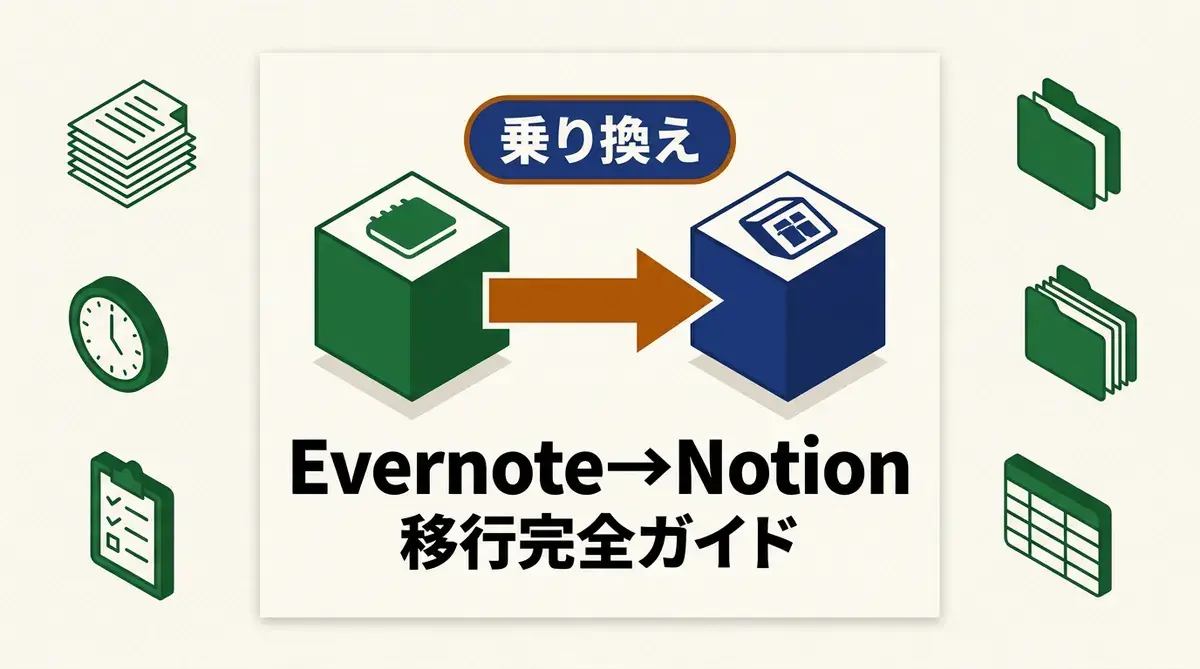
そんな時に第一候補に挙がるのが、ドキュメントとデータベースをひとつにまとめたNotionです。個人なら無料Freeでブロック数無制限、スマホ・PC・Webから同じノートに同期でき、しかも設定画面にEvernoteインポート機能が標準で組み込まれているため、過去のノートをまとめて移せます。
ただ、実際に乗り換えるとなると「数年分のノートブック構造ごと移せるのか」「タグや添付ファイルはどうなるのか」「Webクリッパーで保存した記事はちゃんと表示されるのか」「Evernoteのサブスクはいつ解約していいのか」と、立ち止まる場面が出てきます。
結論:Notionの『Settings → Import → Evernote』から公式インポート機能を使えば、ノートブック単位でNotionページに変換されてノート本文・添付・基本的なタグが移行されます。5,000ノート以内なら半日〜1日で乗り換えが完結し、それ以上はノートブック分割でインポートします。Evernote Teamsを除けば、個人ユーザーが詰まる場面は限定的です。
この記事では、EvernoteからNotionへの移行手順を、つまずきやすいポイントごと整理します。ノートツール全般の候補を広く見たい人は、先にEvernoteの代わりになる無料ノート 7選に目を通しておくと、移行先の決断がより固まります。
なぜいまEvernoteから乗り換えるのか
Freeプランが50ノート・1デバイス・1GBに絞られた
Evernote Freeプランは2023年12月の改定で、ノート数50・ノートブック数1・デバイス同期1台・総ストレージ1GBまで絞り込まれました(2026年5月時点のEvernote公式比較ページ)。それ以前は「ノート無制限・2デバイス」が無料でも使えていたので、何年も日常的にメモやWebクリップを残してきた人ほど、ある日突然「これ以上ノートを作れません」のメッセージで詰まる流れになっています。
「とりあえず無料で運用する」の選択肢が事実上消えたうえに、1デバイスしか同期できないため、PCで保存したメモをスマホで見るには毎回ログインし直すといった面倒さも生まれます。50ノートは2週間〜1か月の業務メモであっという間に到達するため、「Evernoteは使い続けるが、メイン保管庫としては成立しない」状態に追い込まれた人は少なくありません。
Personal/Professionalが廃止されStarter/Advancedへ移行
有料側でも、長らく定着していたPersonalプランとProfessionalプランが2025年に廃止され、新たにStarterとAdvancedの2プランに切り替わりました(Evernote公式ヘルプ「Discontinuing Evernote Personal & Professional」)。
新プランは日本向けには円建てで提供され、2025年11月にも改定があり、年払いでもStarterが年間7,000円台、Advancedは1万円台後半、月払いだとさらに上がる構成です(金額は改定が続いているため、契約前に公式の料金ページで確認してください)。「メモ用に支払い続ける額としては重すぎる」と感じるラインに乗ってきています。プラン切り替え時に機能内訳も再編されたため、これまで使っていた機能が別プラン送りになっているケースもあり、契約更新のタイミングで見直しが入りやすい状況です。
Notion・Joplin・Obsidianなど代替が成熟した
一方の代替ツールは、2024〜2026年で機能・日本語UI・モバイル対応が大きく進歩しました。Notionは個人ならブロック数無制限の無料Freeプランがあり、Joplinは完全無料OSSでEvernote公式インポーターを備え、Obsidianも個人利用は完全無料でローカル保存・Markdownベースの柔軟さがあります。「Evernoteを使い続ける理由」は徐々に薄まり、特にNotionは『標準でEvernoteインポート機能を持つ』点で乗り換え先として頭ひとつ抜けています。
Notionを乗り換え先に推す根拠
1. Free個人プランでブロック数無制限・複数デバイス同期
Notion Freeプランは個人利用ならブロック数無制限で使えます(2026年5月時点のNotion公式料金ページ)。1ファイル5MBのアップロード上限・ページ履歴7日間・ゲスト最大10名という制限はあるものの、テキストメモとライト画像を中心に使う個人ユーザーなら、Free範囲内でEvernoteの数年分の蓄積を十分カバーできます。
デバイス制限がないため、PC(Win/Mac)・スマホ(iOS/Android)・Webブラウザのどこからでも同じノートに同期され、Evernote Freeの「1デバイスまで」の制約から完全に解放されます。書類中心の運用なら、Plus(¥1,650/メンバー)に上げなくても運用できる人が多い設計です。
2. 標準でEvernoteインポート機能を搭載
Notionには設定画面に「Import from Evernote」が標準で組み込まれている点が、移行先として大きな差別化要素です(Notion公式ヘルプセンター)。Evernoteアカウントを連携すると、選んだノートブックがNotionページに、各ノートがそのページ配下のリストデータベース項目に変換され、本文テキスト・添付ファイル・作成日付などが基本的に移行されます。
Joplinの.enexインポートは強力ですが、Notionは中継ファイルなしでOAuth連携→ノートブック選択→Importの3クリックでインポートが走るため、操作の敷居が低く、ITに強くない人でも詰まりにくい設計です。
3. ノート+データベース+Wikiが一体化したオールインワン
Notionの最大の特徴は、ノートツールでありながらデータベース・Wiki・タスク管理・カレンダーまでを同じ画面で扱える点です。Evernoteは「ノートとノートブック」の2階層が基本でしたが、Notionはページの入れ子・ビュー切り替え(テーブル/ボード/ギャラリー/カレンダー/タイムライン)・フィルタ・ソートなどをノート上で直接組めるため、移行を機に情報整理の幅が広がります。
「Evernoteで保存していたWebクリップを記事データベース化する」「議事録をテーブル化して取引先別フィルタを設定する」など、Evernote時代には別ツールに頼っていた運用がNotion単独で完結します。
移行を始める前のチェックリスト
ステップに進む前に、いまの使い方を整理しておくと作業がスムーズです。所要時間の目安は、ノート500件以内なら2〜4時間、5,000件規模なら丸1日見ておくと安心です。
① ノート数・ノートブック数・添付容量の把握
Evernoteの左サイドバーで「ノートブック」をクリックすると、各ノートブックのノート数を一覧できます。すべてのノート数を合計し、5,000ノートが分岐点だと意識しておきましょう。Notion公式ヘルプは「インポートは約5,000ノートまで信頼性があり、それを超えると失敗する可能性がある」と明記しているため、5,000を超える場合はノートブックを分割してインポートする計画を立てます。
添付ファイルが多いノートが含まれる場合、1ファイル5MBを超える画像・PDFはNotion Freeでは取り込めない点も念頭に置きます。サイズの大きい添付ファイルがある場合は、移行前にPDF圧縮・画像リサイズで対応するか、Plus(¥1,650/メンバー/月)への一時アップグレードを検討します。
② 「Evernote Teams」を使っていないかを確認
Notionの公式インポーターはEvernote Teams(旧Business)のノートブックには対応していません。Teamsを使っている場合は、いったん個人アカウントにノートをエクスポート→個人アカウントからインポートする手順を踏みます。または、ノートブックを.enex形式でローカルにエクスポートしてからJoplin等の中継ツールを使う方法もあります。
個人プラン(Free/Starter/Advanced)のユーザーなら、この点を気にする必要はありません。
③ ノートブック構造・タグの棚卸し
EvernoteのタグはNotionではページのプロパティ(マルチセレクト)として取り込まれることが多いですが、複雑なタグ階層をそのまま再現するのは難しい場合があります。移行を機に「もう使っていない古いタグを削除する」「ノートブック構造をフラットに整理する」など、軽い棚卸しをしておくと、移行後の検索性が大きく上がります。
Evernoteの「ホーム」「ショートカット」「ノートリンク」などの個別機能はNotion側に直接の対応物がないため、ショートカットに登録していたノートはどう扱うかも考えておくと、移行後に迷子になりません。
【ステップ1】Notionアカウントを作成しFreeで開始
NotionはNotion公式サインアップページからメールアドレス・Google・Appleのいずれかで無料アカウントを作れます。既にGmailを使っているならGoogleログインが最短で、追加のパスワード管理も不要です。
アカウント作成直後は個人ワークスペースとして「Personal」が自動作成され、Free個人プランで開始されます。チームで共有する予定がなければ、まずはこの個人ワークスペースのまま運用を始めるのが無難です。あとからチームメンバーを招待することも可能なので、Plusへのアップグレードは必要になってから判断します。
Notionデスクトップアプリも同時に入れておく
ブラウザだけでもNotionは使えますが、ローカル動作の安定性とショートカットキー操作のために、Notionデスクトップアプリ(Windows/Mac)も同時にインストールしておくと、インポート中の長時間操作が楽になります。同じNotionアカウントでログインすればワークスペースは自動同期されます。
【ステップ2】Settings → Import → Evernote から連携を開始
Notionにログインしたら、左サイドバー下部の「Settings & members」(または「Settings」)→「Workspace」→「Import」を開きます。インポート可能なサービス一覧の中からEvernoteを選んでクリックします。
「Import from Evernote」ダイアログが開いたら、「Sign in with Evernote」ボタンをクリックします。Evernoteのログイン画面にリダイレクトされるので、移行元のEvernoteアカウントのメールアドレスとパスワードでログインします(既にブラウザでEvernoteにログイン済みなら自動的に認証画面に進みます)。
認証画面で「Notion」のアクセスを許可する
Evernote側で「NotionにあなたのEvernoteデータへのアクセスを許可しますか?」という確認画面が表示されます。「Authorize」(許可)をクリックすると、Notionに戻り、移行元アカウントのノートブック一覧が表示されます。
許可は後から取り消せます(Evernoteの「設定」→「セキュリティ概要」→「接続済みアプリ」から)。移行が終わってインポートをもう走らせないと決まったら、許可も解除しておくとセキュリティ面で安心です。
【ステップ3】移行するノートブックを選んで「Import」
ノートブック一覧が出たら、移行したいノートブックにチェックを入れます。ノートブックごとに1つのNotionページとして取り込まれ、各ノートはそのページ配下のリストデータベースの項目として変換される設計です。
すべてを一気にインポートしたい場合は「すべて選択」のチェックを入れますが、5,000ノートを超える場合は数ノートブックずつに分割してImportボタンを押すのが安全です。1回あたり数百〜千ノート程度に絞っておくと、レート制限による中断リスクを避けられます。
Importボタンを押した直後は、Notion側の画面が一見止まったように見えますが、バックグラウンドで処理が進んでいます。インポート完了までの目安は数百ノートで10〜30分、数千ノートだと数時間に及ぶ場合があります。Notion公式ヘルプは「進捗バーは表示されず、Evernoteのレート制限により長時間かかる場合がある」と注意喚起しているため、インポート中は他のタブで別の作業をしながら待つのが現実的です。
インポートが途中で止まった場合の対処
数千ノートをまとめて取り込もうとした場合、レート制限やネットワーク中断でインポートが完了しないことがあります。その場合は、未取り込みのノートブックを別途指定して再Importする手順で続行します。
途中で止まった分のノートは、Notion側に部分的なページとして残ることがあります。整理を優先するなら、インポート途中で止まった親ページを削除してから、ノートブック単位で再インポートするのが分かりやすい方法です。
【ステップ4】移行後のデータをチェックする
インポート完了後(Notionから完了メールが届きます)、左サイドバーに「Imported from Evernote」などの名前で親ページが追加されます。クリックして展開し、以下の観点で取り込み結果をチェックします。
画像・PDFが本文に正しく表示されているか
Notion公式ヘルプも「インポート後に画像が正しく表示されない場合がある」と明記している通り、ノートに埋め込まれた画像が読み込みエラーになるケースがあります。ノートを開いて画像が崩れていたら、Evernote側で該当ノートを開き直して画像を再ダウンロード→Notion側にコピペで貼り直す対応が現実的です。
特にサイズの大きい画像(5MB超)はNotion Freeでは取り込めないため、別途リサイズしてアップロードするか、Plusへ一時アップグレードして再インポートします。
タグがプロパティとして取り込まれているか
Evernoteのタグは、Notionのインポートデータベースで「Tags」というマルチセレクトプロパティとして再現されることが多いです。よく使うタグから順にクリックして、フィルタが正しく機能するかを確認します。
複雑なタグ階層(子タグ・親タグ)はNotionでは1階層にフラット化されることがあるため、移行を機にタグ命名規則を見直すのがおすすめです。「2026/家計簿」のようにスラッシュ区切りで擬似階層を作る方法もあります。
日付情報・作成順がEvernoteと一致するか
Notion公式ヘルプは「日付情報が正確でない可能性がある」とも注意しています。ノートのソート順がEvernoteと違っていないか、作成日のプロパティが正しいかを抜き打ちで確認します。
ズレが見つかった場合は、Notionの該当データベースのソート設定で「Created time」を降順にすれば、Notion側でインポートされた時刻順に並べ替えることはできます。Evernoteオリジナルの作成日を厳密に維持したい場合は、各ノートを開いて手動で「Created」プロパティを編集する手間が発生します。
【ステップ5】Notion流に再整理する(任意)
ここまでで「Evernoteのデータをそのまま読める状態」にはなりますが、Notionの強みを引き出すなら移行を機にデータベース化する段階に進むのがおすすめです。
インポートデータベースをそのまま活用する
「Imported from Evernote」配下のリストデータベースは、ビュー切り替え(テーブル/ボード/ギャラリー/カレンダー)でEvernoteよりも豊富な見せ方ができます。たとえば家計簿ノートを取り込んだなら「Created time」ベースのカレンダービューを追加し、月別の支出記録として運用できます。
タグプロパティを使ってフィルタをかけたビューを複数作っておくと、Evernoteの「保存された検索」相当の使い方が可能です。
ノートブック構造を整理し直す
EvernoteからNotionへ移った直後は、ノートブックごとにバラバラのデータベースが並んでいる状態です。業務別・年度別・テーマ別などで再整理し、トップにインデックスページを作っておくと、後から検索しやすくなります。
Notionのテンプレート機能を使えば、「会議メモ」「読書ログ」「家計簿エントリ」などのフォーマットを統一でき、Evernote時代の「人によってフォーマットがバラバラ問題」も解消できます。
【ステップ6】Evernote側のサブスク解約とアカウント整理
Notion側でデータが揃い、運用が安定したら、Evernoteのサブスク・アカウントを整理します。
Personal/Professional/Starter/Advancedを契約していた場合
Evernoteのサブスク解約は、Webの「設定」→「アカウント概要」→「サブスクリプション」→「キャンセル」から行えます。年払いの場合、解約しても契約期間中は有料プランの機能が使え、期間終了後にFreeへ自動的に切り替わります。月払いの場合は、解約手続き完了後に契約期限まで使えます。
「念のためEvernoteに数か月戻れる状態を残しておきたい」場合は、解約だけしてアカウントは維持しておけば、Freeとして読み取り専用で残せます(ただし50ノート制限を超えるノートは閲覧のみ可能で新規追加不可)。
Evernoteアカウントを完全に削除する場合
Evernote公式の「アカウントを閉じる」フローを使うと、30日間の猶予期間を経てアカウントとデータが完全に削除されます。Notion側のインポートが完璧に終わったことを確認してから実行しましょう。削除前に一度Evernote側で.enex形式の全エクスポートを取得し、ローカルにバックアップとして保管しておくと、将来別ツールに乗り換えたくなった時の保険になります。
.enexファイルは、後述するJoplinなどの他ツールでも開けるため、「将来別ツールに乗り換えたくなった時の保険」として有効です。
移行で気をつけること
1. 5,000ノートを超える場合は分割インポート前提
Notion公式ヘルプは「インポートは約5,000ノートまで信頼性がある」と明記しています。それを超える規模なら、1回目のインポートで主要ノートブックだけを取り込み、2回目以降で残りを足す運用に切り替えます。
10,000ノートを超えるヘビーユーザーは、.enex形式でEvernoteからエクスポートし、いったんJoplinに取り込んでからNotionへ手動で重要ノートだけ移す折衷案も検討する価値があります。
2. Webクリップは見た目が変わる可能性
Evernote Web Clipperで保存した記事は、Notionに取り込まれるとNotion内のリッチテキストブロックに変換されますが、レイアウトや埋め込み画像が崩れることがあります。完全に元の見た目を維持するのは難しいため、Webクリップは「テキスト情報として残れば良い」と割り切るのが現実的です。
どうしても元の体裁で残したい場合は、Webクリップだけ別途PDF化してNotionに添付する方法もあります。
3. AIサマリー・OCR機能はNotionの別機能で代替
Evernote有料プランのAIサマリー・OCR・タスク機能は、Notion側では「Notion AI」(別料金・月額$10前後)として提供されています。月数回しか使わないなら、ChatGPTやClaude等の別ツールを併用するほうがコストを抑えられます。
OCR機能(画像内文字検索)は、Notion Freeでは現状未対応のため、画像内テキストを検索したい場合は別途無料OCRツールで文字を抽出してNotionに貼る運用になります。
4. Notionが合わなかった場合の代替候補
ここまで読んで「Notionの自由度は便利だが、自分にはオーバースペック」と感じたら、無理に乗り換える必要はありません。EvernoteのUIに近いノートツールとしてはJoplin(OSS・完全無料・.enexインポート対応)、買い切りでサブスク卒業したいならUpNote(Lifetime $39.99)、OfficeユーザーならOneNote(Microsoftアカウントで無料)が有力候補です。
よくある質問
Q1. インポートが遅いタイミングは?
Evernote側のレート制限により、日本時間の日中(米国深夜帯)に走らせると比較的スムーズに進む傾向があります。逆に米国西海岸の業務時間帯(日本の深夜〜朝)は世界中からアクセスが集中して遅くなりがちです。所要時間の目安自体はステップ3に記載した通りで、進捗バーは表示されないため、完了メールが届くまではブラウザを開きっぱなしにしておけばOKです。
Q2. Evernoteのタグはどう移行される?
ノートに付けていたタグは、Notionのインポートデータベース内で「Tags」マルチセレクトプロパティとして再現されます。Evernoteの階層タグ(親タグ・子タグ)はNotionではフラット化される場合があるため、移行後によく使うタグを優先して整理し直すのがおすすめです。
タグからフィルタビューを作れば、Evernoteの「保存された検索」相当の使い方ができます。
Q3. Webクリップは正しく移行される?
テキスト内容は移行されますが、元のレイアウト・スタイルは多少崩れる可能性があります。Notionは「テキスト中心のノート」を想定した設計のため、装飾の濃いHTMLクリップは見た目が変わります。
レイアウトを維持したい場合は、Evernote側でWebクリップをPDFエクスポートしてからNotionに添付する方法を併用します。
Q4. 5,000ノート以上ある場合はどうする?
ノートブック単位で数千ノートずつ分割してImportを複数回実行します。1回あたり1,000〜3,000ノート程度に絞ると、レート制限による中断リスクを避けられます。
それでも厳しい大規模ユーザーは、Evernoteから.enex形式でフルエクスポート→Joplinで一度受け、JoplinからMarkdownでエクスポートしてNotionに手動で取り込む二段構えも検討できます。
Q5. インポート後にEvernoteアカウントを消していい?
慌てて消さないことを推奨します。Notion側でデータが正しく取り込まれているか1〜2週間使ってみて、特に問題がなければ削除します。
削除前に必ずEvernote側で.enex形式の全エクスポートを取得し、ローカルにバックアップしておきましょう。Evernoteアカウント削除は30日の猶予期間後に完全削除され、後から復元できません。
Q6. 移行作業に費用はかかる?
Notion FreeとEvernote側のエクスポート・インポート機能はすべて無料です。ただし、5MBを超える添付ファイルがあるノートを取り込みたい場合は、Notion Plus(¥1,650/メンバー/月)に一時的にアップグレードする選択肢があります。
1か月だけPlusで取り込み、その後Freeに戻すと、追加コストは¥1,650だけで済みます。
まとめ:Evernote依存からの卒業をどう設計するか
Evernoteは長年「とりあえずEvernoteに放り込んでおく」という運用を支えてきた老舗ノートツールですが、Free 50ノート・1デバイス制限とPersonal/Professional廃止という2段階の改定を経て、「黙ってEvernoteに払い続ける」状況から距離を置きたい人が増えているのが2026年の状況です。
Notionへの乗り換えは、標準でEvernoteインポート機能を持つ点で、他のノートツールよりも一段階ハードルが低い選択肢です。Settings → Import → Evernoteの3クリックでOAuth連携が走り、5,000ノート以内なら半日〜1日でデータが揃います。Free個人プランならコスト負担もなく、移行後にデータベース・ビュー切り替え・テンプレートといったNotion特有の整理術を覚えていけば、Evernote時代より情報整理の幅が広がっていく経路です。
一方で、Notionのオールインワン設計が合わない人もいます。Joplinの.enexインポートやUpNoteの買い切り、OneNoteの完全無料といった選択肢も並行して検討し、「自分の年単位のメモがどこに腰を据えるか」を決めると、サブスク疲れから抜け出す道筋が見えやすくなります。Evernoteアカウントを完全削除する前には、必ず.enexの全エクスポートをローカルに残し、いつでも別ツールに移れる状態を保っておくのが安心です。