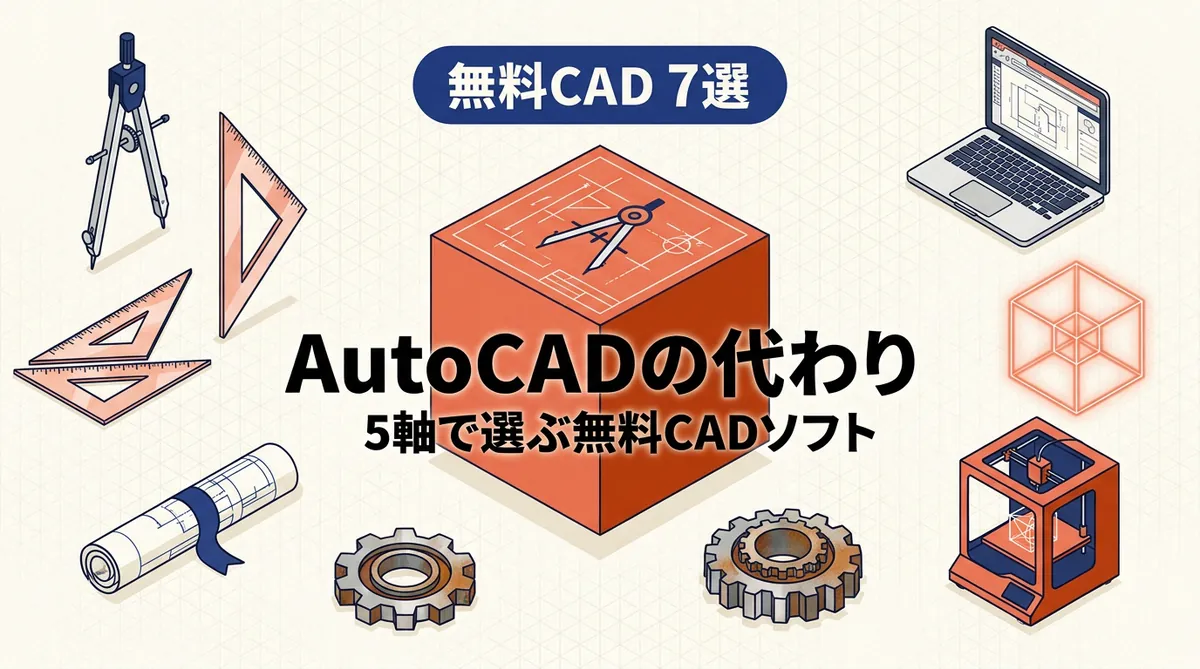
「AutoCADのサブスクが高すぎる」「JW-CADは知ってるけど他にどんな無料CADがあるの?」「個人で図面を引きたいだけなのに有料は重い」——そんな人のために、AutoCADの代わりになる無料のCADソフト7本を5評価軸で比較しました。
AutoCADは2026年現在、買い切り版が廃止されサブスク専用。日本のAutodesk公式ではフル版が年額40万円前後、軽量版のAutoCAD LTでも年額10万円超と、個人や小規模事業者には決して安くない料金です。一方で、建築・機械設計・3Dプリンタ・インテリアシミュレーションまで、用途別に無料で十分実用に堪えるCADソフトが複数存在します。
この記事の結論
- 日本の建築・設備設計の事実上の標準 → Jw_cad(完全無料・国産・Win専用)
- 3Dパラメトリック設計を本格的に → FreeCAD(OSS・商用利用OK・機械設計に強い)
- 2D製図を軽量に → LibreCAD(OSS・クロスプラットフォーム)
- 初心者の3Dモデリング入門 → Tinkercad(Autodesk製・ブラウザ・商用OK)
- 本格的な3D CAD/CAMを個人無料で → Fusion 360 Personal(非商用限定)
- 建築・インテリアの3Dスケッチ → SketchUp Free(ブラウザ・個人利用)
- クラウドで共同編集する3D CAD → Onshape Free(データ公開前提)
AutoCADはなぜ高い?代替を検討する3つの理由
1. サブスク専用で買い切り版は廃止
AutoCADは2016年1月にサブスク化が完了し、買い切り版(永続ライセンス)は新規販売が終了しています。一度サブスクを止めると、最新版でDWGファイルを編集できなくなる「ロックイン構造」になっており、長期的に固定費を払い続ける必要があります。Autodesk公式の現行プランは、AutoCAD単体で年額40万円前後、AutoCAD LTでも年額10万円超(2026年6月時点の日本公式価格)。月額契約はさらに割高で、個人や小規模事業者にとっては大きな負担です。
2. 個人・趣味用途には機能過剰
AutoCADは大規模な建築設計事務所や製造業の標準ツールとして進化してきたため、学習コストが高く、UIも複雑です。日曜大工の図面、家具のレイアウト、3Dプリンタ用モデリング、建築の内見スケッチといった個人・小規模用途であれば、機能の大半は使わないままサブスク料金を払い続けることになります。
3. 用途別に「無料で実用十分」な選択肢が育っている
2026年現在、無料CADソフトの選択肢は大きく広がっています。日本では建築・設備設計の事実上の標準として「Jw_cad」が長年使われ続けており、3Dパラメトリック設計にはオープンソースの「FreeCAD」、初心者の3D入門には「Tinkercad」、機械設計・CAM加工まで個人無料で使える「Fusion 360 Personal」など、目的別に成熟した無料ツールが揃っています。AutoCADを使い続ける必然性は、業界・職場で指定されている場合を除けば年々小さくなっています。
早見比較表:無料CADソフト7本まとめ
| ソフト名 | 料金 | 対応OS | 2D/3D | 商用利用 | おすすめ度 |
|---|---|---|---|---|---|
| Jw_cad | 完全無料 | Windows | 2D | 可(規約上明示なしだが慣行) | ★★★★★ |
| FreeCAD | 完全無料(LGPL) | Win/Mac/Linux | 3D | ◎(商用OK) | ★★★★★ |
| LibreCAD | 完全無料(GPLv2) | Win/Mac/Linux | 2D | ◎(商用OK) | ★★★★☆ |
| Tinkercad | 完全無料 | ブラウザ | 3D | ◎(商用OK) | ★★★★☆ |
| Fusion 360 Personal | 無料(個人非商用) | Win/Mac | 3D+CAM | ×(非商用のみ) | ★★★★☆ |
| SketchUp Free | 無料(個人利用) | ブラウザ | 3D | ×(個人利用のみ) | ★★★☆☆ |
| Onshape Free | 無料(データpublic) | ブラウザ | 3D | ×(非商用のみ) | ★★★☆☆ |
※ 料金は2026年6月時点、各公式情報より
※ 商用利用条件は各ソフトの利用規約・ライセンスに基づきます
読み取り方のヒント
- Jw_cadは日本の建築・設備業界で長年使われ続けており、建築図面の事実上の標準
- FreeCADとLibreCADはオープンソースで商用利用が明示的に許諾されており、フリーランスの仕事にも安心して使える
- TinkercadはAutodesk製・ブラウザ動作で商用利用も可、3DモデリングやKidsプログラミングにも対応
- Fusion 360 Personalは個人の趣味・非商用限定だが、有償版とほぼ同等の3D CAD/CAM機能が無料で使える
- SketchUp FreeとOnshape Freeは個人利用・データ公開前提の無料プラン。商用や機密プロジェクトには有料版が必要
総合評価:5軸で順位づけ
代替CADソフトを「機能性・使いやすさ・コスパ・拡張性・安定性」の5軸で評価しました。評価記号は ◎ / ○ / △ / × の4段階で、無料/有料を一律に序列化せず、性能比のコスパで判定しています。
| ソフト名 | 機能性 | 使いやすさ | コスパ | 拡張性 | 安定性 | 総合 |
|---|---|---|---|---|---|---|
| Jw_cad | ◎(2D建築完全網羅) | ◎(国産UI・解説豊富) | ◎(完全無料) | ○(プラグイン少) | ◎(20年以上の実績) | 1位 |
| FreeCAD | ◎(3Dパラメトリック) | ○(英語UI/日本語化可) | ◎(完全無料) | ◎(Pythonマクロ) | ◎(v1.0で大幅安定) | 2位 |
| LibreCAD | ○(2D基本機能) | ○(シンプル) | ◎(完全無料) | △(2D特化) | ◎(軽量・安定) | 3位 |
| Tinkercad | ○(3D基本+回路) | ◎(超直感的UI) | ◎(完全無料) | △(ブラウザ依存) | ○(Autodeskクラウド) | 4位 |
| Fusion 360 Personal | ◎(CAM/シミュレーション付) | ○(プロ向けUI) | ○(非商用限定) | ◎(プラグイン豊富) | ◎(商用版同等) | 5位 |
| SketchUp Free | ○(3Dスケッチ特化) | ◎(直感的) | △(個人のみ+機能制限) | △(拡張機能はPro限定) | ○(ブラウザ依存) | 6位 |
| Onshape Free | ○(本格3D) | ○(クラウド独特) | △(データ公開必須) | ○(API/アプリストア) | ○(クラウド依存) | 7位 |
順位の根拠:
– 1位 Jw_cad:日本の建築設計現場で長年使われ続けており、機能性◎・コスパ◎・安定性◎の3冠。2D製図に絞れば総合評価◎の本命
– 2位 FreeCAD:3Dパラメトリック設計までカバーし、商用利用OK・Pythonマクロで拡張性◎。v1.0以降は安定性も飛躍的に向上
– 3位 LibreCAD:2D製図に特化したシンプルなOSS。軽量で学習コストも低く、商用利用も可
– 4位 Tinkercad:UI直感性は7本中トップ。回路シミュレーションも付属し、初心者・教育用途で群を抜く
– 5位 Fusion 360 Personal:機能性は商用版とほぼ同等で◎だが、コスパは「非商用限定」が大きな減点要素
– 6位 SketchUp Free:3Dスケッチの直感性は高いが、ブラウザ版は機能制限あり・拡張機能はProプラン限定
– 7位 Onshape Free:CADとしての性能は高いが、無料プランは作成データが全公開される仕様
詳細比較表:機能・互換性・対応形式
| ソフト名 | DWG読込 | DXF読込 | STL書出 | レイヤー | 寸法線 | スクリプト |
|---|---|---|---|---|---|---|
| Jw_cad | △(変換要) | ◎ | × | ◎ | ◎ | × |
| FreeCAD | △(プラグイン) | ◎ | ◎ | ◎ | ◎ | ◎(Python) |
| LibreCAD | △(2010形式まで) | ◎ | × | ◎ | ◎ | × |
| Tinkercad | × | × | ◎ | △ | △ | △(Codeblocks) |
| Fusion 360 Personal | ◎ | ◎ | ◎ | ◎ | ◎ | ◎(Python/JS) |
| SketchUp Free | × | × | ◎ | ○ | ○ | × |
| Onshape Free | ◎(インポート) | ◎ | ◎ | ◎ | ◎ | ◎(FeatureScript) |
※ AutoCAD独自の拡張機能(LISPカスタマイズ等)は無料CADでは再現不可
※ DWGはバージョンによって読込互換が変わるため、最新版は要確認
各ソフトを詳しく見る
1. Jw_cad|日本の建築・設備設計の事実上の標準(完全無料)
清水治郎氏・田中善文氏が1997年から開発を続けている国産2D CAD。日本の建築・設備・電気設計の現場で長年使われ続けており、「Jwwデータ」は建築業界の事実上の標準フォーマットになっています。完全無料・日本語UI・国内ユーザーが多いため、書籍・ブログ・YouTubeでの解説情報も豊富で、独学のハードルが非常に低いのが最大の強みです。最新バージョンは2026年5月リリースの10.03.1で、現役でメンテナンスが続いています。
メリット
- 完全無料・日本語UI・国内ユーザーが最も多い
- 建築・設備・電気の2D製図に必要な機能が完備
- 書籍・ブログ・YouTube解説が日本一豊富
- 20年以上メンテナンスが続く安定性
- 軽量で古いPCでも動く
デメリット
- Windows専用(Mac・Linuxは非対応)
- 3D設計は不可(2D専用)
- UIがWindows 95時代から続く独特なスタイル
- DWGの直接読込は不可(DXF経由)
こんな人におすすめ
- 建築・設備・電気の2D図面を引きたい人
- 日本語の学習リソースが豊富なCADを使いたい人
- 古いPCでも軽快に動くCADが必要な人
2. FreeCAD|3Dパラメトリック設計が完全無料・商用OK
オープンソースの3Dパラメトリック CAD。機械設計・建築(BIM)・FEA解析・CAM加工まで、有料の3D CADソフトに迫る機能を完全無料で提供しています。LGPLライセンスで商用利用も明示的に許諾されており、フリーランスの仕事にも安心して使えます。2024年11月にメジャーバージョン1.0がリリースされ、長年の課題だった「トポロジー命名問題」が解決。安定性とユーザビリティが飛躍的に向上しました。日本語UIにも対応しており、Python拡張で独自機能を作り込むことも可能です。
メリット
- 完全無料・LGPL・商用利用OK
- 3Dパラメトリック設計・機械設計・BIM・FEAまで対応
- Win/Mac/Linux全対応・日本語UIあり
- Pythonマクロでカスタム機能を自作可能
- STEP・IGES・STL・DXF・IFC等のCAD標準形式に幅広く対応
デメリット
- UI・機能体系がプロ向けで学習コストは高め
- DWGの読込はプラグイン(ODA File Converter)経由
- 日本語の学習リソースは英語に比べ少ない
- 大規模アセンブリは動作が重くなることがある
こんな人におすすめ
- 3Dパラメトリック設計を本格的に学びたい個人・小規模事業者
- 商用利用OKな無料CADが必要なフリーランス機械設計者
- Mac・Linux環境でCADを使いたい人
3. LibreCAD|2D製図に特化した軽量OSS(商用OK)
2D製図に特化したオープンソースCAD。GPLv2ライセンスで商用利用も可能で、Windows・Mac・Linuxのクロスプラットフォーム対応。UIはシンプルで学習コストが低く、AutoCAD LTのような2D専用CADを無料で代替したい場合の有力候補です。30以上の言語に対応しており、日本語UIも利用可能。軽量で動作が機敏なため、ノートPCでも快適に作業できます。
メリット
- 完全無料・GPLv2・商用利用OK
- Win/Mac/Linux全対応
- シンプルなUI・学習コストが低い
- 30以上の言語対応(日本語UI含む)
- 軽量で機敏に動作
デメリット
- 2D専用(3D設計はFreeCAD等へ)
- DWG読込はAutoCAD 2007形式まで(DXF推奨)
- 機能セットはAutoCAD LT等より控えめ
- スクリプト・マクロは非対応
こんな人におすすめ
- AutoCAD LTを無料で置き換えたい人
- シンプルな2D製図ツールを軽快に使いたい人
- Mac・Linux環境で2D CADが必要な人
4. Tinkercad|Autodesk製のブラウザ3D CAD(商用OK・初心者向け総合評価◎)
Autodesk社が運営するブラウザベースの初心者向け3D CAD。インストール不要で、ブラウザだけで3Dモデリング・3Dプリンタ用データ作成・電子回路シミュレーション・コードブロックによるプログラミング学習までできる総合プラットフォームです。11か国語の多言語対応(日本語含む)で、教育機関での導入実績も世界的に豊富。商用利用も可能で、ホビーから簡単な業務利用まで幅広く対応します。
メリット
- 完全無料・商用利用OK(Autodesk公式提供)
- インストール不要・ブラウザだけで動く
- 直感的なドラッグ&ドロップUIで初心者でも数分で形にできる
- 日本語UI対応・3Dプリンタ用STL/OBJ書出対応
- Arduino・Micro:bit対応の回路シミュレーターも内蔵
デメリット
- プロ向けの精密設計には機能不足(あくまで初心者・教育向け)
- DWG・DXFのインポート/エクスポートは非対応
- ブラウザ動作のため、複雑なモデルでは動作が重くなる
- パラメトリック設計は不可(直接編集中心)
こんな人におすすめ
- 3Dモデリングを初めて触る人・学生
- 3Dプリンタ用の簡単なパーツを作りたい人
- 子どもにCAD・プログラミング学習をさせたい家庭
5. Fusion 360 Personal|本格3D CAD/CAMが個人なら無料
Autodesk製の統合型3D CAD/CAM/CAEソフト。本来は有料製品ですが、個人の趣味・非商用用途に限り「Personal Use」ライセンスで無料利用可能です(要年次更新)。3Dモデリング・アセンブリ・図面化・シミュレーション・CAM加工パス生成までを1本でカバーし、有償版と機能はほぼ同等。CNC加工や3Dプリンタを使う個人クリエイター・メイカーに高い人気があります。Win/Mac両対応で、日本語UIにも対応しています。
メリット
- 3D CAD・CAM・CAE・図面化が1本で完結
- 商用版とほぼ同等の機能を個人なら無料で利用可能
- Win/Mac対応・日本語UI
- CNC加工パス生成(CAM)で個人加工に強い
- クラウド保存・スマホ閲覧対応
デメリット
- 個人の非商用用途のみ(商用利用は有料サブスク必要)
- 年に1回のライセンス更新申請が必要
- Linux非対応
- 無料版は同時編集ドキュメント数・一部クラウド機能に制限
- UIがプロ向けで初期学習コストが高め
こんな人におすすめ
- 個人で3Dプリンタ・CNC加工を本格的に楽しみたいメイカー
- 機械設計を独学で学びたい学生・社会人
- 有料版にいきなり投資せずプロ機能を試したい人
6. SketchUp Free|建築・インテリアの3Dスケッチに(ブラウザ)
Trimble社が提供する建築・インテリア向け3Dスケッチツールのブラウザ無料版。直感的なPush/Pull操作で初心者でも数分で立体的なモデルが作れるのが特徴で、世界中の建築学生・インテリアデザイナーに愛用されています。3D Warehouseという巨大なモデル共有プラットフォームから既存の家具・建物・人物モデルを取り込んで配置できるため、プレゼン用ビジュアルを素早く作るのに最適です。ただし無料版は個人利用のみ・機能制限ありで、商用や高度な機能はProプラン(年額有料)が必要です。
メリット
- Push/Pullの直感操作で初心者でも数分で立体化できる
- ブラウザ動作・インストール不要
- 3D Warehouseの既存モデルを自由に取り込める
- 10GBのTrimble Connectクラウドストレージ付属
- STL書出対応で3Dプリンタにも使える
デメリット
- 個人利用のみ・商用利用はSketchUp GoまたはPro必要
- SKP・PNG・STLの限られた書出形式
- DWG/DXFインポートはProプラン以上
- 拡張機能(Extension Warehouse)はデスクトップ版のみ
- 精密な機械設計には不向き(建築・インテリア向け)
こんな人におすすめ
- 建築・インテリアのスケッチを直感的に作りたい人
- 3D Warehouseの既存モデルを活用したい建築学生
- クライアントへの簡易ビジュアル提案を素早く作りたい人
7. Onshape Free|クラウドで共同編集できる本格3D CAD(データpublic前提)
フルクラウドベースの3Dパラメトリック CAD。Webブラウザだけでプロ向けの3D設計・アセンブリ・図面化ができ、複数人が同じファイルをリアルタイムで共同編集できる点が最大の特徴です。無料プラン(Free)は個人の非商用利用かつ「作成データをすべて公開(public)にする」前提で提供されており、商用利用や非公開設計は有料の上位プラン(Standard以上)が必要になります。インストール不要で、PC・Mac・Chromebook・タブレット・スマホまで横断的に使えます。
メリット
- 完全クラウド・インストール不要
- 本格3Dパラメトリック設計(アセンブリ・図面・板金)に対応
- 複数人でのリアルタイム共同編集が可能
- Win/Mac/Linux/Chrome/iOS/Android横断対応
- OSSプロジェクトや教育用途と相性が良い
デメリット
- 無料プランは作成データがすべて公開(public)になる
- 商用利用・非公開設計は有料プラン(数十万円/年)が必要
- 日本語UIは部分的(一部英語のまま)
- 完全オフライン作業は不可(要インターネット接続)
- ファイルはクラウドにあり、ローカル保管が前提のワークフローには不向き
こんな人におすすめ
- OSSハードウェアや学習用途で3D CADを使いたい人
- 複数人でCADデータを共同編集したい個人プロジェクト
- iPad・Chromebookでも作業したいモバイル派
用途別おすすめまとめ
| 用途 | おすすめソフト | 理由 |
|---|---|---|
| 建築・設備の2D図面 | Jw_cad | 国内標準・日本語情報が豊富 |
| 機械設計・3Dパラメトリック | FreeCAD | OSS・商用OK・Pythonで拡張可能 |
| AutoCAD LTを無料で置換 | LibreCAD | 軽量2D・クロスプラットフォーム |
| 3D入門・教育・子ども | Tinkercad | 直感UI・回路シミュも内蔵 |
| 個人の3Dプリンタ・CNC加工 | Fusion 360 Personal | CAM内蔵・商用版同等機能 |
| 建築・インテリアのプレゼン | SketchUp Free | Push/Pull+3D Warehouse |
| 共同編集・OSSプロジェクト | Onshape Free | クラウド・複数人同時編集 |
AutoCADからの移行で気をつけること
1. DWGファイルの互換性は限定的
AutoCADの最新DWGフォーマットを完全に読み書きできる無料CADは存在しません。Fusion 360とOnshapeはAutodesk製・互換重視で読込に強いですが、Jw_cadはDXF経由、LibreCADはAutoCAD 2010形式までと、年式やフォーマットによって制限があります。移行前にDWGをDXFに変換しておくか、Autodesk公式の無料ツール「ODA File Converter」で形式変換するのが現実的です。
2. LISPカスタマイズ・社内マクロは引き継げない
長年AutoCADを使っている職場には、AutoLISPで自動化された社内マクロや図面テンプレートが多数あることが珍しくありません。これらは他のCADソフトでは動かないため、移行する場合は運用フローの見直しと、必要に応じて新ツールのスクリプト(FreeCADならPython、OnshapeならFeatureScript)で書き直す必要があります。
3. 「無料CAD=商用OK」とは限らない
無料CADでもFusion 360 Personal・SketchUp Free・Onshape Freeは個人非商用限定です。フリーランス案件や副業で図面を引く場合、商用利用が明示的に許諾されているJw_cad(慣行上)・FreeCAD・LibreCAD・Tinkercadを選ぶ必要があります。利用規約は将来変わる可能性もあるため、商用で使う前に各ソフトの最新の利用規約を必ず確認してください。
4. 国内の業界標準との整合性も確認
建築・設備業界ではJwwデータでの納品が前提の取引先が多く、機械設計業界ではSTEP/IGESでのやり取りが主流です。代替CADに移行する前に、取引先・元請けが指定するファイル形式に対応しているかを必ず確認しましょう。
番外編:DWGとLISP資産をそのまま引き継ぐなら ARES Commander
上の「移行で気をつけること」で挙げた2つの壁——最新DWGの完全な読み書きとAutoLISPで組んだ社内マクロ——は、無料CADでは原理的に埋まりません。趣味や個人の図面ならDXF変換で十分回避できますが、取引先とDWGをやり取りし、LISPで自動化した図面テンプレートを日常的に使っている職場では、この2点が移行の可否を決めます。
その条件に絞って選ぶなら、ソースネクストが国内販売するARES Commander(開発元はドイツのGRAEBERT社、CorelCADの正式な後継)が候補になります。125,400円(税込・ダウンロード版)の買い切りで、公式に「AutoCADと高い互換性を持ち、同じDWG形式」と明記されたDWGネイティブの読み書きに対応し、Visual LISPを含むLISP・.NET・COMによるカスタマイズにも対応しています。2Dに加えて3Dソリッドモデリングも扱え、Windows・macOS・Linuxで動きます。AutoCAD LTが年額10万円超、フル版が年額40万円前後という記事冒頭の料金と比べると、LTの1年強、フル版の4か月分で買い切りになる計算です。
2D図面だけで足りるなら、下位版のARES Standard(93,500円税込・買い切り・Windows専用)もあります。DWGネイティブ対応は同じですが、3Dは表示のみでモデリング不可、Linux非対応、動的ブロック・2Dパラメトリックなどの高度機能も省かれます。
ただし正直に言えば、無料7本と比べて10万円前後という価格差はきわめて大きいです。LISP対応についても「AutoLISPのマクロがそのまま100%動く」と公式が保証しているわけではなく、書き直しの範囲が小さく済む可能性があるという位置づけで捉えてください。個人の趣味・学習・3Dプリンタ用途、あるいはDWGの年式にこだわらない用途なら、この記事の無料7本で足ります。ARESが効くのは、AutoCADのサブスクを止めたいが業務でDWGとLISPから離れられない、という限られた層です。
ARES Commander 公式サイトを見る
こんな人におすすめ
- 取引先とDWGファイルを直接やり取りする必要があり、DXF変換の手間や崩れが業務上許されない人
- AutoLISPで組んだ社内マクロ・テンプレートを捨てずに移行したい人
- AutoCADのサブスク(年10万〜40万円)を買い切りに切り替えたい事業者
- 2Dだけで足りるなら ARES Standard(93,500円・Windows専用)で費用を抑えたい人
よくある質問
Q. AutoCADの代わりに使う無料CADで、一番おすすめはどれ?
用途によります。2D建築なら断然「Jw_cad」、3D機械設計+商用OKなら「FreeCAD」、3D入門なら「Tinkercad」、個人の3Dプリンタ用途なら「Fusion 360 Personal」が定番です。
Q. AutoCAD LTを使っているが、無料で置き換えられる?
2D製図用途であれば、LibreCAD(クロスプラットフォーム)またはJw_cad(Windows・建築設備系)が有力な置き換え候補です。ただしDWGの完全互換は無理なので、DXF形式でデータをやり取りする運用に切り替える必要があります。
Q. AutoCADの体験版は何日使える?
AutoCAD公式の無料体験版は30日間です。期間後はサブスク契約が必要になります。学生・教育関係者は別途1年間無料の教育版が利用可能ですが、商用利用は不可です。
Q. Fusion 360 Personalは本当に無料で使い続けられる?
はい。ただし毎年ライセンスを更新する必要があり、商用利用は禁止です。Autodeskは過去にPersonalの機能制限を強めた経緯があるため、長期的な提供条件は将来変更される可能性があります。商用利用なら有料版(年額数十万円)が必要です。
Q. SketchUp Freeを仕事で使うとライセンス違反?
はい、SketchUp Freeは個人利用のみで、商用・業務利用は規約違反になります。商用利用するにはSketchUp Go(年額有料)以上のプランを契約する必要があります。
Q. 自宅の間取り図を描きたいだけなら、CADは必要ですか?
必要ありません。間取り図を1枚作るだけなら、部屋を並べていく専用のアプリのほうが早く仕上がります。無料で使えるものを 間取り図アプリ無料おすすめ6選|PCソフトも で比較しています。CADに近い精度が要る場合だけ、Jw_cadやLibreCADに進むのが現実的です。
Q. 3Dプリンタ用のデータを作るだけならどれが最適?
Tinkercad(初心者向け・ブラウザ)またはFusion 360 Personal(本格派)が定番です。Tinkercadは直感的に始められ、Fusion 360は精密な機械パーツや関節を持つアセンブリも作れます。
まとめ:まずはJw_cadかFreeCADから試そう
AutoCADは強力なツールですが、個人・小規模事業者には年額40万円のサブスクは過剰です。2026年現在、用途別に「無料で実用十分」な選択肢が揃っています。
- 2D建築・設備で日本語情報が欲しい → Jw_cad
- 3Dパラメトリック設計+商用OK → FreeCAD
- シンプルな2D製図 → LibreCAD
- 初心者の3D入門・教育用途 → Tinkercad
- 個人の3Dプリンタ・CNC加工 → Fusion 360 Personal
- 建築・インテリアのプレゼン → SketchUp Free
- クラウドで共同編集 → Onshape Free
無料CADは試すコストがゼロなので、まずはJw_cad(2D)またはFreeCAD(3D)をインストールして、自分の用途で実用できるか確かめるのが最速です。AutoCADを契約する前に、「本当にAutoCADでなければできないこと」が自分の業務にあるかを改めて棚卸ししてみてください。
関連:Photoshopの代わりになる無料ソフト7選(ラスター画像編集の代替を探している方はこちら) / Illustratorの代わりになる無料ベクターソフト7選(ロゴ・図形作成のベクター系代替はこちら) / 地図作成ソフト・アプリ無料おすすめ6選(敷地の案内図や地形図を作りたい方はこちら)
※ 料金・機能・利用規約は2026年6月時点の各公式情報に基づいています。最新情報は各公式サイトで必ずご確認ください。