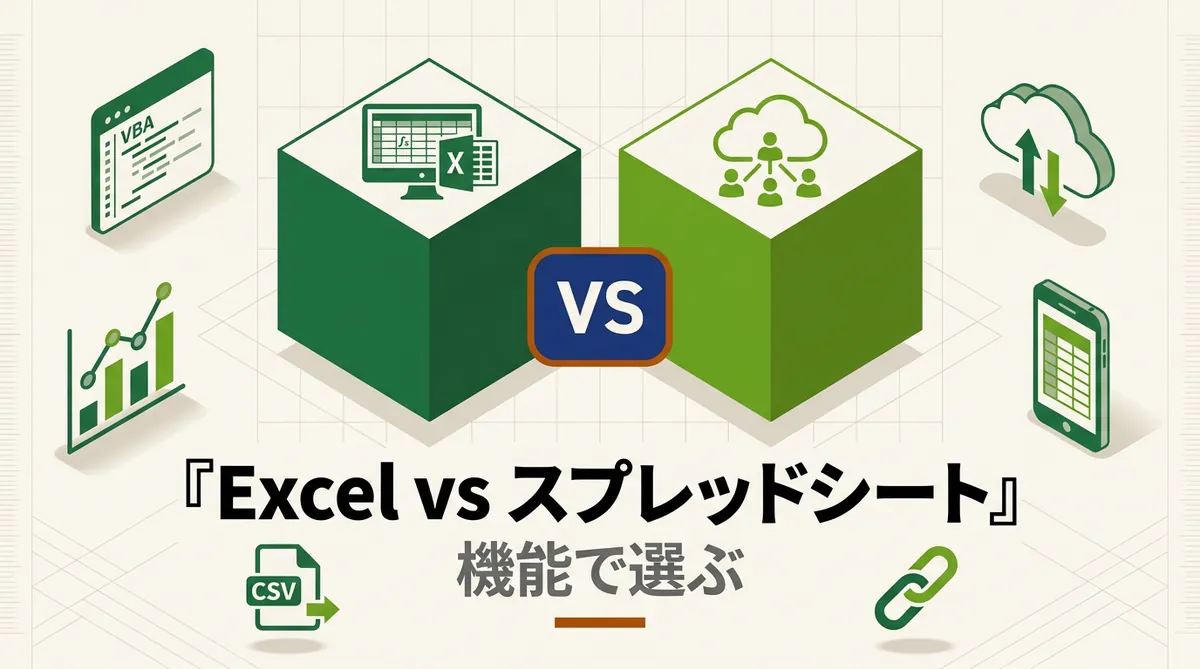
表計算ソフトの2強といえばMicrosoft ExcelとGoogleスプレッドシート。同じ「セルに数式を書く」道具に見えますが、Excelはオフライン重量級モデル・VBA資産・パワークエリ等の業務分析機能で頭一つ抜けており、Googleスプレッドシートは共同編集・ブラウザだけで完結する身軽さ・完全無料という運用コストの低さで支持を集めています。
本記事では2026年5月時点の料金・機能を反映したうえで、機能性・使いやすさ・コスパ・拡張性・安定性の5軸でExcelとGoogleスプレッドシートをフラットに並べました。重量級分析・VBA資産派と、共同編集・スマホ閲覧派それぞれにとっての正解も用途別に整理しています。
この記事の結論
- 重量級データ・VBA資産・パワークエリ重視 → Excel(Microsoft 365 Personal 年21,300円)(行数100万・PowerQuery・PowerPivot・VBA・Copilot)
- 共同編集・スマホ運用・コスパ重視 → Googleスプレッドシート(個人無料)(リアルタイム共同編集・Apps Script・xlsx直接編集)
- 家族・チームで分業するなら両方併用が現実解(重量級はExcel、軽い共有はSheetsで分ける)
- Excelファイル資産があってもSheetsが直接編集できるため、移行コストは想像より低い
ExcelとGoogleスプレッドシートの基本的な違い
ExcelとGoogleスプレッドシートは、開発元の出発点も「何を主戦場にしているか」の設計思想も大きく違います。まず全体像を押さえておきましょう。
| 項目 | Excel | Googleスプレッドシート |
|---|---|---|
| 開発元 | Microsoft(米国) | Google(米国) |
| 提供形態 | デスクトップアプリ+Web | Webアプリ(ブラウザ/モバイルアプリ) |
| 個人向け料金 | Microsoft 365 Personal 月2,130円/年21,300円 | 完全無料(Googleアカウントのみ) |
| 設計思想 | デスクトップ重量級・業務分析・VBA資産 | クラウドネイティブ・共同編集・無料 |
| 強みの源泉 | PowerQuery/PowerPivot/VBA/Copilot/行数100万 | 共同編集/xlsx直接編集/Apps Script/無料 |
| 標準AI | Microsoft 365 Copilot(Personal以上で利用可) | Gemini(Workspaceプランで強化) |
| ファイル保存 | ローカル+OneDrive | Googleドライブ(クラウド前提) |
Excelはデスクトップアプリとしての重量級処理を出発点に育てられた表計算ソフトです。VBA/パワークエリ/パワーピボットを使った業務データ分析、100万行を超えるシートでも安定する処理速度、過去30年分のExcelファイル資産との互換性で、企業実務の標準として深く定着しています。Microsoft 365 PersonalにはCopilotが標準同梱され、自然言語からの数式生成・データ要約・グラフ作成までAI支援がワンクリックで呼べる設計に進化しています。
一方のGoogleスプレッドシートは最初からクラウド前提で設計されており、URLを共有するだけで複数人がリアルタイム編集できる共同編集が標準動作。個人Googleアカウントなら完全無料で、Windows・Mac・Chromebook・iPhone・iPadから同じファイルにアクセスできます。Apps Script(JavaScriptベースのマクロ)とxlsxファイルの直接編集機能で、Excel資産を持ち込みながらクラウドの軽さを取れるのが現代的な選択肢になっています。
料金プラン早見比較表
両社の個人・小規模事業者向けプランを一覧で比較します。
| プラン | 料金(月額) | 主な機能 | 無料枠 | 含まれる主要アプリ | おすすめ度 |
|---|---|---|---|---|---|
| Excel単体プラン | 月1,490円(年契約) | Excel本体のみ | なし | Excel(1台) | ★★★☆☆ |
| Microsoft 365 Personal | 月2,130円/年21,300円 | Copilot同梱・1TB | なし | Excel/Word/PowerPoint/Outlook/Copilot | ★★★★★ |
| Microsoft 365 Family | 月2,740円/年27,400円 | 6人共有・各1TB | なし | Personalの全機能+6人共有 | ★★★★☆ |
| Office Home & Business 2024(買切) | 43,980円(1台) | 永続ライセンス | なし | Excel/Word/PowerPoint/Outlook | ★★★☆☆ |
| Googleスプレッドシート(個人) | 完全無料 | 共同編集・15GB | 永続 | Docs/Sheets/Slides/Drive 15GB | ★★★★★ |
| Google Workspace Business Starter | 月800円/ユーザー | 独自ドメイン・30GB | なし | Sheets/Docs/Gmail独自/Meet | ★★★★☆ |
| Google Workspace Business Standard | 月1,600円/ユーザー | 2TB・録画 | なし | Starter+2TB+Meet録画 | ★★★☆☆ |
※ 2026年5月時点の税込料金。本記事の料金・機能は同時点の各公式情報に基づきます。最新は各公式サイトでご確認ください
表の読み方ヒント
- 個人ユーザーの絶対値コスパはGoogleスプレッドシートが明確に有利:個人Googleアカウントだけで永続無料、15GBストレージ込み。Excelは単体プランでも月1,490円・年18,000円弱が下限です
- Microsoft 365 Personalは「Excelだけじゃない」前提で比較:年21,300円にはWord・PowerPoint・Outlook・Copilot・OneDrive 1TBが全部入り。Excelだけ見ると割高ですが、Officeスイートとして比べると合理的です
- Familyプランは家族6人で年27,400円=1人あたり年4,567円:家族のPC・スマホそれぞれにOfficeを入れたい家庭では実質コストが最も低い選択肢になります
- Workspace Business Starterは個人事業主向け:独自ドメインのGmailとセットで月800円。ホームページとお問い合わせメールを統一したいフリーランスの基本セットです
- 買い切り版(Office Home & Business 2024)は43,980円で1台のみ:複数台に入れるなら2台目以降も同額。家庭で複数端末で使うならサブスクのほうが結果安くなります
- Outlook不要なら Office Home 2024(41,380円)という下の段がある:Home & Business との差はOutlookが付くかどうかだけで、Excel本体の機能は同一の永続ライセンスです。Gmail運用の人は2,600円節約できます
Googleスプレッドシートに移らず「Excelは手元に残す、ただしサブスクは止める」と決めた場合の着地点がここです。Microsoft 365 Personal(年21,300円)との損益分岐は 41,380円 ÷ 21,300円/年 ≒ 1.9年。ただし買い切り版にCopilotとOneDrive 1TBは含まれないので、VBA・PowerQuery中心で使うなら買い切り、AI補助やクラウド保存も込みで使いたいならサブスクという分け方が実態に合います。
Office Home 2024(買い切り版)の価格を見る
総合評価:5軸ランキング
機能性・使いやすさ・コスパ・拡張性・安定性の5軸で評価しました。
| サービス | 機能性 | 使いやすさ | コスパ | 拡張性 | 安定性 | 総合 |
|---|---|---|---|---|---|---|
| Excel | ◎ | ◎ | △ | ◎ | ◎ | ◎ |
| Googleスプレッドシート | ○ | ◎ | ◎ | ◎ | ◎ | ◎ |
評価の根拠(要点)
- Excel(総合◎):100万行・16,384列のシート上限、VBA/PowerQuery/PowerPivot/Copilotという業務分析の重量級機能が他に並ぶものがない機能性◎。デスクトップアプリの操作レスポンスと、過去30年分のxlsx資産との互換性で使いやすさ・拡張性・安定性も◎。月2,130円〜年21,300円のサブスク負担でコスパは△
- Googleスプレッドシート(総合◎):個人完全無料・共同編集・xlsx直接編集・Apps Scriptで日常用途の表計算は十分カバーできコスパ◎・拡張性◎。重量級分析(10万行超のピボット、複雑なPowerQuery相当の前処理)になるとExcelに一歩譲るため機能性は○。Googleインフラ上で動くため安定性は◎
順位づけはあえて付けません。両者とも総合◎で、重量級データ・VBA資産重視ならExcel、共同編集・コスパ重視ならGoogleスプレッドシートという「用途で正解が分かれる」評価になるためです。
機能・性能の詳細比較
| 比較軸 | Excel(Microsoft 365) | Googleスプレッドシート | 有利 |
|---|---|---|---|
| シートの最大行数 | 1,048,576行 | セル総数1,000万まで | Excel |
| シートの最大列数 | 16,384列(XFD) | 18,278列(ZZZ) | Sheets |
| 関数の網羅性 | 500以上 | 450以上 | Excel |
| マクロ・自動化 | VBA(成熟・資産多数) | Apps Script(JavaScript) | 互角 |
| パワークエリ | ◎(標準搭載) | × | Excel |
| パワーピボット | ◎ | △(コネクテッドシート) | Excel |
| 共同編集 | ○(Web版/OneDrive経由) | ◎(URL共有で即時) | Sheets |
| バージョン履歴 | ◎(自動保存) | ◎(変更履歴・名前付き版) | 互角 |
| xlsx互換 | ◎(ネイティブ) | ◎(直接編集対応) | 互角 |
| オフライン作業 | ◎(デスクトップ前提) | ○(オフラインモード設定要) | Excel |
| モバイル編集 | ○(アプリ・機能制限あり) | ◎(アプリ・ほぼ全機能) | Sheets |
| 標準AI | ◎(Copilot) | ○(Workspaceプランで強化) | Excel |
| 無料プランの実用度 | ×(無料はWeb版のみ) | ◎(永続無料・実務OK) | Sheets |
機能数だけ並べるとExcelが重量級分析で抜けますが、Googleスプレッドシートは「共同編集」と「無料の実用度」の2領域で頭一つ抜けています。家庭・副業・小規模チームにとっては、機能の上限値より「ファイル共有がスムーズか」「コストが圧迫されないか」が重要で、ここがスプレッドシートの粘り強さです。
Excelを詳しく見る
1. Excel|重量級業務分析とVBA資産で選ばれる表計算
ExcelはMicrosoftが1985年から提供する表計算ソフトで、40年近い歴史で蓄積された業務テンプレート・関数・VBAマクロ資産が他に並ぶものがないのが最大の特徴です。2026年5月時点ではMicrosoft 365 Personal(月2,130円/年21,300円)の中核アプリとして提供され、Personal以上のプランにはMicrosoft 365 Copilotが標準同梱されています。
Excelの強みはデスクトップアプリとしての重量級処理にあります。1シート最大1,048,576行・16,384列、複数シート・複数ブックを開いた状態での再計算、PowerQueryによる外部データ取り込み・前処理、PowerPivotによる数千万行規模のデータモデル分析まで、業務データ分析の上限値がもう一段上に設定されています。VBAマクロは1990年代から積み上がった企業内資産が膨大で、財務・会計・在庫管理の現場では「VBAありき」のワークフローが今も主役です。
評価軸ごとの理由
- 機能性◎:1,048,576行のシート、PowerQuery/PowerPivot/VBA/Copilot/500以上の関数で表計算の機能上限が他に並ばない
- 使いやすさ◎:30年以上の操作体系が業務標準で、学習コンテンツ・テンプレート・書籍も日本市場で豊富に揃う
- コスパ△:個人で月2,130円〜は決して安くないが、Word・PowerPoint・Outlook・OneDrive 1TB・Copilotまで含めると合理的にはなる
- 拡張性◎:VBA・Office Scripts・パワークエリ・OneDrive連携・Power BIへの送り込みなど業務分析パイプラインが整っている
- 安定性◎:Microsoftが大企業需要を背負って維持しており、互換性・サポート期間ともに長期安定
メリット
- 1シート100万行・16,384列の重量級データを扱える
- VBAマクロ資産がそのまま動く(過去のxlsmが現役)
- PowerQueryで複数CSV・DB・APIをノーコードで結合・整形できる
- PowerPivotで数千万行のデータモデル分析が可能
- Microsoft 365 Copilotで自然言語から数式生成・要約・グラフ作成
- オフライン作業が標準で安定(ネット不通でも完全動作)
- Word・PowerPoint・Outlook・Teamsとの連携が密
デメリット
- 個人サブスクで月2,130円〜年21,300円のコスト負担
- 買い切り版は1台43,980円で複数端末に入れると一気に高額
- 共同編集はOneDrive経由が前提でURL共有がやや手間
- モバイルアプリは閲覧・軽編集向きで、PC版の全機能は使えない
- Excel Onlineの機能はデスクトップ版に比べると制限がある
Excelがおすすめな人
- 業務で10万行を超えるデータを扱う実務担当者・データ分析者
- 過去のVBAマクロ資産を活かしたい財務・経理・在庫管理担当
- PowerQuery/PowerPivotで外部データを結合・分析したい人
- Word・PowerPoint・Outlookと一括契約したい会社員・個人事業主
- オフライン環境でも安定して作業したい出張・移動の多い人
- 家族6人分のPCにOfficeを入れたい家庭(Familyプランで割安)
Googleスプレッドシートを詳しく見る
2. Googleスプレッドシート|共同編集と完全無料で広く戦うクラウド表計算
GoogleスプレッドシートはGoogleが2006年に提供を開始したクラウド表計算サービスで、個人Googleアカウントなら完全無料・容量15GBまで・台数無制限で使えるのが最大の強みです。Webブラウザだけで動き、Windows・Mac・Chromebook・iPhone・iPadのいずれからも同じファイルに即座にアクセスできます。
Googleスプレッドシートの最大の差別化要素は共同編集です。「ファイル」→「共有」からURLを発行するだけで、閲覧者・コメント可能者・編集者の3段階で権限を設定でき、複数人が同じセルをリアルタイムで編集してもバッティングなく反映される設計。変更履歴は自動でスナップショットが取られ、特定の時点に名前を付けて固定したり、過去版に巻き戻したりもこの履歴画面から行えるのも便利です。さらにxlsxファイルをそのまま編集可能(拡張子を変えずにGoogleドライブで直接編集できる)で、Excel資産を持ち込みながらクラウドに移行できる設計が整っています。
評価軸ごとの理由
- 機能性○:日常用途の関数・ピボット・グラフは網羅。ただし10万行を超えるピボットや、PowerQuery相当の複雑な前処理はExcelに一歩譲る
- 使いやすさ◎:ブラウザを開くだけで使え、初心者の学習コストが最も低い。日本語UIも整備
- コスパ◎:個人完全無料・容量15GB付き。家族・副業・小規模チームの大半はこれで十分
- 拡張性◎:Apps ScriptでJavaScriptベースの自動化が組め、Google Workspace(Gmail・カレンダー・ドライブ・Looker Studio)と密接連携
- 安定性◎:Googleインフラ上で稼働し、自動保存・履歴・複数端末同期がノーセットアップで動く
メリット
- 個人Googleアカウントなら完全無料・台数無制限・容量15GB付き
- URL共有だけでリアルタイム共同編集(バッティングなし)
- xlsxファイルをそのまま直接編集できる(Excelとの行き来が簡単)
- Apps ScriptでJavaScriptベースの自動化・定期実行が組める
- 変更履歴が自動で残り、過去の任意の時点に戻せる
- Gmail・Googleカレンダー・Googleドライブ・Looker Studioと連携
- モバイルアプリでもほぼ全機能が使え、出先での編集が現実的
デメリット
- 10万行を超えるピボットや重量級分析ではExcelに見劣りする
- PowerQuery/PowerPivotに相当する重量級データ前処理機能はない
- オフライン作業はオフラインモードの事前設定が必要
- VBAマクロは動かない(Apps Scriptへの書き直しが必要)
- 1ファイル1,000万セル上限で、超大規模データには天井がある
Googleスプレッドシートがおすすめな人
- 家族・副業・小規模チームで表計算を共有したい人
- 外出先や移動中にスマホ・タブレットで編集する機会が多い人
- 完全無料で表計算を使いたい個人ユーザー
- Gmail・Googleカレンダー・Googleドライブを既に使っている人
- Apps ScriptでJavaScriptベースの自動化を組みたい開発者
- Excelファイルを受け取る側で、編集してExcelに戻す運用をしたい人
用途別おすすめ
ExcelとGoogleスプレッドシートのどちらを選ぶかは、メインで使う業務シーンで変わります。
| 用途 | おすすめ | 理由 |
|---|---|---|
| 10万行超のデータ分析 | Excel | 100万行のシート上限とPowerPivotで重量級モデル分析が可能 |
| VBAマクロ資産の継続利用 | Excel | VBAはExcel固有、Apps Scriptへの書き直しコストを払わずに済む |
| PowerQueryで外部データ統合 | Excel | 複数CSV・DB・APIをノーコードで結合・整形できる |
| 複数人でリアルタイム共同編集 | スプレッドシート | URL共有だけで複数人が同時編集できる標準動作 |
| 家族や副業で表計算を共有 | スプレッドシート | 完全無料で台数制限なし、共有URLで権限管理も簡単 |
| スマホ・タブレットでの編集 | スプレッドシート | モバイルアプリでほぼ全機能が使える |
| Office一式(Word/PowerPoint)も必要 | Excel | Microsoft 365 PersonalでOfficeアプリ+Copilotが一括 |
| オフライン環境メイン | Excel | デスクトップアプリ前提でネット不通でも完全動作 |
| 完全無料で始めたい個人 | スプレッドシート | Googleアカウントだけで永続無料、容量15GB付き |
| xlsxファイルを受け取り編集して返す | スプレッドシート | xlsxを直接編集できるため変換不要 |
| AI支援(数式生成・要約)を使いたい | Excel | Microsoft 365 PersonalにCopilot同梱、自然言語で数式・要約 |
| Gmail・カレンダーと連携した自動化 | スプレッドシート | Apps ScriptでGoogleサービス全体を一括自動化 |
関連記事:
併用・乗り換えで気をつけること
ExcelとGoogleスプレッドシートは強みの方向性が違うため、片方に絞るより両方を並走させる併用パターンが現実解になることが多いです。実際に切り替える・併用する際の注意点を整理しておきます。
1. VBAマクロはApps Scriptに自動変換できない
ExcelからGoogleスプレッドシートへ移行する際、VBAで書かれたマクロはそのまま動きません。Apps Script(JavaScriptベース)への書き直しが必要で、構文体系も別物です。VBA資産が業務の中心にあるなら、その部分はExcelに残し、共同編集・閲覧用途だけスプレッドシートに切り出すハイブリッド運用が現実的です。Apps ScriptはJavaScriptを知っているなら学習コストが低く、Gmail・カレンダー連携などGoogle特有の自動化が組める分、書き直す価値はあります。
2. PowerQuery/PowerPivotには代替がない
Excelに搭載されているPowerQuery(外部データ統合・前処理)とPowerPivot(数千万行のデータモデル分析)に相当する機能は、Googleスプレッドシート単体にはありません。Looker Studio(旧Googleデータポータル)やBigQueryと組み合わせる必要があり、構成がやや重くなります。PowerQueryを業務で使っているならExcel継続が安全です。
3. xlsxはGoogleドライブで直接編集できる(変換不要)
Googleスプレッドシートは2020年代以降、xlsxファイルをGoogle形式に変換せずそのまま直接編集可能になっています。Excelで作ったファイルをドライブにアップロードし、ダブルクリックで開けばそのまま編集でき、保存もxlsxのまま行えます。受け取り側がGoogleユーザーだとしても、ファイルをExcelで提出し直すワークフローはほぼ崩れません。
4. オフライン作業は事前設定が必要
Googleスプレッドシートをオフラインで使うには、Chromeの拡張機能インストールと、ファイルごとに「オフラインで使用可能にする」のチェックが必要です。設定さえ済めば飛行機内・電車内でも編集でき、ネット復帰時に自動同期されます。出張・移動の多い人は最初に必ず設定しておきましょう。
5. 月単位で解約できるので試しやすい
Microsoft 365 Personalは月契約も可能で、合わなければ翌月から解約できます。Googleスプレッドシートは個人なら無料なので試しても損がありません。まず1ヶ月Microsoft 365 Personalを契約してCopilotとPowerQueryを体感してから、本当に必要かを判断するのが堅実です。Workspace Business Starterも14日無料トライアルがあります。
よくある質問
Q1. ExcelとGoogleスプレッドシートは無料でどこまで使えますか?
Googleスプレッドシートは個人Googleアカウントだけで永続無料、台数無制限・容量15GB付きで実用ラインに完全に届いています。共同編集・Apps Script・xlsx直接編集まで含めて家庭・副業・小規模チームの大半はこれで足ります。Excelの無料はWeb版(Microsoft 365 for the Web)のみで、デスクトップアプリの全機能(VBA・PowerQuery・PowerPivot)は使えません。完全無料でExcel体験を試したいなら、互換ソフトのLibreOffice CalcやWPS Officeを検討するほうが現実的です。
Q2. 重量級データ分析はどちらが強いですか?
2026年5月時点ではExcelのほうが重量級分析に最適化されています。1シート1,048,576行・16,384列、PowerPivotで数千万行規模のデータモデル、PowerQueryで複数CSV・DB・APIの統合まで業務分析パイプライン全体が整備済み。Googleスプレッドシートも1ファイル1,000万セルまで扱えますが、10万行超のピボットや複雑な前処理ではExcelに一歩譲るのが現状です。業務でPowerQueryを使っているなら、現状はExcel継続が安全な選択になります。
Q3. 共同編集はどちらが快適ですか?
Googleスプレッドシートが頭一つ抜けています。URLを発行して共有するだけで複数人がリアルタイムに編集でき、同じセルを同時に触ってもバッティングなく解決されます。誰が何を編集したかは変更履歴で自動的に時系列に追え、過去版へのロールバックもワンクリックです。ExcelもMicrosoft 365のWeb版+OneDriveで共同編集は可能ですが、ファイル共有のオペレーション数が多めで、社外メンバーとの共有ではURL周りの設計に手間がかかります。
Q4. 月額2,130円のMicrosoft 365 Personalと無料Googleスプレッドシート、どちらがコスパ良いですか?
含まれる機能の方向性が違うため単純比較できません。Microsoft 365 Personalの2,130円はExcel+Word+PowerPoint+Outlook+Copilot+OneDrive 1TBが中心で、Officeスイート全体に投資する設計。Googleスプレッドシートの無料はSheets+Docs+Slides+Drive 15GB+共同編集で、表計算・文書作成・プレゼンの最低限が永続無料で揃う設計です。Office一式とAI支援が必要ならMicrosoft 365 Personal、表計算を家族・副業で使う程度ならスプレッドシートが目安です。
Q5. 両方使うのは無駄ですか?
実務担当者・小規模チームにはむしろ推奨される使い分けです。重量級分析・VBA資産はExcel、家族・社外との共有はスプレッドシートと役割を分けると、お互いの強みを活かしながら片方の弱点を補えます。Microsoft 365 Personal(年21,300円)と個人Googleアカウント(無料)を併用しても追加コストはゼロで、ファイル間の行き来もxlsx直接編集で支障がほぼありません。
Q6. ExcelファイルをGoogleスプレッドシートで開くと崩れますか?
簡単な数式・グラフ・書式ならほぼ崩れずに開けます。Googleスプレッドシートはxlsxファイルを変換せず直接編集できる仕様で、IFやVLOOKUP、ピボットテーブル、条件付き書式までほぼ互換します。崩れやすいのはVBAマクロ(動かない・要書き直し)、PowerQueryで作ったクエリ(読み込みのみ、編集不可)、複雑な配列数式の一部、Excel独自のチャートタイプなどです。受け取ったxlsxを軽く編集して返すだけならスプレッドシートで十分、マクロや前処理込みの重量級ファイルならExcelで開くのが安全です。
まとめ:『重量級分析』ならExcel、『共有・コスパ』ならスプレッドシート
ExcelとGoogleスプレッドシートは「どちらが上」ではなく、得意領域がきれいに分かれている2強です。重量級データ分析・VBA資産・PowerQueryで業務を回すMicrosoft Excelと、共同編集・完全無料・ブラウザだけで完結する身軽さで広く戦うGoogleスプレッドシート。2026年の表計算選びは「Excel一択」ではなく、用途別にこの2軸で住み分けるのが正解です。
迷ったら以下の基準で選んでください。
- 業務で10万行超のデータ・VBA・PowerQueryを使う → Microsoft 365 Personal(年21,300円)
- 家族・副業・スマホ運用・共同編集メイン → Googleスプレッドシート(個人無料)
- 業務で両方使いたい → Microsoft 365 Personal+個人Googleアカウント(追加費用なし)で役割分担
- まずは無料で試したい → Googleスプレッドシート単体スタート、必要に応じてMicrosoft 365を後追い
表計算ソフトは月単位で解約できる時代になったので、最初は無料のスプレッドシートで運用し、PowerQueryやCopilotが本当に必要になった段階でMicrosoft 365 Personalを追加するのが、コストとリスクのバランスが取れた選び方です。