Microsoft 365の値上げ、Outlook (new) への切り替え圧、ぎこちなくなった操作感。Outlookに10年以上慣れ親しんできた身からすると、ここ最近の変化は「いつまでサブスクを払い続ければいいんだろう」と考えるきっかけになります。
そんな時に乗り換え先として候補に挙がるのが、20年以上の歴史を持つオープンソースの定番Thunderbirdです。完全無料で、Outlookの主要機能はおおむねカバーできます。
ただ、いざ乗り換えるとなると「メールデータはどう持っていくのか」「アドレス帳は引き継げるのか」「Exchangeアカウントは使えるのか」と、つまずきそうなポイントが次々と浮かぶはずです。
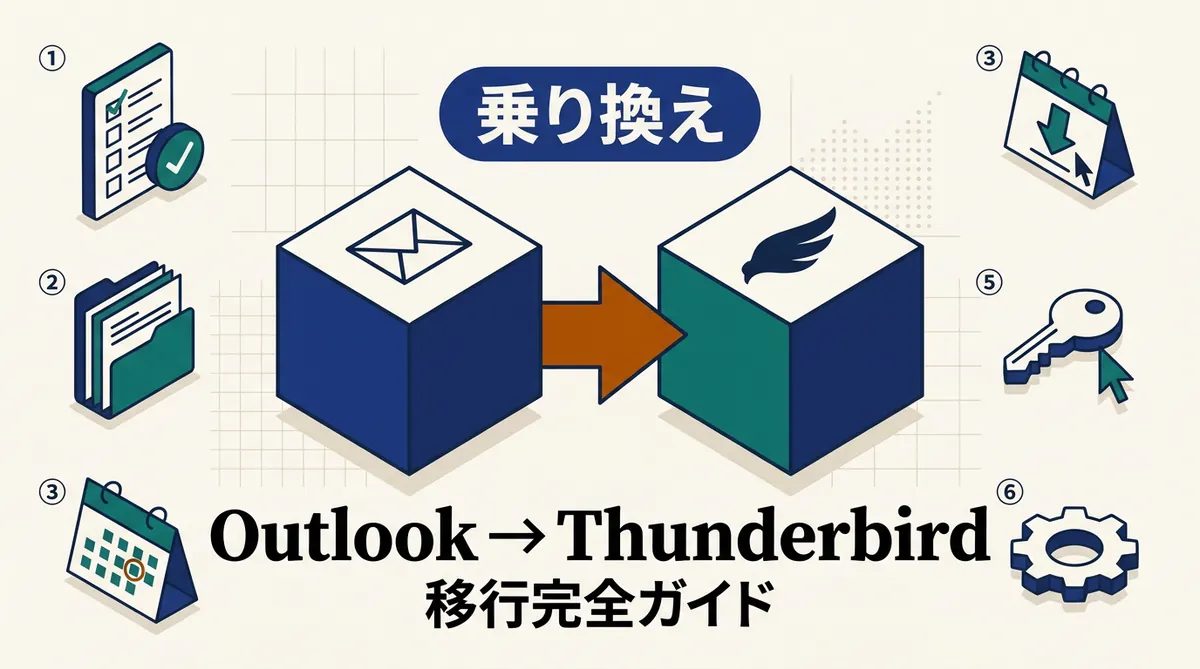
結論:IMAP接続のOutlookアカウントなら、Thunderbirdを入れて同じアカウントでログインするだけで移行はほぼ完了します。ローカルPSTファイルや連絡先・予定表が絡む場合は、本文の5ステップを順に進めれば最短30分で乗り換えが完了します。
この記事では、OutlookからThunderbirdへの移行手順を、つまずきやすいポイントごと整理します。
なぜいまOutlookから乗り換えるのか
値上げが続くMicrosoft 365のサブスク負担
Microsoft 365 Personalは2025年1月にCopilot機能同梱化に伴う大幅な値上げが実施されました(米国では年間USD 69.99→99.99、約43%増)。さらに法人向けのMicrosoft 365 Business・Enterpriseは2026年7月にも価格改定が予告されており、家庭向けプランも更新タイミングで再改定がない保証はない情勢です(参照:Microsoft 365 Blog)。Word・Excelもセットで使っているなら払い続ける価値はあるものの、「Outlookだけのために年2万円超」という構図になっているユーザーは少なくありません。
Outlook (new) への移行圧と機能差
Microsoftは「Outlook (classic)」から「Outlook (new)」への段階的な移行を進めています。当初は2026年4月に新Outlookがデフォルト化される予定でしたが、機能差への批判を受けて2027年3月へ延期されました(参照:Slipstick Systems)。それでもPSTファイルのインポート不可、ローカルアドレス帳の扱い変更、ルール機能の制限といった既知の差分は残っており、長年使い込んだユーザーほど違和感を覚える設計になっています。classic Outlookは少なくとも2029年までセキュリティアップデートが続きますが、「いずれは強制的にnewに切り替わる」前提でいるなら、移行先を早めに検討しておく価値はあります。
Outlookだけが目的なら無料のメールソフトで足りる時代
メール・カレンダー・連絡先はIMAP、CalDAV、CardDAVといった標準プロトコルで送受信されます。ソフトが変わってもサーバー側のデータはそのまま残るため、「乗り換えたら過去のメールが消える」ということは基本的に起きません。Thunderbirdは2023年の大型アップデート「Supernova」でUIが現代的に刷新され、2025年11月リリースのバージョン145からはExchange Server(EWS)にネイティブ対応して、アドオンなしで仕事用Exchangeアカウントもメール送受信できるようになりました(ESR 140では実験的フラグでの提供で、正式採用は145以降)(参照:Thunderbird ESR | Mozilla Support)。
Thunderbirdを乗り換え先に推す根拠
1. 完全無料・Windows/Mac/Linux対応
ThunderbirdはMZLA Technologies Corporation(Mozillaの完全子会社)が開発するオープンソースソフトです。個人利用も商用利用も無料で、機能制限・広告・アカウント数制限はありません。Windows・macOS・Linuxの3OSすべてに対応しているので、メインPCを乗り換えても同じ環境を持ち越せます。
2. Outlookと近い「メール+カレンダー+連絡先」の統合UI
Thunderbird 115以降はカレンダーとタスク管理(旧Lightningアドオン)が本体に統合されており、サイドバーアイコンの切り替えだけでメール・カレンダー・連絡先を行き来できます。Outlookに慣れた操作感をある程度引き継げる構成です。
3. ExchangeアカウントもネイティブEWSで追加できる
会社支給のExchangeメールを使っていた場合、以前のThunderbirdではTbSync+EWS Providerといったアドオンを組み合わせる必要がありました。2025年11月リリースのThunderbird 145以降はExchange Web Services(EWS)にネイティブ対応し、設定画面で「Exchange」を選ぶだけでメール送受信ができるようになっています。アドオンの寿命に振り回されるリスクが減り、業務用途の選択肢が広がりました。ただしMicrosoftはExchange OnlineのEWSサポートを2026年10月で終了予定(オンプレミスExchange Serverは継続)で、Thunderbirdは順次Microsoft Graph対応へ切り替える方針を表明しています。長期的にはこの移行を視野に入れておくと安心です。
移行を始める前のチェックリスト
ステップに進む前に、現状のOutlook設定を整理しておくと作業がスムーズです。所要時間の目安は、IMAP中心の構成なら15〜30分、Exchange/POPやローカルPSTからの移行が絡むなら1〜2時間ほど見ておくと安心です。
① 現在のOutlookアカウントの接続方式(IMAP / POP / Exchange)
Outlookで使っているメールアカウントの接続方式によって、移行手順が変わります。
| 接続方式 | 特徴 | 移行の難易度 |
|---|---|---|
| IMAP(Gmail・iCloud・Outlook.com等) | サーバーにメールを保持・複数端末で同期 | ★(最も簡単。Thunderbirdに同じアカウントを追加するだけ) |
| Exchange / Microsoft 365(仕事用) | 法人向けExchange Server接続 | ★★(Thunderbird 145以降のネイティブEWSで対応) |
| POP(プロバイダメール等) | サーバーから端末にダウンロードして削除 | ★★★(PSTからのデータ移行が必要) |
確認方法は、Outlook「ファイル」→「アカウント設定」→「アカウント設定」→「メール」タブで、各アカウントの「種類」欄を見ます。
② Outlookデータファイル(.pst / .ost)の場所と容量
ローカルにメールデータをため込んでいる場合、PSTファイルがどこにあるか把握しておきます。Outlookの「ファイル」→「アカウント設定」→「データファイル」タブで保存場所を確認できます。デフォルトは C:\Users\{ユーザー名}\Documents\Outlook ファイル\ です。
容量が10GBを超えていると変換に時間がかかるので、不要なメールはOutlook側で削除してから作業を進めると効率的です。
③ アドレス帳・カレンダーをどこで管理しているか
連絡先や予定表が「Exchange上にある」「Outlook.com同期している」「ローカル.pstに保存されている」のどれかで移行方法が変わります。サーバー側で管理しているならThunderbirdから同じアカウントに接続すれば自動で見えますが、ローカル管理ならCSV/iCal形式でエクスポートしておく必要があります。
【ステップ1】Thunderbirdをインストールする
Thunderbird公式サイトから最新版をダウンロードし、インストーラーを実行します。2026年5月時点の最新リリース版はThunderbird 150、最新のESR(長期サポート版)はThunderbird 140 “Eclipse”です。安定運用を優先するならESR版、新機能(EWSネイティブのExchange対応など)を早く試したいならリリース版を選びます。業務用途ならESR、Exchange接続を含むなら145以降のリリース版が現実的です。
インストールが完了したら、最初の起動時に「メールアドレス」「お名前」「パスワード」を入力する画面が表示されます。次のステップでアカウント設定に進みます。
【ステップ2】メールアカウントを設定する
IMAPアカウントの場合(Gmail / iCloud / Outlook.com 等)
Thunderbird起動後の「メールアカウントの設定」画面で、Outlookに登録しているメールアドレスと、対応するアプリパスワードを入力します。
- Outlook.com / Hotmail:OAuth2が自動で起動し、Microsoftアカウントの認証画面に遷移します。通常のパスワードでログインすれば完了します
- Gmail:OAuth2でGoogleアカウントの認証画面に遷移します
- iCloud:Apple ID公式ページで「アプリ用パスワード」を発行してから入力します
サーバー設定はThunderbirdが自動検出してくれるため、特殊なメールでない限り「IMAP」を選ぶだけで送受信ができるようになります。
Exchange / Microsoft 365 アカウントの場合
Thunderbird 145以降はEWSがネイティブ対応しているため、アカウント追加画面で「Exchange」を選びます。メールアドレスとパスワードを入力するだけでメールの送受信が動くようになります。なおEWSネイティブはまずメール本体のみで、カレンダー・連絡先のEWSネイティブ同期はロードマップ段階(2026年5月時点)。当面は予定表・アドレス帳をiCal/CSVで別途取り込むか、後述のCalDAV/CardDAVゲートウェイ経由で同期します。会社支給のExchangeアカウントを使う場合、IT管理者がEWSの外部接続を許可しているかは事前に確認しておくと安心です。
POPアカウントの場合
メールアドレス・パスワードを入力後、サーバー設定欄で「POP3」を選択します。受信サーバー(pop.プロバイダ名.com など)、SMTPサーバーを手入力し、ポート番号(POP3:995、SMTP:465 or 587)と暗号化方式(SSL/TLS)を指定します。
POPアカウントは「サーバーからメールを取得して端末に保存する」方式なので、過去のメールデータは次のステップでPSTから移行する必要があります。
【ステップ3】メールデータを移行する
IMAPアカウントの場合はサーバー側にメールが残っているため、このステップは飛ばしてOKです。POPアカウントやローカルPSTファイルがある場合のみ、以下の手順を行います。
Thunderbirdの公式インポート機能を使う(classic Outlookがインストール済みの場合)
ThunderbirdにはOutlookプロファイルからの直接インポート機能があります。同じPCにclassic Outlookがインストールされていて、対象のPSTがOutlook上で開いている状態なら、Thunderbirdの「ツール」→「インポート」→「Outlookから」を選ぶだけで、メール・連絡先・設定がまとめて取り込めます。
PSTファイル単体しかない場合(変換が必要)
OutlookをアンインストールしてしまったPC、別PCからPSTだけ持ってきた場合は、PSTを一度MBOX形式に変換してからThunderbirdへ取り込みます。
- classic Outlookを別PCにインストールしてPSTを開き、上記の公式インポートを使う(推奨)
- PST→MBOX変換ツールを使う:無料試用がある変換ソフト(SysCurve・Stellar Converter等)でMBOXファイルを書き出し、Thunderbirdのアドオン ImportExportTools NG で「MBOXファイルからインポート」を実行する
ImportExportTools NGは公式アドオンサイトで配布されている無料拡張で、MBOXのインポート・エクスポートに対応しています。PST形式のままでは取り込めない点だけ覚えておくと、つまずかずに進められます。
.ost(Exchange キャッシュファイル)の扱い
.ostファイルはExchangeのキャッシュなので、PSTのように外部から開けません。Exchangeアカウント自体をThunderbirdに登録し直せば、サーバーから自動でメールを取得してくれます。
【ステップ4】アドレス帳を移行する
Microsoft 365 / Exchange / Outlook.com アカウントの連絡先
Microsoft 365・Exchange・Outlook.comの連絡先はEWSやMicrosoft Graphで管理されており、CardDAVのエンドポイントは公式には提供されていません。Thunderbird 145時点ではアドレス帳のEWSネイティブ同期もまだロードマップ段階のため、2026年5月時点では次のいずれかで対応します。
- Outlook側で連絡先をCSVエクスポートし、Thunderbirdに取り込む(次項の手順)
- Outlook.comの連絡先をGoogleコンタクトに同期しておき、ThunderbirdからCardDAV経由でGoogleアドレス帳を登録する
- DavMailなどのEWS→CardDAV/CalDAVゲートウェイ(中級者向け、別途インストール・設定が必要)を経由する
ローカルアドレス帳のCSVエクスポート
ローカルでアドレス帳を管理していた場合は、CSV経由で移行します。
- Outlookで「ファイル」→「開く/エクスポート」→「インポート/エクスポート」→「ファイルにエクスポート」→「テキストファイル(カンマ区切り)」を選択
- 「連絡先」フォルダーを選び、
outlook_contacts.csvのような名前で保存 - Thunderbird側で「アドレス帳」を開き、「ツール」→「インポート」→「アドレス帳」→「テキストファイル」を選択して、保存したCSVを読み込む
- フィールドの対応関係(姓・名・メールアドレス等)を確認して取り込みを完了
文字化けが起きる場合は、CSVをメモ帳で開いてUTF-8(BOM付き)に再保存してから読み込み直すと解消することが多いです。
【ステップ5】カレンダー・予定表を移行する
Microsoft 365 / Exchange のカレンダー
Thunderbird 145時点ではEWSのネイティブ同期はメール本体が中心で、カレンダーは自動同期の対象外(2026年5月時点)です。当面はExchange/Microsoft 365のカレンダーをThunderbirdに取り込みたい場合、社内Exchangeなら管理者にCalDAVゲートウェイ提供の有無を確認し、Microsoft 365 BusinessならOutlookの予定表をiCal形式で発行→ThunderbirdにCalDAV購読する経路が安定です。個人のOutlook.comカレンダーは次節の手順で取り込めます。
Outlook.com のカレンダー
Outlook.comはCalDAV接続が公式には提供されていないため、Outlook.com連携アドオンまたはiCal形式のエクスポート→インポートで移行します。
- Outlook.comにブラウザでログイン
- 「カレンダー」→「設定」→「カレンダーの共有とエクスポート」を開く
- iCS形式でカレンダーをダウンロード
- Thunderbirdで「カレンダー」→「インポート」→ダウンロードしたiCSを指定
なお、リアルタイム同期したい場合は、Outlook.comのカレンダーをGoogleカレンダーと共有してから、ThunderbirdにCalDAV経由でGoogleカレンダーを登録する経路が安定しています。
ローカル予定表
PSTに含まれる予定表は、ステップ3の「Outlookからのインポート」で同時に取り込まれます。
Outlookの主要機能とThunderbirdの代替対応表
長年Outlookで使っていた機能が、Thunderbirdではどう実現できるかを整理します。
| Outlookの機能 | Thunderbirdでの実現方法 | 難易度 |
|---|---|---|
| 受信トレイのルール(自動仕分け) | 「メッセージフィルター」で同等の条件式が組める | ★ |
| フォルダーとカテゴリー | フォルダー+タグ(複数色付け可能)で代替 | ★ |
| 署名(プレーン/HTML) | アカウント設定の「署名」欄でHTML署名対応 | ★ |
| 不在通知(自動応答) | Gmail/Exchangeならサーバー側の機能を使う | ★★ |
| 予定表の共有 | Exchange/CalDAVなら共有も継承 | ★ |
| タスク管理 | Thunderbird本体のタスク機能で代替 | ★ |
| 会議招集 | Exchange/Microsoft 365アカウントでネイティブ対応 | ★★ |
| 連絡先のグループ | アドレス帳の「メーリングリスト」で再現 | ★ |
| 迷惑メールフィルター | 学習型の迷惑メールフィルターを標準搭載 | ★ |
| PGP暗号化 | OpenPGPを標準搭載(Outlookは要S/MIME証明書) | ★ |
※ 2026年5月時点の情報です。Thunderbirdのバージョンや拡張機能の追加で実現方法は変わる可能性があります。
なお、上の表にある「アドレス帳のメーリングリスト」は手元の宛先グループなので、送信できるのは自分だけで、誰かが返信しても全員には届きません。部やサークルのように全員で返信し合う連絡網が必要なら、無料のメーリングリスト5選で本来のメーリングリストのしくみを比較しています。
移行後に困りやすいこと(諦めるしかない機能)
正直に書いておくと、Outlookと完全に同じことができるわけではありません。乗り換える前に把握しておきたいギャップは次のとおりです。
Exchange仕事用機能の一部は再現できない
会議室予約、共有メールボックスの編集権限管理、組織内の連絡先(GAL)の高度な検索などは、Outlookの方が深く統合されています。EWS接続で基本操作はできますが、「Outlookならではの細かい挙動」は再現が難しい場合があります。業務で会議調整や予約を多用するなら、Outlookと併用しながら段階的に移行するのが現実的です。
Outlookのマクロ・VBAは引き継げない
定型メール送信や仕分けにVBAマクロを使っていた場合、Thunderbirdには直接の互換機能がありません。代わりに「Quicktext」「FiltaQuilla」といったアドオンや、メッセージフィルターの組み合わせで近い動作を実現することになります。
一部の.pst特有のアイテム(ジャーナル、ノート)
OutlookのジャーナルやNotesアイテムは、Thunderbirdに対応する機能がありません。ノートはThunderbird内蔵の「メモ」アドオンや別のノートアプリ(Evernoteの代わり・OneNoteの代わりで紹介したソフトなど)に書き出してから移行するのが安全です。
移行後にやっておきたい初期設定
乗り換え直後にこれだけ設定しておくと、Outlookに近い快適さで使えます。
① カードビューと「タブ表示」を有効化
「表示」→「レイアウト」→「カードビュー」を選ぶと、Outlookに近い差出人・件名・プレビューの3カラムレイアウトになります。複数アカウントを並行で見たいなら「タブ表示」もオンにしておくと操作が早くなります。
② 通知をOS標準に統一
Thunderbird 140以降はOSネイティブの通知に対応しています。「設定」→「一般」→「通知」で「システム通知を使用する」をオンにすると、Outlookと同じ感覚でデスクトップ通知を受け取れます。
③ 迷惑メール学習をリセット
迷惑メールフィルターは学習型なので、最初の数週間は判定がぶれることがあります。「ツール」→「迷惑メールデータの管理」から学習データをリセットし、誤判定があれば「迷惑メール」「迷惑メールではない」ボタンで手動学習させていくと精度が安定します。
④ 署名・送信前確認・既読タイミングを調整
Outlook感覚の操作にするなら、以下を見直しておくと違和感が減ります。
- 「アカウント設定」→「編集とアドレス入力」→「HTMLでメッセージを作成」をオン
- 「設定」→「一般」→「メッセージを開いたときに既読にする」を「5秒後」に変更
- 「アカウント設定」→「送信控え」→「送信したメッセージを以下にコピーする」で『送信済み』フォルダーを指定
それでもThunderbirdが合わなかった場合の代替候補
Thunderbirdを試してみて「やっぱりOutlookの統合UIが恋しい」「もう少し洗練されたインターフェースがいい」という場合は、別のメールソフトも候補になります。詳しくは関連記事で扱っていますが、ざっくり整理すると次のとおりです。
- eM Client Free:Outlookに最も近い操作感。無料版は2アカウントまでですが、Exchange・カレンダー・連絡先の統合UIはOutlook感覚に近い
- Betterbird:Thunderbirdをベースにバグ修正・機能拡張を加えた派生版。Thunderbirdに馴染めなかったがオープンソースで使いたい人向け
- 新Outlook:classic Outlookに戻すという選択肢。Microsoft 365の契約が他用途(Word/Excel/PowerPoint)でも続くなら、無理に乗り換えなくて済む
詳しい比較はOutlookの代わりになる無料メールソフト5選で扱っています。
よくある質問
Q1. OutlookアカウントとThunderbird、両方使い続けても問題ない?
問題ありません。IMAPやExchange接続なら、複数のメールソフトから同じアカウントにアクセスしてもサーバー側でメールが同期されます。慣れるまでは両方並行で使い、Thunderbirdに違和感がなくなったらOutlookを停止するという段階的移行がおすすめです。
Q2. Thunderbirdは商用利用してもいい?
可能です。MZLA TechnologiesがMPL(Mozilla Public License)のもとで配布しており、個人・商用とも追加料金なしで使えます。
Q3. Exchange Server接続に必要な情報は?
Microsoft 365のExchangeアカウントなら、メールアドレスとパスワードだけで接続できます(Thunderbird 145以降。メールが対象、カレンダー・連絡先のEWSネイティブ同期はロードマップ段階)。社内Exchange Server(オンプレミス)の場合は、IT管理者からEWSのURL(例:https://mail.company.com/EWS/Exchange.asmx)を聞いておくと確実です。
Q4. Thunderbirdに乗り換えたあと、過去のOutlookメールはどうなる?
サーバーに残っているメール(IMAP・Exchange)は影響を受けません。ローカルのPSTファイルもそのまま保存されているので、Outlookに戻すことも、後日改めてThunderbirdに取り込み直すこともできます。
Q5. ThunderbirdのProプランは契約しなくていい?
Thunderbird本体は引き続き完全無料です。MZLA Technologiesは2026年から有料の追加サービス「Thunderbird Pro」(メール送信ホスティング等)を順次展開していますが、本体の機能制限ではないので、メールソフトとしての利用なら無料のままで困りません。
まとめ:1〜2週間の併用期間を置いて段階的に切り替える
OutlookからThunderbirdへの乗り換えは、思っているよりずっと簡単です。IMAP接続のアカウントなら同じ認証情報を入れるだけで終わり、Exchange接続もメール送受信に絞れば設定画面で「Exchange」を選ぶだけ。ローカルPSTがあっても、classic Outlookを残しておけば公式インポート機能で取り込めます。
最初から完全移行を目指さず、まず1〜2週間はThunderbirdとOutlookを併用してみるのが現実的です。違和感がなければそのままOutlookを停止すればいいですし、カレンダー・連絡先の細かい挙動など合わない部分があれば段階的に対処方法を探せます。Microsoft 365の更新月が近づいているなら、そこまでに移行が完了しているかを目安に進めてみてください。