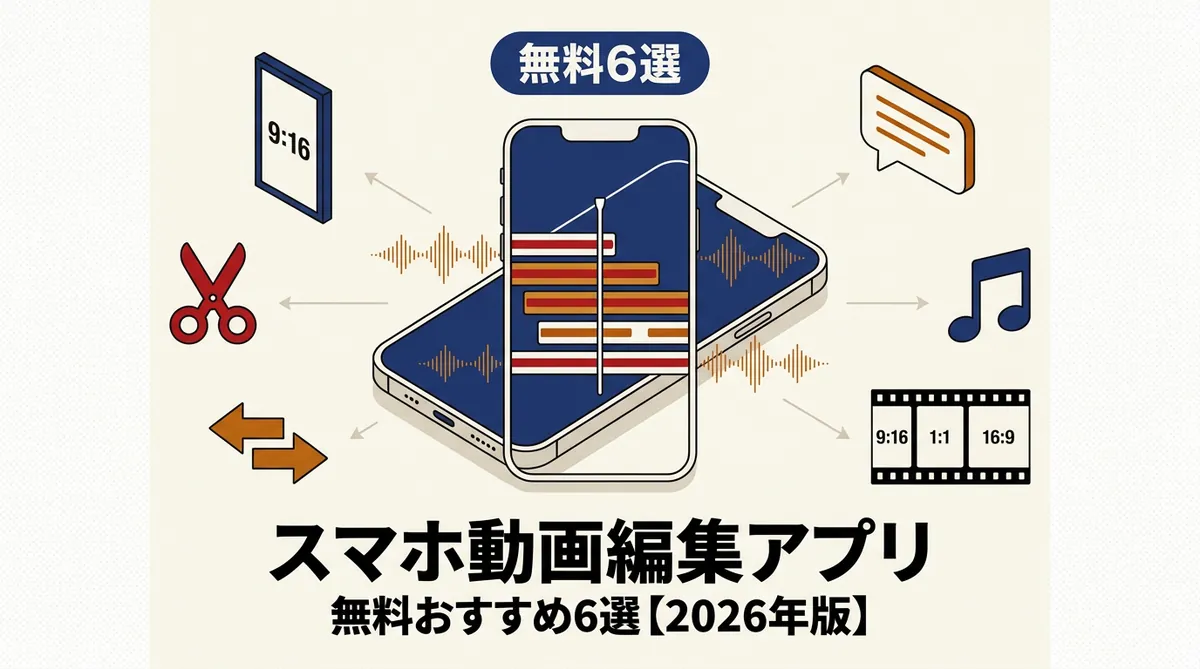
「スマホで動画編集を始めたいけれど、CapCutでいいのか、他にもっと良いアプリがあるのか判断できない」「無料で選んだつもりが透かしが入って使えなかった」——そんなスマホ動画編集アプリの選び方に迷う人向けに、iPhone・Androidで無料から使える6本を5軸で比較します。
スマホの動画編集アプリは、SNSの縦動画に強いタイプ、日本語UIで安心して使えるタイプ、PCと連携して本格編集ができるタイプの3系統に大別できます。用途と端末環境を先に決めれば、選ぶべき1本は自然に絞れます。この記事では、2026年8月時点で現役メンテされている6本を、機能性・使いやすさ・コスパ・拡張性・安定性の5軸で評価しました。
この記事の結論
- SNS縦動画・自動字幕で迷わず作る → CapCut(テンプレと自動字幕で素直に1本完成)
- 日本語UI・透かしなし・買い切り重視 → VLLO(プレミアム2,820円で機能解放)
- 海外SNS投稿・多言語で発信 → InShot(縦横両対応・SNS書き出しプリセット豊富)
- 多機能・本格編集をスマホで完結 → KineMaster(マルチトラック・キーフレーム対応)
- iPhone・iPad中心で完全無料 → iMovie(Apple純正・完全無料で透かしなし)
- スマホ→PCで本格編集したい人 → PowerDirector(買い切り版あり・国内サポート)
スマホの動画編集アプリを選ぶ3つのポイント
1. 無料版に「透かし」「広告」が入るか
スマホの動画編集アプリは無料で始められるものが多い一方、書き出した動画にアプリのロゴ(ウォーターマーク)が入る、編集中に広告が挟まる、といった制限を設けているものが少なくありません。SNS投稿だけなら気にならないケースもありますが、YouTubeやクライアント案件で使うなら透かしなしのアプリを選ぶ必要があります。
VLLOとiMovieは無料版でも透かしなしで書き出せます。CapCutは基本無料でロゴなし書き出しが可能(一部の素材使用時にロゴが付くことあり)、InShotとKineMasterは無料版だと透かしが入るため、実用するならPremium課金が現実的です。
2. 商用利用OKかどうか
「動画を仕事に使う」「YouTubeで広告収益を得る」といった商用利用を想定するなら、アプリ本体の利用規約に加えて、アプリ内で提供される音源・エフェクト・テンプレートのライセンスも確認する必要があります。無料アプリでも、商用素材を別途仕入れる前提なら選択肢は広がります。
たとえばCapCutは、アプリ本体は商用利用OKですが、素材(音源・トレンドサウンド等)は個人利用限定のものが混在しています。iMovieは自作動画の権利が使用者に帰属するため商用も原則問題なし、PowerDirectorは個人ライセンスと商用ライセンスが分かれているため業務利用は要確認です。
3. iPhoneかAndroidか、両方を使い分けるか
多くのアプリはiOSとAndroidの両方に対応しますが、UIの完成度・処理速度・機能差はプラットフォームによって異なります。iMovieはApple純正のためiOS/iPadOS/macOS限定、Windows PCで最終仕上げをしたい人はCapCutやPowerDirectorのようにPC版も持つアプリのほうがワークフローが素直に組めます。
「スマホだけで完結したい」「PCと行き来したい」「iPadで大画面編集もしたい」——この3つのどれに当てはまるかを先に決めると、6本の順位も自然に見えてきます。PC連携を重視するならCapCut・PowerDirectorのようにPC版も併せ持つアプリ、スマホ完結で十分ならVLLO・InShot・iMovie・KineMasterが候補です。
早見比較表:スマホ動画編集アプリ6本まとめ
| アプリ名 | 料金 | 対応OS | 透かし | 自動字幕 | おすすめ度 |
|---|---|---|---|---|---|
| CapCut | 基本無料/Pro月1,300円前後 | iOS/Android/PC/Web | なし(素材条件で有) | ◎ | ★★★★★ |
| VLLO | 無料/プレミアム買切2,820円 | iOS/Android | なし | △(有料) | ★★★★★ |
| InShot | 無料(透かし有)/Pro月800円・買切8,000円 | iOS/Android | 有(無料版) | ○ | ★★★★☆ |
| KineMaster | 無料(透かし有)/Premium 月450円前後〜 | iOS/Android | 有(無料版) | ○ | ★★★★☆ |
| iMovie | 完全無料 | iOS/iPadOS/Mac | なし | △(自動字幕なし) | ★★★★☆ |
| PowerDirector | 無料(Essential)/365 月2,480円/買切12,800円〜 | iOS/Android/PC | 有(無料版) | ◎ | ★★★★☆ |
※ 料金は2026年8月時点の情報です。App Store・Google Playの課金は為替やストア手数料で変動するため、最新は各アプリの公式ストアページでご確認ください。PowerDirectorの買い切り版はソースネクスト販売のUltra/Ultimate Suiteを想定しています(サイバーリンク直販ラインナップとは異なる場合があります)。
総合評価:5軸でランキング
各アプリを「機能性/使いやすさ/コスパ/拡張性/安定性」の5軸で評価しました。評価は◎/○/△/×の4段階で、無料/有料を一律に序列化せず、性能対価格(コスパ)で判断しています。
| 順位 | アプリ | 機能性 | 使いやすさ | コスパ | 拡張性 | 安定性 |
|---|---|---|---|---|---|---|
| 1位 | CapCut | ◎ | ◎ | ◎ | ○ | ○ |
| 2位 | VLLO | ○ | ◎ | ○ | ○ | ◎ |
| 3位 | InShot | ○ | ◎ | ○ | ○ | ○ |
| 4位 | KineMaster | ◎ | ○ | △ | ○ | ○ |
| 5位 | iMovie | ○ | ◎ | ◎ | △ | ◎ |
| 6位 | PowerDirector | ◎ | ○ | △ | ◎ | ◎ |
順位の根拠:
- 1位 CapCut:自動字幕の精度・テンプレの豊富さ・PC/スマホの相互編集で使いやすさ◎、無料で透かしなし書き出しが可能でコスパ◎、機能性は縦動画・SNS向けが揃い◎。素材ライセンスは要確認だが、SNS動画の最初の1本として無理なくおすすめできる
- 2位 VLLO:日本語UIが分かりやすく使いやすさ◎、無料版でも透かしなし・広告なしで安定性◎、買い切り2,820円で全機能解放できるためコスパ○(長期使用なら◎相当)
- 3位 InShot:SNS書き出しプリセットが豊富で使いやすさ◎、Pro月800円・年3,000円・買切8,000円(日本App Store)でコスパ○。無料版は透かし+広告があるため、実用ならPro課金前提
- 4位 KineMaster:マルチトラック・キーフレーム・クロマキーなど機能性◎の多機能派。ただし無料版は透かしありでコスパ△、Premium月450円前後〜で解放される
- 5位 iMovie:完全無料でApple純正、iPhoneで撮ってMacで仕上げるワークフローが素直に組めます。使いやすさ◎・安定性◎だが、Android・Windowsで使えず拡張性は△
- 6位 PowerDirector:AI字幕・AI背景除去などスマホアプリでは強力な機能で機能性◎、Win/Mac版と同じプロジェクトを共有できる拡張性◎。ただし無料版(Essential)は透かしありでコスパ△、本格運用はPowerDirector 365または買い切り版が前提
詳細比較表:機能・互換性・操作性
| アプリ名 | マルチトラック | キーフレーム | 4K書き出し | クロマキー | 自動字幕 | PC版 |
|---|---|---|---|---|---|---|
| CapCut | ○ | ○ | ○ | ○ | ◎(多言語) | Win / Mac / Web |
| VLLO | ○ | × | ○ | × | △(有料) | × |
| InShot | ○ | ○ | ○(有料) | × | ○ | × |
| KineMaster | ◎ | ○ | ○ | ○ | ○ | × |
| iMovie | ○ | × | ○ | ○(緑背景) | × | Mac |
| PowerDirector | ◎ | ○ | ○ | ◎ | ◎ | Win / Mac |
各アプリを詳しく見る
1. CapCut|SNS動画の素直な選択肢
ByteDance(TikTok運営元)が提供するスマホ・PC両対応の動画編集アプリ。iPhoneとAndroidの両方で無料から使え、自動字幕・トレンド音源・縦動画テンプレが充実しています。世界的にSNS動画編集のデファクトになっており、日本のTikTok・Reels投稿者の多くが利用中です。
料金は基本無料で、有料のCapCut Proは2026年に価格改定されました。日本のApp Store/Google Play課金では月1,300円前後・年19,800円前後(グローバル価格は月$19.99・年$179.99水準)で、Web版から直接契約するとストア手数料分だけ割安になる傾向があります。無料版でも透かしなしで書き出せますが、Pro限定の高品質素材や一部のAI機能を使うにはアップグレードが必要です。
- 機能性◎:カット・字幕・トランジション・エフェクト・AI背景除去まで揃い、SNS向けは網羅
- 使いやすさ◎:初めて触る人でも数分でテロップを乗せられる直感UI、日本語対応も安定
- コスパ◎:基本無料で透かしなし書き出し、Proは重編集派向けの位置づけ
- 拡張性○:iPhone・Android・Win・Mac・Webで同じプロジェクトを開けるクロスプラットフォーム
- 安定性○:更新頻度が高く機能追加が活発、大規模利用でも比較的安定
メリット
- 基本無料で透かしなし書き出しに対応
- 自動字幕の精度が高く多言語対応
- SNSトレンド音源・エフェクトのテンプレが豊富
- スマホとPCで同じプロジェクトを引き継げる
デメリット
- アプリ内素材の商用利用は個別ライセンス確認が必要
- Pro版は2026年値上げで月1,300円前後(日本App Store)に
- ByteDance運営のためデータ取扱いを気にする人は要検討
こんな人におすすめ
- TikTok・Reels・YouTube Shortsの縦動画を作りたい人
- 自動字幕とトレンド音源で編集時間を短縮したい人
- スマホで下書き→PCで仕上げの流れを作りたい人
2. VLLO|日本語UIで安心、買い切り2,820円で全機能解放
韓国のvimosoft社が開発するiPhone・Android向けの動画編集アプリ。日本語UIが分かりやすく整備されており、無料版でも透かしなし・広告なしで書き出せるのが最大の特徴です。BGM・効果音・ステッカーなどの素材ライブラリも充実しており、SNSからVlogまで幅広く対応できます。
料金は無料で始められ、有料のVLLOプレミアムは買い切り2,820円(月450円・年880円のサブスクプランも選べます)。プレミアムに切り替えると、有料BGM・効果音・自動字幕・広告非表示などの機能がすべて解放されます。サブスクを避けて長期的に使いたいなら買い切り一択というシンプルな料金設計です。
- 機能性○:マルチトラック・トランジション・オーディオ調整・アニメーションテキストなど基本は網羅
- 使いやすさ◎:日本語UIが自然、初心者向けのチュートリアルも整備、操作の迷いが少ない
- コスパ○:無料でも透かしなし、買い切り2,820円で全機能解放(長期使用ならコスパ◎相当)
- 拡張性○:iOS・Android両対応、素材の追加ダウンロードで表現の幅を広げられる
- 安定性◎:無料版でも透かし・広告がなく、書き出しの信頼性が高い
メリット
- 無料版でも透かし・広告なしで書き出せる
- 日本語UIが分かりやすく初心者に向いている
- 買い切り2,820円で全機能解放できる料金設計
- BGM・効果音・ステッカーの素材が充実
デメリット
- PC版がなくスマホ・タブレット完結が前提
- キーフレームアニメーションは非対応
- 自動字幕は有料機能扱い
こんな人におすすめ
- 日本語UIで迷わず使いたい動画編集の初心者
- 無料版でも透かしなしで書き出したい人
- サブスクを避けて買い切りで長期使いたい人
3. InShot|書き出しプリセットが豊富で海外SNSにも強い
香港のInShot Inc.が開発する、iOS・Androidの両方で人気のスマホ動画編集アプリ。SNS書き出しプリセット(Instagram Reels、TikTok、YouTube等)が豊富で、縦・横・正方形など投稿先に合わせたサイズ設定が数タップで完了します。世界的にダウンロード数が多く、英語・中国語圏の情報も豊富に見つかります。
料金は無料で始められ、無料版には透かしと広告が入ります。実用するならInShot Pro(日本App Storeで月800円・年3,000円・買い切り8,000円)への課金が現実的で、Proに切り替えると透かし・広告が消え、全エフェクト・素材が解放されます。買い切り8,000円は他の有料スマホアプリと比べても長期運用で検討価値のある水準です。
- 機能性○:カット・BGM・エフェクト・トランジションなど基本は網羅、キーフレーム対応
- 使いやすさ◎:SNS投稿サイズプリセットが分かりやすく、初心者でも迷わない
- コスパ○:Pro月800円・年3,000円・買い切り8,000円で長期使うなら手頃な水準
- 拡張性○:iOSとAndroidで同じ操作感、多言語対応で海外SNS向けにも使える
- 安定性○:更新頻度が高く、多くの端末で安定動作
メリット
- SNS別プリセットで投稿先に最適化しやすい
- 買い切り8,000円でPro機能を長期解放できる
- iOSとAndroidで操作感が統一されている
- 多言語対応で海外SNSアカウント運用にも向く
デメリット
- 無料版は透かしと広告が入る
- PC版がなくスマホ完結が前提
- 日本語UIは提供されているが翻訳品質にムラがある
こんな人におすすめ
- Reels・TikTok・Shortsを1つのアプリでまとめて作りたい人
- 海外SNSアカウントも運用しており多言語UIが欲しい人
- 買い切りで有料機能を長期解放したい人
4. KineMaster|スマホでマルチトラック編集がしたい人向け
韓国のKineMaster Corporationが開発する、iPhone・Android向けの本格派動画編集アプリ。マルチトラック編集・キーフレームアニメーション・クロマキー・オーディオミキシングなど、PCのマルチトラック編集ソフトに近い機能をスマホで扱えるのが特徴です。動画編集のスキルを本格的に伸ばしたい人向けの選択肢になります。
料金は無料版でも大半の機能に触れますが、書き出し動画に「Made with KineMaster」の透かしが入ります。透かしを消したい・全素材を使いたい場合はKineMaster Premium(日本App Storeで月450円前後〜・年額プランあり、詳細はストア内表示を要確認)への加入が必要です。実質「Premium前提のアプリ」と捉えたほうが判断がぶれません。
- 機能性◎:マルチトラック・キーフレーム・クロマキー・オーディオミキサーまで揃う
- 使いやすさ○:機能が多いぶん初心者には学習コストがあり、操作の慣れが必要
- コスパ△:無料版は透かしあり、Premium月450円前後〜の継続課金が実用条件
- 拡張性○:iOS・Android両対応、Asset Storeで素材追加が可能
- 安定性○:更新は継続、業務利用者からの信頼も一定
メリット
- マルチトラック・キーフレーム・クロマキーまで揃った本格機能
- Asset Storeでエフェクト・BGM素材を追加できる
- iPad・大画面Androidで大きく編集画面を使える
- PCソフトに触れた経験がある人には操作が想像しやすい
デメリット
- 無料版は書き出し動画に透かしが入る
- Premium継続課金が実用の前提
- UIが多機能で初心者には情報量が多い
こんな人におすすめ
- スマホでPC並みのマルチトラック編集をしたい人
- キーフレームアニメーションを本格的に使いたい人
- iPad・大画面Androidで作品づくりを本気でやりたい人
5. iMovie|完全無料のApple純正、iPhone・iPadで気軽に始める
Appleが提供する、iPhone・iPad・Mac向けの完全無料の動画編集アプリ。Apple製品を持っていれば追加課金は一切なく、書き出しにも透かしが入りません。iPhoneで撮った動画をそのまま編集し、Macで仕上げるワークフローが素直に組めるのが強みです。
家族の思い出動画、旅行のダイジェスト、学校の課題動画といった「気軽に作って共有したい」層に向いています。SNS向けの縦動画対応も進んでおり、テンプレートを使えば数分で見栄えのする動画が完成します。ただし、Windows・Androidでは使えないため、複数OS環境で作業する人には向きません。
- 機能性○:カット・トランジション・タイトル・BGMなど基本は揃う、4K書き出しにも対応
- 使いやすさ◎:Appleらしい操作の分かりやすさ、テーマ選択だけで完成度が上がる
- コスパ◎:完全無料・課金なし、Apple製品ユーザーなら実質ゼロ円で始められる
- 拡張性△:iOS・iPadOS・macOS限定でWindows・Androidでは使えない
- 安定性◎:Apple純正で更新が継続、動作の安定性は安心して使える水準
メリット
- 完全無料で課金要素が一切ない
- iPhoneで撮影→Macで仕上げの導線が素直
- Apple純正の安定性と操作の直感性
- 4K書き出しに対応、家族の記録動画にも十分
デメリット
- Windows・Androidでは使えない
- 自動字幕・AI機能は搭載されていない
- PC版ソフトほどの本格編集機能はない
こんな人におすすめ
- iPhone・iPad・Macで環境が完結しているApple製品ユーザー
- 家族の記録・旅行ダイジェストを気軽に作りたい人
- 広告も課金も一切ない環境で始めたい人
6. PowerDirector|買い切りでPCと同じ操作感を長期運用
CyberLink(サイバーリンク)が開発する動画編集ソフトのスマホアプリ版。国内サポートがあり日本語UIが洗練されているのが特徴で、スマホアプリ単体でも使えますが、Windows/Mac版と同じプロジェクト形式で扱えるため、スマホで下書きしてPCで本格編集するというワークフローに向いています。まずは無料版(PowerDirector Essential)で使い勝手を確認できます。
料金は無料版(PowerDirector Essential)から始められますが、書き出し動画に透かしが入ります。透かしを消して全機能を使うには、サブスクのPowerDirector 365(月額2,480円・年額プランあり)か、ソースネクスト販売の買い切り版(2025 Ultra 12,800円/2025 Ultimate Suite 15,700円)を選びます。サイバーリンク直販は近年「PowerDirector 2026/Director Suite」に集約されつつあり、旧Ultra/Ultimate Suiteはソースネクスト経由での購入が中心です。サブスクを続けたくない人は買い切り版が現実解で、AI字幕・AI背景除去・AIノイズリダクションなど、他のスマホアプリより1段上のアシスト機能を長期運用できます。
- 機能性◎:AI字幕・AI背景除去・AIノイズリダクション・タイトル装飾まで揃う統合パッケージ
- 使いやすさ○:日本語UIが洗練され国内向けチュートリアルも豊富、機能が多い分の学習は必要
- コスパ△:無料版は透かしあり、実用は365または買い切り版が前提
- 拡張性◎:Win・Mac版と同じプロジェクト形式でスマホとPCの相互編集が可能
- 安定性◎:国内サポート・業歴が長く、業務利用者からの信頼が厚い
 PowerDirector Ultimate Suite 公式サイトを見る
メリット
- 買い切り版があり、サブスク疲れの受け皿になる
- 国内サポートで質問の解像度が高い
- AI字幕・AI背景除去などスマホアプリでは強力なアシスト機能
- PC版と同じプロジェクトを共有できる拡張性
デメリット
- 無料版(Essential)には透かしが入る
- 365はサブスク、止めると一部素材とAI機能が使えなくなる
- 買い切りは初期12,800円〜と初期投資が重い
こんな人におすすめ
- スマホで撮ってPCで仕上げる本格ワークフローを組みたい人
- サブスクを避けて買い切りで長期運用したい人
- 国内サポート・日本語チュートリアルを重視する人
用途別おすすめまとめ
| 利用シーン・ペルソナ | 最初の1本 | 選ぶ理由 |
|---|---|---|
| 毎日Reels・TikTokを投稿している | CapCut | 自動字幕とトレンド音源で編集時間を短縮 |
| クライアント案件で透かし禁止・日本語UI希望 | VLLO | 無料版も透かしなし・買い切りで長期運用 |
| 英語圏・中華圏SNSも並行運用している | InShot | 多言語UIとSNS別書き出しプリセット |
| 編集歴3年以上・機能で選びたい | KineMaster | マルチトラック・キーフレーム・クロマキー |
| iPhoneしか持っておらず追加コスト0円で始めたい | iMovie | Apple純正・完全無料・透かしなし |
| 撮影はスマホ、仕上げはPCで長く続けたい | PowerDirector | 買い切り版・国内サポート・PC相互編集 |
関連記事:
- 動画編集ソフトおすすめ6選|初心者の最初の1本(PCソフト側の初心者向け比較記事)
- CapCutの代わりになる無料動画編集アプリ5選|商用もOK(CapCut代替を探すならこちら)
スマホで動画編集を始める前に確認すること
1. 端末のストレージ空き容量を確保する
動画編集はスマホのストレージを大きく消費します。4K動画なら1分あたり数百MB、10分の動画で数GBが必要になることも珍しくありません。編集素材と書き出し用の空き容量として、最低でも10GB以上は確保しておくと途中で止まらずに済みます。iPhoneならiCloud、Androidなら外部SDカードやGoogleドライブへの退避も検討してください。
2. 商用利用するかを最初に決める
YouTubeで広告収益を得る、SNSで仕事の宣伝をする、企業案件で動画を納品する——これらはすべて商用利用にあたります。各アプリの利用規約と素材ライセンスを確認しないと、後から「使えなかった」ということが起きます。
- iMovie / VLLO:無料版・商用利用ともに実質制限なし(自作素材の権利は使用者に帰属)
- CapCut:アプリ本体は商用可、ただし素材(音源・エフェクト等)はクリエイター利用規約の確認が必要
- InShot / KineMaster:Pro/Premium課金+商用素材の別途確認が安全
- PowerDirector:個人ライセンスは個人用途、業務はビジネスライセンスを別途検討
3. 撮影段階から縦横比を意識する
TikTok・Reels・YouTube Shortsは縦動画(9:16)、YouTubeメインは横動画(16:9)、Instagramのフィードは正方形(1:1)が基本です。撮影時から投稿先の縦横比で撮ると、編集時にトリミングで解像度を落とさずに済みます。CapCut・InShot・PowerDirectorには縦横比プリセットがあるので、撮影→編集→書き出しまで一貫して同じ比率で作業できます。
よくある質問
Q1. スマホの動画編集アプリは無料と有料、どちらを選ぶべきですか?
まずは無料版から始めて十分です。CapCut・VLLO・iMovieは無料版でも透かしなしで書き出せるため、初心者が「機能不足で困る」ことはほとんどありません。続けて使ってみて「自動字幕がほしい」「透かしのないKineMasterを使いたい」と感じた段階で、Pro/Premiumに切り替える流れが現実的です。
Q2. iPhoneとAndroid、どちらが動画編集に向いていますか?
どちらも大差はありませんが、iPhoneのほうがアプリの完成度と最適化が一段先行する傾向があります。iOS版が先に新機能を実装するアプリも多く、iPhone・iPad・Macで環境を統一するとiMovieやCapCutで作業が素直に流れます。Androidは端末の性能差が大きいため、動画編集を本気でやるなら中〜上位モデルを選ぶと快適です。
Q3. 動画に透かしを入れずに書き出せる無料アプリはありますか?
あります。CapCut・VLLO・iMovieは無料版でも透かしなしで書き出せます。
- CapCut:基本無料で透かしなし(一部の素材使用時に付くことあり)
- VLLO:無料版でも完全に透かしなし・広告なし
- iMovie:完全無料でApple純正、透かしは一切なし
InShot・KineMaster・PowerDirector(Essential)は無料版だと透かしが入るため、透かしを消すには課金または買い切りが必要です。
Q4. CapCutは商用利用できますか?
アプリ本体は商用利用可能ですが、素材(音源・エフェクト等)は別途クリエイター利用規約の確認が必要です。トレンド音源には著作権付き音源が含まれることがあり、SNS投稿はOKでも商業広告には使えないケースがあります。商用案件で使う場合は、商用ライセンス付きの音源・素材を別途用意するか、無料商用OK素材サイトから調達するのが安全です。
Q5. 自動字幕の精度が高いアプリはどれですか?
CapCutは高精度で多言語対応も充実しています。日本語・英語・中国語・韓国語などSNS投稿によく使われる言語で高い精度を出します。PowerDirector 365のAI字幕も精度は高く、無料版のClipchamp(Windows 11)と並んで実用的な選択肢です。InShotとKineMasterも自動字幕に対応していますが、日本語の認識精度はCapCutに一歩譲る印象です。
Q6. スマホだけで動画編集を完結できますか?
CapCut・VLLO・InShot・KineMaster・iMovieはスマホ完結で運用できます。SNS向けの縦動画・Vlog・家族の記録動画程度なら、PCがなくても十分なクオリティに到達します。ただし、長尺で複数トラックを重ねる編集や高解像度カラーグレーディングを扱う場合は、PC版のあるCapCutかPowerDirectorのほうがワークフロー全体が安定します。
本気で長く使うならPowerDirectorの買い切り版という選択肢
ここまで紹介したアプリの中で、「サブスクを続けたくない」「PCと連携して本格編集したい」「国内サポートで安心して長く使いたい」という3条件が揃うなら、PowerDirectorの買い切り版が現実解になります。ソースネクスト販売の買い切り版なら、月額サブスクなら数ヶ月で買い切りの元が取れる価格設計です。
- PowerDirector 2025 Ultra(12,800円):動画編集の基本機能+AI字幕・AI背景除去まで揃った標準パッケージ。まず1本買うならこちら
- PowerDirector 2025 Ultimate Suite(15,700円):ColorDirector・AudioDirectorが同梱され、カラーグレーディング・音声編集まで一気通貫できます。動画を仕事にしたい人向け
いずれもスマホアプリ版・Win/Mac版と同じプロジェクト形式で扱えるため、外出先はスマホ、自宅ではPCという運用が組めます。買い切り後は月額課金なしで永続的に使え、国内サポート・日本語チュートリアルも整備されています。
まとめ:まずは1本、今夜インストールして触ってみる
スマホの動画編集アプリは選び始めるとキリがありませんが、アプリ選びで悩むより、今夜1本インストールして触ることが続けられるかを決めます。今日から始めるシンプルな3ステップはこれです。
- 今日:手持ちの端末で「透かしなしで始められる」アプリをインストール(iPhoneならCapCut/VLLO/iMovie、AndroidならCapCut/VLLO)
- 3日以内:スマホで撮った30秒〜1分の動画にテロップ・BGM・トランジションを付けて書き出してみる
- 1週間後:物足りない機能をメモして、Pro/Premium課金 or 買い切りアプリ(PowerDirectorなど)に乗り換え検討
無料で始めて、続けられそうなら有料に移る——この順序で選べば、最初から高い出費を背負わずに動画編集を続けられます。