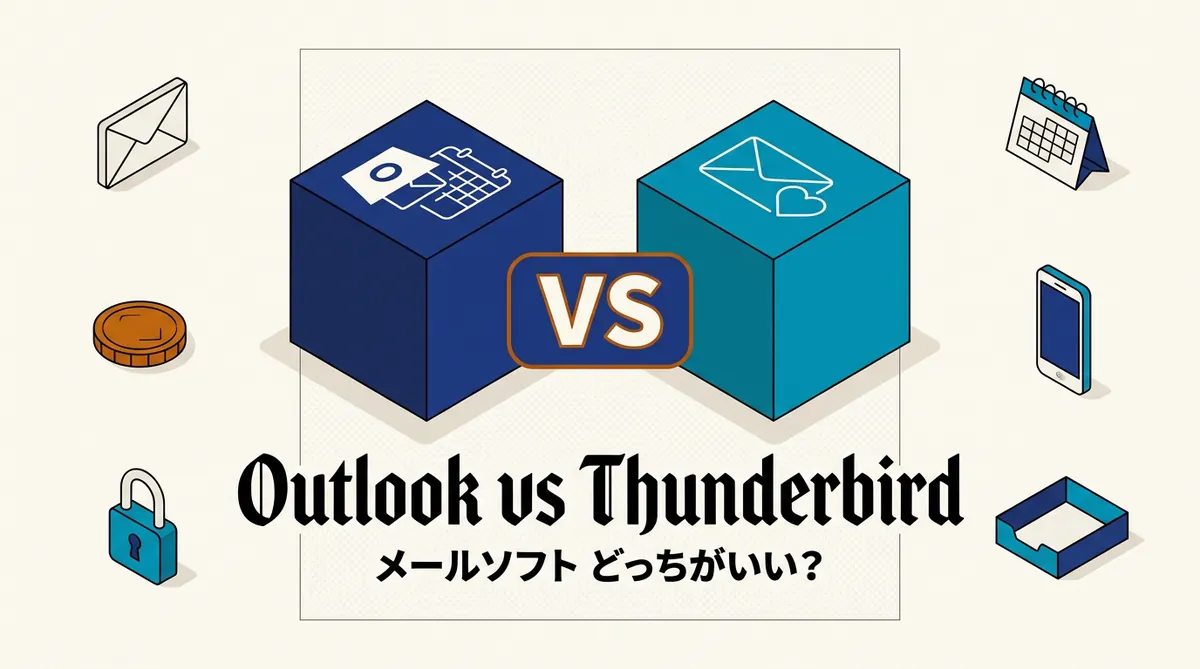
Windows PCでメールを開くたびに「新しいOutlookをお試しください」のバナーが出る——この切り替え圧をきっかけに、「このままOutlookを使い続けるべきか、それとも無料のThunderbirdに移るべきか」を検索する人が2026年になって目立って増えています。片やMicrosoft純正の統合メーラー、片や20年以上の歴史を持つオープンソースの定番。どちらも一線級だからこそ、料金・機能・将来性の物差しをそろえて見比べないと判断がつきません。
選び方を誤ると、Outlookのためだけに年2万円超のサブスクを払い続けたり、逆に会社のExchange業務に必要な機能が足りず二度手間の出戻りになったりします。本記事では2026年7月時点の最新情報をもとに、機能性・使いやすさ・コスパ・拡張性・安定性の5軸で両者を整理し、Outlook継続派とThunderbird乗り換え派それぞれの判別軸を提示します。
この記事の結論
- Exchange業務が中心なら Outlook(会議調整・共有メールボックスまで統合)
- 無料で広告なしなら Thunderbird(機能制限・アカウント数制限なし)
- スマホ含め純正でそろえるなら Outlook(iOS/Android/Web対応)
- 自分好みに拡張するなら Thunderbird(アドオンとフィルターが柔軟)
なお、「Thunderbirdに決めた。手順を知りたい」という人は OutlookからThunderbirdへの移行完全ガイド へ、Thunderbird以外の乗り換え先も広く見たい人は Outlookの代わりになる無料メールソフト5選 を先に参照してください。本記事は「OutlookとThunderbirdの2択で迷っている人」が読み終わりまでに方針を決められる判断材料記事です。
OutlookとThunderbirdの基本的な違い
両者は同じ「メール・カレンダー・連絡先を1本で扱うデスクトップメールソフト」ですが、開発元・ビジネスモデル・設計思想が根本から異なります。まず全体像を押さえておきます。
| 項目 | Outlook | Thunderbird |
|---|---|---|
| 開発元 | Microsoft(米国) | MZLA Technologies(Mozilla子会社) |
| 誕生 | 1997年(Outlook 97) | 2004年 |
| ライセンス | プロプライエタリ | オープンソース(MPL) |
| 料金 | 無料(広告あり)〜年21,300円 | 完全無料 |
| 広告 | 無料利用時は表示 | なし |
| 対応環境 | PC/Web/スマホ | PC/Linux/Android |
| Exchange対応 | ネイティブ(純正) | EWS対応(バージョン145以降) |
| 収益源 | Microsoft 365サブスク | 利用者からの寄付 |
| データ形式 | PST/OST(独自) | MBOX等(標準形式) |
| 拡張 | ストアのアドイン | アドオン(数百種類) |
Outlookは「Microsoft 365エコシステムの入口」として設計されています。Exchange・Teams・OneDriveとの連携が深く、会議調整や共有メールボックスなど組織で使う機能の統合度は純正ならではです。2026年現在は従来の「Outlook (classic)」からWeb技術ベースの「Outlook (new)」への世代交代が進行中で、新Outlookは個人のMicrosoftアカウントなら無料で使えます(広告表示あり)。広告を消してフル機能を使うにはMicrosoft 365の契約が前提になる、フリーミアム型の料金体系です。
Thunderbirdは「メールソフトそのものを完成品として無料提供する」思想です。MZLA Technologies(Firefoxを開発するMozillaの完全子会社)が寄付ベースで開発しており、機能制限・広告・アカウント数制限が一切ありません。2023年の大型刷新「Supernova」でUIが現代化し、2025年11月のバージョン145からはExchange(EWS)にもネイティブ対応。2026年3月からは月次更新のリリース版が既定チャンネルになり、2026年7月時点の最新版はThunderbird 152です。
Outlook側の料金整理(2026年7月時点):新Outlookは個人利用なら0円(広告あり)。広告を消すだけならMicrosoft 365 Basic(年2,440円・メール100GB付き)、Word・Excel込みのフル構成ならMicrosoft 365 Personal(年21,300円・Copilot同梱)という3段構えです。classic Outlookは買い切り版Officeにも付属します。最新の価格はMicrosoft公式でご確認ください。
総合評価:5軸で見る両者の立ち位置
機能性・使いやすさ・コスパ・拡張性・安定性の5軸で評価しました。順位は付けず、立ち位置の違いを軸ごとに整理します。
| ソフト | 機能性 | 使いやすさ | コスパ | 拡張性 | 安定性 | 総合 |
|---|---|---|---|---|---|---|
| Outlook | ◎ | ◎ | ○ | ○ | ○ | ◎ |
| Thunderbird | ○ | ○ | ◎ | ◎ | ◎ | ◎ |
評価の根拠(要点)
- Outlook(総合◎):会議調整・共有メールボックス・組織アドレス帳までExchange系業務を純正統合して機能性◎、迷いにくい画面設計と完全日本語で使いやすさ◎、無料版は広告付きでフル活用には年21,300円のサブスクが視野に入るためコスパ○、拡張はMicrosoft 365内では強力な一方でPST独自形式による囲い込みがあり拡張性○、ソフト自体は安定しているもののclassic→new移行期で仕様変動が続くため安定性○
- Thunderbird(総合◎):メール・カレンダー・連絡先の主要機能を網羅しつつExchange系の深い業務機能は持たないため機能性○、Supernova刷新で改善したが細かい設定は手動調整が残るため使いやすさ○、完全無料・広告なし・制限なしでコスパ◎、数百のアドオンと標準形式のデータ可搬性で拡張性◎、20年超の開発実績とMozilla子会社による運営継続でひいき目なしに安定性◎
「Outlookは組織業務への統合度で、Thunderbirdは自由度と維持コストで強い」というのが2026年現在の対比軸です。次の詳細比較で各機能の差を掘り下げます。
機能・性能の詳細比較
メールソフト選びで判断が分かれる代表的な項目ごとに、両者の対応状況を整理しました。
| 比較軸 | Outlook | Thunderbird | 有利 |
|---|---|---|---|
| 料金 | ○(無料〜) | ◎(完全無料) | Thunderbird |
| 広告表示 | △(無料版) | ◎(なし) | Thunderbird |
| 対応OS | ◎(Web対応) | ◎(Linux可) | 互角 |
| スマホアプリ | ◎(両対応) | ○(Android) | Outlook |
| Exchange対応 | ◎(純正) | ○(EWS) | Outlook |
| カレンダー統合 | ◎(予定表) | ◎(標準搭載) | 互角 |
| 仕分けルール | ○(newは簡易) | ◎(柔軟) | Thunderbird |
| 拡張機能 | ○(アドイン) | ◎(アドオン) | Thunderbird |
| メール暗号化 | ○(S/MIME) | ◎(OpenPGP) | Thunderbird |
| 迷惑メール対策 | ◎(クラウド) | ◎(学習型) | 互角 |
| データ可搬性 | ○(PST独自) | ◎(標準形式) | Thunderbird |
| 日本語対応 | ◎(完全) | ◎(完全) | 互角 |
| サポート窓口 | ◎(公式) | ○(有志) | Outlook |
※ 2026年7月時点の情報です。最新の仕様は各公式サイトでご確認ください。
操作の考え方:統合スイート型 vs 単機能完成型
両者を分ける核は「メールソフトを何の一部として見ているか」です。Outlookはメール・予定表・連絡先・タスクをTeamsやOneDriveと地続きに扱う統合スイートの一部で、会議招集を送れば相手の空き時間が見え、添付ファイルはOneDrive共有に置き換わります。組織全体がMicrosoft 365で回っている環境なら、この統合は代えがたい業務インフラです。
Thunderbirdは「メールソフト単体としての完成度」を追う設計です。メッセージフィルターの条件式はOutlookのルールより細かく組め、タグの複数色付け、学習型迷惑メールフィルター、OpenPGP暗号化の標準搭載など、メール処理そのものの道具立てが厚めです。一方で「会議室の予約」「共有メールボックスの権限管理」といった組織機能は範囲外で、そこはOutlookとの明確な線引きになります。
新Outlook移行で変わるもの:classicユーザーほど比較の意味がある
Microsoftは「Outlook (classic)」から「Outlook (new)」への切り替えを進めており、新Outlookのデフォルト化は2027年3月に予定されています(当初2026年4月から延期)。classic Outlookは少なくとも2029年までセキュリティ更新が続きますが、新OutlookではPSTファイルのインポート不可・仕分けルールの簡易化・COMアドイン非対応など、classicで使えていた機能の一部が変わります。
つまり、いま比較すべきは「使い慣れたclassic」ではなく「これから標準になる新Outlook」とThunderbirdです。ルールを何十本も組んでいた人、ローカルPSTで過去メールを管理していた人ほど、新Outlookへの移行コストとThunderbirdへの移行コストが近づいてきており、「どうせ環境が変わるなら」と乗り換えを検討する動機になっています。
スマホ対応:現時点ではOutlookに分がある
スマートフォンでの利用は、iOS・Android両対応の純正アプリを持つOutlookが一歩先行しています。PC・Web・スマホで同じアカウントにサインインすれば、メール・予定表・連絡先がそのまま同期される手軽さが強みです。
Thunderbirdもモバイル展開を進めており、Android版は安定版が公開済み(Google Playで入手可能)です。iOS版は2026年中の初版リリースを目標に開発が進んでいる段階(2026年7月時点・TestFlightベータ)で、iPhoneユーザーが「PCもスマホもThunderbirdで統一」できるのはもう少し先になります。当面はPCをThunderbird、iPhoneは標準メールアプリやGmailアプリで併用する構成が現実解です。
どちらを選ぶか30秒診断
こんな自分なら Outlook/Thunderbird どっち?
- 会社のメールがExchange/Microsoft 365 → Outlook
- Word・ExcelでMicrosoft 365をすでに契約している → Outlook
- iPhoneとPCで同じ環境をそろえたい → Outlook
- メールのためだけにサブスクを払いたくない → Thunderbird
- 広告なし・オープンソースに価値を感じる → Thunderbird
- 仕分けルールやアドオンを細かく育てたい → Thunderbird
3つ以上当てはまった側を本線に据えるのが妥当な判断軸です。両方とも複数該当する場合は「Exchange業務があるか/年間コストを0円にしたいか」のどちらが自分の環境に近いかで決めてください。
OutlookがThunderbirdより向く3シナリオ
シナリオ1:会社のExchange業務が生活の中心にある人
勤務先のメールがExchange/Microsoft 365で、会議招集・会議室予約・共有メールボックス・組織内アドレス帳(GAL)を日常的に使う人は、Outlookを離れる理由がほぼありません。ThunderbirdもEWS対応でメール送受信はできますが、空き時間照会や会議室予約といったスケジューリング機能の統合は、純正Outlookにしかない領域です。
さらにMicrosoftはExchange OnlineのEWS対応を2026年10月で終了する予定で、ThunderbirdはMicrosoft Graph対応への切り替えを進めている過渡期です。会社アカウントでの利用は当面Outlookに置いておくのが波風の立たない選択です。
シナリオ2:Word・ExcelのためにMicrosoft 365を契約し続ける人
Microsoft 365 Personal(年21,300円)をWord・Excel・PowerPointのために契約しているなら、広告なしのフル機能Outlookは追加0円で付いてくる計算です。この場合「Outlookをやめて浮くお金」は存在しないため、乗り換えのコスパ動機が消えます。使い慣れた統合UIをそのまま使い続けるのが素直です。
判断が変わるのは「Officeアプリも含めて脱サブスクしたい」場合で、そのときはメールソフト単体ではなくMicrosoft Office全体の代替とセットで検討する話になります。
シナリオ3:スマホ・PC・Webを1つのアカウントで統一したい人
iPhone・Android・PC・ブラウザのどこからでも同じ受信トレイ・同じ予定表を開きたい人には、全プラットフォームに純正アプリがそろうOutlookの網羅性が効きます。Thunderbirdは前述のとおりiOS版が開発中のため、iPhoneユーザーの「全部同じアプリ」ニーズには2026年7月時点で応えられません。外出先での予定確認やメール返信が多い働き方なら、この差は日々効いてきます。
ThunderbirdがOutlookより向くケース
シナリオ1:メールのためだけに年2万円のサブスクを払っている人
「Word・Excelはほぼ使っていないのに、OutlookのためにMicrosoft 365 Personal(年21,300円)を更新し続けている」——この構図に心当たりがあるなら、Thunderbirdへの乗り換えでその年額がまるごと不要になります。メール・カレンダー・連絡先・タスクというOutlookの日常機能は、Thunderbirdが無料でカバーします。
「広告付き無料版Outlookでいいのでは」という考え方もありますが、無料版は広告が表示されるうえ、保存容量もMicrosoft 365 Basic(100GB)契約時より小さい構成です。広告なし・制限なし・完全無料の三拍子で比べると、Thunderbirdの立ち位置は独特です。
シナリオ2:広告のない画面とオープンソースの透明性を求める人
受信トレイに広告メールの形をした広告枠が混ざるのが我慢ならない人、メールという私的な通信を扱うソフトはソースコードが公開されているものを使いたい人には、Thunderbirdの思想がそのまま合います。収益源は利用者の寄付で、ユーザーデータを広告に使うビジネスモデルではありません。OpenPGP暗号化が標準搭載されている点も、プライバシー重視派には実利があります。
シナリオ3:仕分けルール・アドオン・複数アカウントを自分好みに育てたい人
プロバイダメール・Gmail・仕事用など複数アカウントを1画面で捌き、細かい条件のメッセージフィルターで自動整理し、アドオンで足りない機能を足す——こうした「自分のメール環境を作り込む」使い方はThunderbirdの得意分野です。アカウント数は無制限、フィルター条件は多段で組め、数百種類のアドオンが公開されています。新Outlookで仕分けルールが簡易化された不満の受け皿としても、この柔軟性は魅力になります。
乗り換え・併用を始める前に確認しておくこと
Thunderbirdを試す(またはOutlookに残る)決断の前に、つまずきやすい3点を確認しておきます。
1. 併用から始めれば失敗コストはほぼゼロ
メールはIMAPやExchangeといったサーバー同期型の仕組みで動いているため、Thunderbirdをインストールして同じアカウントを追加しても、Outlook側のメールは消えません。両方を1〜2週間並行で使い、違和感がなければOutlookを閉じる——という段階移行なら、合わなかったときはThunderbirdをアンインストールするだけで元通りです。具体的な手順はOutlookからThunderbirdへの移行完全ガイドで5ステップに整理しています。
2. ローカルPSTと予定表・連絡先の移行だけは計画的に
過去メールをローカルのPSTファイルにため込んでいる場合、Thunderbirdへの取り込みはclassic Outlookの公式インポート機能かMBOX変換が必要です。またExchangeの予定表・連絡先はThunderbird 152時点でEWSネイティブ同期の対象外(メールが対象)のため、iCal/CSVエクスポートやCalDAV経由での運用になります。この2点だけは「アカウント追加すれば終わり」とはいかないので、時間に余裕のあるタイミングで進めてください。
3. どちらも合わなければ第3の選択肢もある
比較して「Outlookの統合感は欲しいがサブスクは嫌だ」となった場合は、Outlookに近い操作感のeM Client Free(無料版は2アカウントまで)、Thunderbirdの改良派生版Betterbirdという中間解もあります。この2本を含めた比較はOutlookの代わりになる無料メールソフト5選で、メールソフト全体を無料でそろえたい人は無料メールソフトおすすめも参照してください。
関連: Gmailの代わり
よくある質問
Q. 新しいOutlookは無料で使えますか?
A. 個人のMicrosoftアカウント(Outlook.com/Hotmail等)であれば、新Outlookは無料で使えます。ただし受信トレイに広告が表示されます。広告を消すにはMicrosoft 365 Basic(年2,440円)以上の契約が必要で、Word・Excel込みのPersonalは年21,300円です(2026年7月時点)。
Q. Thunderbirdは本当に無料?商用利用してもいい?
A. 完全無料で、個人・商用とも追加料金はありません。Mozillaの子会社MZLA TechnologiesがMPL(オープンソースライセンス)で配布しており、機能制限や広告もありません。有料の追加サービス「Thunderbird Pro」も展開されています(2026年7月時点)が、本体の機能制限ではないため、メールソフトとしての利用は無料のままで完結します。
Q. 会社のExchangeメールはThunderbirdで使えますか?
A. Thunderbird 145以降はEWSにネイティブ対応しており、アカウント追加画面で「Exchange」を選べばメール送受信ができます。ただし予定表・連絡先の同期はまだ対象外で、MicrosoftがExchange OnlineのEWSを2026年10月で終了予定のため、ThunderbirdはMicrosoft Graph対応へ移行を進めている過渡期です。会社アカウントの本格運用は、この移行が落ち着いてから判断するのが安全です。
Q. 乗り換えたら過去のメールはどうなりますか?
A. IMAPやExchangeなどサーバー同期型のアカウントなら、Thunderbirdに同じアカウントを追加するだけで過去メールも同期されます。ローカルのPSTファイルに保存したメールは、classic Outlookの公式インポート機能またはMBOX変換での取り込みが必要です。Outlook側のデータが消えることはないため、いつでも元に戻せます。
Q. スマホでも使えますか?
A. OutlookはiOS・Android両方に純正アプリがあります。ThunderbirdはAndroid版が公開済みで、iOS版は2026年中の初版リリースを目標に開発中です(2026年7月時点)。iPhoneユーザーがPCとスマホをThunderbirdで統一するのは、iOS版の正式リリース待ちになります。
Q. classic Outlookはいつまで使えますか?
A. 新Outlookへのデフォルト切り替えは2027年3月に予定されていますが、classic Outlook自体は少なくとも2029年までセキュリティ更新が継続されるとMicrosoftが表明しています。「いますぐ使えなくなる」わけではないものの、長期的には新Outlookへの一本化が既定路線のため、その前提で移行先を考えておく価値があります。
まとめ:「Exchange業務の有無」と「年間コスト」の2軸で決まる
OutlookとThunderbirdは、どちらも総合評価◎の一線級メールソフトです。優劣ではなく、「Exchange中心の組織業務があるか」と「メールに年いくら払うか」の2軸で答えが分かれます。
会社のメールがExchangeで会議調整まで使う人、Word・ExcelのためにMicrosoft 365を契約し続ける人、iPhone含め純正アプリで統一したい人はOutlookが本線です。すでに払っているサブスクの範囲で、統合された業務環境をそのまま使い続けられます。
メールのためだけに年2万円超を払っている人、広告なし・オープンソースに価値を置く人、フィルターやアドオンで環境を育てたい人はThunderbirdが向きます。完全無料・制限なしで、新Outlookの仕様変更に振り回されない自分の環境を持てます。
迷ったら、Thunderbirdを入れて2週間だけOutlookと併用してみるのが低リスクな試し方です。サーバー側のメールは消えないため、合わなければ削除するだけで元通り。Microsoft 365の更新月が近いなら、そこを判断の締め切りに設定して試してみてください。乗り換えを決めた人は移行完全ガイドへどうぞ。