外付けHDDに差し替えたつもりでPCが起動しなくなった。SSDの調子が悪くなって「明日大事な提出があるのに」と青ざめた——バックアップは、必要になるその日まで存在を忘れがちで、必要になった瞬間に一番後悔する準備物です。
Windows 11には標準で「ファイル履歴」と「Windowsバックアップ」が備わっていて、この2つでも最低限のファイル保全はできます。ただしOS全体を丸ごと戻したい、外付けHDDだけでなくクラウドやNASにも自動で送りたい、といった用途になると、専用のバックアップソフトのほうが実用的です。
結論:システム丸ごとイメージ復元を無料でやりたい人はEaseUS Todo Backup Freeが第一候補、設定の手数を最小にしたい人はAOMEI Backupper Standardが本流、クラウドに暗号化して送りたい人はDuplicatiが主軸、ファイル同期用途で足りる人はWindows標準の「ファイル履歴」が第一歩です。
本記事はWindows 11で使える無料バックアップソフトを7本に絞り、機能性・使いやすさ・コスパ・拡張性・安定性の5軸で比較しながら、システム全体保護・ファイル同期・クラウド暗号化など用途別に1本ずつ当てていきます。iPhoneのデータをパソコンに保存したい場合は、iPhoneをPCにバックアップする方法で専用ソフトを比較しています。
バックアップソフト選びで最初に決める2つの分かれ道
無料バックアップソフトは種類が多く、選ぶ前に「自分は何を守りたいのか」を1度言語化しないと、機能が過剰なソフトを入れて設定で止まる状態になりがちです。判断軸は2つに絞ると迷いません。
1. 「ファイルだけ」か「Windowsごと」か
写真・書類・仕事ファイルだけ守れれば良いなら、Windows 11標準の「ファイル履歴」やDuplicatiのファイル単位バックアップで十分です。数分で設定できて、外付けHDDやクラウドを指定するだけで動き始めます。
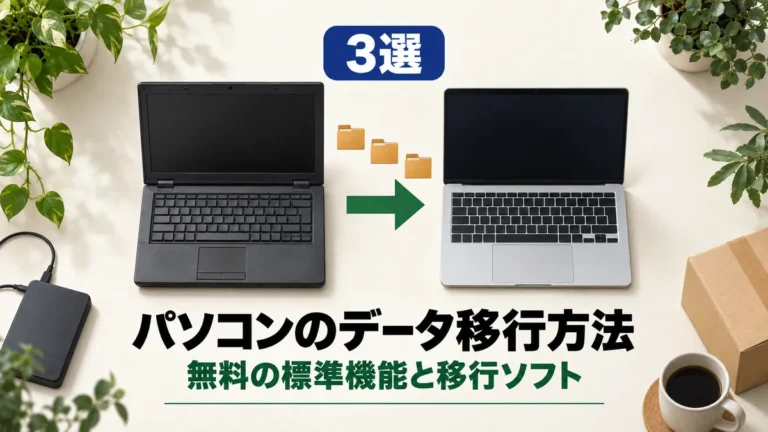
一方、SSD故障やランサムウェア被害からOSごと戻したいなら、「ディスクイメージ」に対応したEaseUS Todo Backup Free・AOMEI Backupper Standard・Macrium Reflect Free・Veeam Agent Freeが候補になります。イメージバックアップは、OS・アプリ・設定を丸ごと1つのファイルに固めるため、PC買い替え時の「引っ越し」にも使えます(アプリや設定ごと新しいパソコンへ移す方法はパソコンのデータ移行方法でまとめています)。引っ越しが済んだ古いPCを処分・譲渡する前には、データ消去も忘れずに行ってください。
2. 送り先が「ローカル」か「クラウド」か
多くの無料ソフトは、外付けHDD・NAS・別ドライブといった「ローカルの物理媒体」への保存を前提にしています。回線に依存せず速く、月額もかかりません。
対して、Duplicatiは無料のままGoogle Drive・OneDrive・Dropbox・Amazon S3・Backblaze B2など20以上のクラウドに暗号化して送れる例外的な存在です。有料のEaseUS Todo Backup HomeやIperius Backupにもクラウド送信機能はありますが、無料版ではローカル送信に限定されます。長期保管や「家が水没しても戻せる状態」を狙うなら、Duplicati+クラウドの組み合わせが現実的です。
火災・盗難・水没まで想定するなら「3-2-1ルール(3コピー・2種類のメディア・1つは離れた場所)」が基本で、ローカル1本+クラウド1本の二段構えが最低ラインになります。
早見比較表:無料で使える7本まとめ
| ソフト名 | 料金 | 対応OS | イメージ | クラウド送信 | 日本語 | 向いている用途 |
|---|---|---|---|---|---|---|
| Windows標準※1 | OS標準 | Windows 11 | △ | OneDriveのみ | ◎ | OS標準で0円スタート |
| EaseUS Todo Backup Free | 完全無料 | Win/Mac | ◎ | 30日試用枠 | ◎ | 1本目の総合力 |
| AOMEI Backupper Standard | 完全無料 | Windows | ◎※2 | × | ◎ | 外付けHDDに丸ごと |
| Macrium Reflect Free | 完全無料 | Windows | ◎ | × | △ | 単発イメージ |
| Duplicati | 完全無料(OSS) | Win/Mac/Linux | × | ◎ | ○ | 暗号化クラウド送信 |
| Veeam Agent for Windows Free | 完全無料 | Windows | ◎ | Veeamリポジトリ | △ | 企業製エンジン |
| Iperius Backup Free | 完全無料 | Windows | × | × | ◎ | NASへコピー |
※1 Windows標準はファイル履歴+Windowsバックアップアプリ。従来の「システムイメージ作成」はコントロールパネルから利用可能ですが今後の削除が公式に予告されています。
※2 GPT形式のシステムディスクのクローンは有料Pro版限定。イメージバックアップ自体は無料で可能。
※ 料金・仕様は2026年7月時点、最新は各公式サイトでご確認ください。
7本のうち5本がディスクイメージに対応し、「無料=ファイル同期しかできない」という時代ではなくなっています。ここから5軸で順位付けします。
総合評価:5軸で見るおすすめ度
評価はカワリソフト共通の5軸(機能性/使いやすさ/コスパ/拡張性/安定性)です。バックアップソフトは「壊れたときに戻せるか」が肝心なので、機能性は「イメージ・スケジュール・世代管理・復元手段の充実度」、拡張性は「送り先の選択肢(ローカル/ネットワーク/クラウド)と対応OSの広さ」を重視しました。
| ソフト名 | 機能性 | 使いやすさ | コスパ | 拡張性 | 安定性 | 総合 |
|---|---|---|---|---|---|---|
| EaseUS Todo Backup Free | ◎ | ◎ | ◎ | ○ | ◎ | 1位 |
| AOMEI Backupper Standard | ○ | ◎ | ○ | △ | ○ | 2位 |
| Duplicati | ◎ | ○ | ◎ | ◎ | ○ | 3位 |
| Veeam Agent for Windows Free | ◎ | ○ | ○ | ○ | ◎ | 4位 |
| Windows標準(ファイル履歴等) | △ | ◎ | ◎ | △ | ◎ | 5位 |
| Macrium Reflect Free | ○ | ○ | △ | △ | △ | 6位 |
| Iperius Backup Free | ○ | ○ | △ | △ | ○ | 7位 |
1位:EaseUS Todo Backup Free
無料の枠内で「ディスク・パーティション・ファイル・システム」の4種類のバックアップと、スケジュール・増分・差分・イメージからの起動USB作成までひと通り揃うため機能性◎。日本語UIで手順もウィザード化されており使いやすさ◎。全機能を試したうえで無料のまま常用でき、法人利用でなければコスパも◎。安定性はEaseUS Softwareが2004年設立で20年以上の運用実績を持ち、Windows 11 25H2にも公式対応と◎。「まず1本入れておくならこれ」で総合1位です。
2位:AOMEI Backupper Standard
こちらも日本語UIで初回起動から数クリックで動くバランス型。個人・家庭内小規模ビジネスまで無料で使えるためコストは十分低いのですが、GPTシステムディスクのクローン、バックアップイメージのマウント、Windows PEブート環境の作成といった「戻す時に効く機能」がPro版限定でコスパは○評価。同じ理由で機能性も◎まで届かず○評価、クラウド送信非対応で拡張性は△。「ローカル外付けHDD1台に丸ごとイメージを取る」用途に絞れば1位候補で、総合2位です。
3位:Duplicati
Windows・Mac・Linux対応のオープンソースで、Google Drive・OneDrive・Dropbox・Amazon S3・Backblaze B2・Boxなど20以上のクラウドにクライアント側でAES-256暗号化してから送信できる貴重な1本。ファイル単位のバックアップ・増分バックアップ・スケジューリング・世代管理まで無料で揃うため機能性◎、拡張性◎、コスパ◎。UIがWebブラウザベースで初回設定はやや専門用語が多く使いやすさは○、正式版が長らくベータ扱いで安定性も○評価。「家外にも複製を残したい」人の第一候補として総合3位です。
4位:Veeam Agent for Microsoft Windows Free
バックアップ大手Veeamが個人・小規模向けに無料公開しているエージェント型ソフト。ボリューム・ファイル・ディスク全体のイメージバックアップに対応し、増分ブロックだけを差分で送るため2回目以降が高速で機能性◎。外付けHDD・NAS・Veeamリポジトリへの送信、ブータブルUSBメディアの作成にも対応し、企業向けと同じエンジンなので安定性も◎。UIは英語で日本語UIはなく、使いやすさは○評価。無料版は非商用の個人利用に限られるためコスパは○。「無料でも老舗の技術で守りたい」層に総合4位です。
5位:Windows標準(ファイル履歴/Windowsバックアップ)
OSに組み込まれていて追加インストール不要、迷いなく設定できるという意味で使いやすさとコスパは◎。一方でファイル履歴は「ライブラリ・デスクトップ・お気に入り・OneDrive」など限定フォルダのみ対象で、任意フォルダの追加は手動で追加リンクを作る必要があり機能性は△。「まだ何も入れていない人が今すぐ動かす1手」として第一歩に置く総合5位です。
6位:Macrium Reflect Free
WindowsのディスクイメージバックアップとしてIT系ユーザーに支持されてきた定番ですが、開発元のParamount Softwareはv8.0.7783を最終無料版として無料版のサポートを終了しており、機能追加やセキュリティ更新はありません。無料版は現在もダウンロード可能で動作しますが、将来のWindows Updateへの追従は保証されないため、機能性・安定性ともに△〜○評価、サポート終了により長期運用コストも実質的に上がるためコスパも△。「今すぐ古いPCで1回だけイメージを取りたい」用途にとどめる総合6位です。
7位:Iperius Backup Free
イタリア製の老舗バックアップソフトで、無料版は外付けHDD・USB・NAS・ネットワーク共有への圧縮バックアップに対応。日本語UIで動作も軽く、シンプルな用途で使いやすい一方、無料版はサービス常駐が不可・ファイル同期の完全一致(不要ファイル削除)が不可・クラウド送信非対応・ディスクイメージ非対応と制限が多く、機能性・拡張性ともに△〜○評価。無料の範囲が狭いためコスパも△。「NASへの日次ファイルコピーを軽く済ませたい」場面向けの総合7位です。
詳細比較表:対応OS・スケジュール・クラウド・復元
早見表で全体感を掴んだら、「実際に戻せるか」に効く仕様を並べて掘り下げます。ブータブルUSB(OSが起動しない状態でもここから起動して戻せる媒体)の作成可否と、増分・差分バックアップの対応が、いざという日の復旧時間を大きく変えます。
| ソフト名 | 対応OS | スケジュール | 増分/差分 | ブータブルUSB | クラウド送信先 |
|---|---|---|---|---|---|
| Windows標準 | Win 11 | ◎ | △(過去世代のみ) | 回復ドライブで代替 | OneDrive(手動) |
| EaseUS Todo Backup Free | Win 11/10/8.1・macOS | ◎ | ◎ | ◎(WinPE/Linux) | Cloud30日無料枠 |
| AOMEI Backupper Standard | Win 11/10/8/7 | ◎ | ◎ | Pro版のみ | なし |
| Macrium Reflect Free | Win 11/10/8.1 | ◎ | 差分のみ | ◎(WinPE) | なし |
| Duplicati | Win/Mac/Linux | ◎ | ◎ | × | 主要20+クラウド対応 |
| Veeam Agent Free | Win 11/10/8/7 | ◎ | ◎ | ◎(WinRE) | Veeamリポジトリ |
| Iperius Backup Free | Win 11/10/8 | ○ | なし | × | なし |
「増分/差分」は、1回目のフルバックアップ以降、変更のあった部分だけを保存する方式です。回線・ストレージの節約と2回目以降の高速化に効くため、日次スケジュールで動かす前提なら必須級の機能です。無料版のIperius Backupはこの方式に非対応のため、毎回フルコピーが走る点は購入判断の分岐点になります。
7本をひとつずつ見ていく
1. Windows 11標準|「ファイル履歴」+「Windowsバックアップ」で0円スタート
Windows 11には最初から2つのバックアップ機能が入っています。1つはファイル履歴で、指定したドライブ(外付けHDDなど)にドキュメント・ピクチャ・ミュージック・ビデオ・デスクトップ・お気に入り・OneDriveのオフラインファイルを自動で保存し、時点別に世代管理します。もう1つはWindowsバックアップというアプリで、設定・アプリ一覧・資格情報・OneDrive上のフォルダをMicrosoftアカウントに紐づけて保管し、新しいPCで復元する用途に向いています。
コントロールパネルの「バックアップと復元 (Windows 7)」から使える従来のシステムイメージ作成機能も残っていますが、Microsoftは将来削除を予告しており、長期運用を前提にすると心もとない状態です。
無料・追加インストール不要・完全ローカル処理という手軽さで際立つ一方、任意フォルダの追加はライブラリへの追加操作が必要、システム全体のイメージバックアップは実質衰退傾向、といった弱点があります。「これから何か1つ動かす」場合の第一歩に最適で、慣れてから専用ソフトに乗り換える順番が現実的です。
メリット
- OS標準で追加インストール不要
- 設定はコントロールパネルから数クリック
- 完全ローカル処理で機密ファイルも安心
- OneDrive経由で新PC復元が容易
デメリット
- ファイル履歴は既定でライブラリ内フォルダのみ対象
- 従来のシステムイメージ機能は将来削除予告
- クラウド送信先はOneDriveに限定
こんな人におすすめ
- まだ何もバックアップしていない人の第一歩
- ライブラリ内のドキュメントと写真だけ守れれば十分な人
- 外付けHDDが手元にあり、追加ソフトを入れたくない人
2. EaseUS Todo Backup Free|イメージ・スケジュール・クラウド枠まで揃う総合力
中国EaseUS Softwareが提供する定番の無料バックアップソフトで、Windows 11にも公式対応しています。無料版のままディスク・パーティション・ファイル・システムの4種類のバックアップと、スケジュール・増分・差分・イメージからの起動USB作成までひと通り揃うのが強みです。
さらに個人ユーザーには250GBのクラウドストレージを30日間トライアルできる特典もあり、まずはクラウドバックアップの動作を試したいときの入り口として使えます(継続利用は有料プランへの切替が必要)。日本語UIも整っており、初回起動から10分程度で日次スケジュールの外付けHDDバックアップまでたどり着けます。
無料版で制限されているのは、メールバックアップ・システムクローン・除外ルールの詳細設定など、上級者向け機能に限られます。個人利用の主要ニーズは無料の範囲でほぼカバーできるため、「まず1本」に最適です。
EaseUS Todo Backup Free 公式サイトを見る
メリット
- ディスクイメージ・ファイル・システムの4方式に対応
- 増分/差分・スケジュール・起動USB作成まで無料
- 日本語UIで初心者でも迷わない
- クラウドストレージ250GBが30日間無料
デメリット
- クラウド送信の恒久利用は有料Home版が前提
- システムクローンは有料版限定
- 法人利用は有料Workstation版が必要
こんな人におすすめ
- 1本目のバックアップソフトを迷わず選びたい人
- Windows 11ごとイメージを取っておきたい個人ユーザー
- 日本語サポート情報が多い方が安心な人
3. AOMEI Backupper Standard|シンプル設定で外付けHDDに丸ごと
AOMEI Technologyの個人向け無料ソフトで、Windows 11/10/8/7に対応。UIは日本語で、ホーム画面の左メニューから「バックアップ」→対象を選ぶだけの導線が分かりやすく、初回設定の心理的ハードルはEaseUSより1段低い印象です。個人利用は完全無料、家庭内・小規模ビジネスの範囲でも許諾されている点が安心材料です(IT技術サービス業として業務利用する場合はTechnician Plus版が必要)。
無料のStandard版でシステム・ディスク・パーティション・ファイル・同期の5種類が使え、外付けHDDへの日次スケジュール+増分・差分まで動きます。一方で、GPT形式システムディスクのクローン、イメージのマウント、Windows PEブート環境の作成、コマンドライン操作、リアルタイム同期などはPro版(年間ライセンス税込5,808円〜、買い切りの無期限版は税込10,208円〜)以降の限定機能で、いざ復元となった際の作業性は有料版と差が出ます。
クラウド送信には非対応のため、ローカルHDDまたはNASでの運用が前提です。「まず外付けHDDにOSごと1コピー」を無駄なく組み立てたい人に向く、シンプル志向の1本です。
AOMEI Backupper Standard 公式サイトを見る
メリット
- 日本語UIで初心者でも直感的
- 個人・商用ともに無料で使える
- ディスクイメージ・増分/差分・スケジュール標準対応
- ファイル同期モードも無料の範囲で使える
デメリット
- GPTシステムディスクのクローンはPro版必須
- クラウド送信は非対応
- Windows PEブート環境の作成は有料版限定
こんな人におすすめ
- 設定画面の情報量を最小にしたい人
- 外付けHDD1台に丸ごとイメージを取りたい人
- 個人利用と副業を同じPCで兼ねる人
4. Macrium Reflect Free|長年の定番、ただし無料版は開発終了
英国発のディスクイメージソフトで、IT系ユーザーからの支持が厚い定番。ディスク全体のイメージバックアップ・パーティション単位の復元・ブータブルUSB(WinPEベース)の作成に対応し、Windows 11でも動作します。
ただし開発元のParamount SoftwareはFree Editionのサポートを終了し、v8.0.7783が最終無料版となりました。無料版は現在もダウンロード可能で、既存インストールもそのまま使えますが、機能追加やセキュリティ更新は行われず、今後のWindows Updateへの追従保証もありません。新規に長期運用する目的で入れるなら、EaseUS・AOMEI・Veeam Agent Freeが安全な選択です。
一方、「今持っている古いPCで、1回だけディスクイメージを取って外付けHDDに保管したい」といった単発用途では、シンプルで軽快な今も選択肢になります。有料のMacrium Reflect X Home(30日間無料トライアルあり)に上げれば継続開発版へ移れます。
メリット
- ディスクイメージの信頼性で長年支持
- ブータブルUSB(WinPE)作成に対応
- 復元手順が単純で1回だけの用途に向く
デメリット
- 無料版はv8.0.7783で開発終了・更新なし
- 日本語UIは非対応(英語)
- 今後のWindows Updateへの追従保証なし
こんな人におすすめ
- 古いPCで1回だけディスクイメージを取りたい人
- 英語UIが苦にならず、シンプルな挙動を好む人
- 後日Macrium X Home有料版に移行してもよい人
5. Duplicati|OSSで暗号化+クラウドへの遠隔バックアップを無料構築
MITライセンスのオープンソースで、Windows・Mac・Linuxに対応。大きな特徴は、Google Drive・OneDrive・Dropbox・Amazon S3・Backblaze B2・Box・Azure Blob・Storjなど20以上のクラウドを送信先に選び、アップロード前にクライアント側でAES-256暗号化する点です。ゼロ知識E2EE相当の運用を、既存のクラウドストレージ契約と組み合わせて構築できます。
ファイル単位のバックアップ・増分・世代管理・スケジューリング・回線制限まで無料で対応。設定はWebブラウザベースのUIで、Chrome等からlocalhostにアクセスして操作します。設定用語(バックアップ先URLの記法・ブロックサイズ・暗号化キー)にはやや専門的な語彙が混じるため、最初の1時間は公式ドキュメントを開きながらの作業になりがちです。
正式版が長らくベータ扱いだった経緯があり安定性は○としましたが、近年の2.0系で正式リリースが進み、Help Net Security等の海外メディアからも「無料で使える有力なオープンソースバックアップクライアント」として推奨されるなど、実運用実績は着実に積み上がっています。
ディスクイメージ機能はないため、システム丸ごと復元には別ソフト(EaseUSやAOMEI)と併用する構成が現実的です。既存の無料クラウドストレージ7選で無料枠を確保し、そこへDuplicati経由で暗号化バックアップを送る、という組み合わせが定番になります。
メリット
- MITライセンスの完全無料オープンソース
- クライアント側AES-256暗号化+主要クラウド20+対応
- 増分・世代管理・スケジュール完備
- Windows・Mac・Linuxで同じ操作感
デメリット
- ディスクイメージには非対応(ファイル単位のみ)
- 初回設定で専門用語が多くハードルがある
- 日本語UIは有志翻訳寄りで一部英語表記が残る
こんな人におすすめ
- 既存のGoogle Drive・OneDrive無料枠を活かしたい人
- クラウド送信は必ず暗号化してから行いたい人
- Windows以外のPCも同じ仕組みで守りたい人
6. Veeam Agent for Microsoft Windows Free|企業向けエンジンを個人利用に
企業向けバックアップ市場の大手Veeamが、個人・小規模向けに無料公開しているエージェント型ソフト。ボリューム・ファイル・ディスク全体のイメージバックアップに対応し、変更ブロックだけを差分送信するため、2回目以降のバックアップ時間が短く済むのが強みです。
送信先は外付けHDD・NAS共有・Veeamリポジトリ(Veeam Backup & Replicationを別途構築した場合)で、Windows Recovery Environmentを使ったブータブルメディアの作成にも対応。復元手順は「Veeam Recovery Media」で起動→バックアップから戻す、というシンプルな流れです。
UIは英語で日本語ローカライズはなく、無料版のライセンスは非商用の個人利用範囲に限定されます。とはいえバックアップ大手が同じエンジンを個人向けに開放している点で技術基盤の信頼性は評価◎で、外付けHDD1台での常用にも十分応えます。最新のv13系では2倍高速化・増分ファイル小型化などの改善が入り、実運用の安定性はさらに上がっています。
Veeam Agent for Windows Free 公式サイトを見る
メリット
- 企業向け大手Veeamの技術基盤を無料で使える
- ブロック単位の増分送信で2回目以降が高速
- Windows RE経由のブータブルメディア作成に対応
- v13で高速化・容量削減の改善が継続
デメリット
- UI日本語ローカライズなし(英語)
- クラウド直送はVeeamリポジトリ経由前提
- 無料版は個人利用ライセンスに限定
こんな人におすすめ
- 企業向け実績のあるエンジンを個人でも使いたい人
- 英語UIが苦にならず、堅牢な差分バックアップが欲しい人
- 将来Veeamリポジトリを含む本格構成に広げる可能性がある人
7. Iperius Backup Free|NAS・USBへの軽量ファイルコピー用
イタリアEnter Srlが提供する老舗のバックアップソフトで、日本語UIに対応。無料版はNAS・外部USB・ネットワーク共有への圧縮バックアップに絞った構成で、シンプルなファイルコピー用途に向きます。
一方、無料版には制限が多く、Windowsサービスとして常駐できない・ファイル同期(不要ファイルの完全削除)に対応しない・クラウド送信ができない・ディスクイメージ非対応・データベースバックアップ制限など、有料版(Iperius Backup Basic以上、価格は公式・代理店でご確認ください)との差が明確に設けられています。
「毎日、ドキュメントフォルダをNASにZIP圧縮で送るだけ」といった単純な用途では十分機能しますが、システム丸ごとの復元や暗号化クラウド送信を狙うなら本記事の他ソフトのほうが適合します。買い切り有料版のライセンス体系がシンプルで、途中で用途が広がった際にアップグレードしやすい点は選択肢の1つになります。
メリット
- 日本語UIでシンプルなファイルコピー特化
- ZIP圧縮+パスワード保護に無料対応
- NAS・ネットワーク認証への送信が可能
- 買い切り有料版へのアップグレード導線が明確
デメリット
- Windowsサービス常駐は有料版のみ
- ディスクイメージ・クラウド送信は非対応
- ファイル同期の完全一致(削除同期)は不可
こんな人におすすめ
- NASへの日次ファイルコピーだけ軽く回したい人
- ZIP圧縮+パスワード保護でNASに送りたい人
- 後から買い切り有料版に上げる可能性がある人
用途別おすすめまとめ:4つの場面で1本に絞る
| 目的 | 第1候補 | 第2候補 | 選定理由 |
|---|---|---|---|
| Windows 11ごと丸ごと守りたい | EaseUS Todo Backup Free | AOMEI Backupper Standard | 無料で4方式+起動USB/設定の簡単さで甲乙付けがたい |
| クラウドに暗号化して遠隔保管 | Duplicati | EaseUS Cloud(30日無料枠) | OSS+主要クラウド20+対応/30日試用でクラウド動作を確認 |
| 追加ソフトを入れずに0円スタート | Windows標準(ファイル履歴) | Duplicati | 標準機能で今日から動く/慣れたら暗号化クラウドへ拡張 |
| NAS運用のファイルコピー特化 | Iperius Backup Free | AOMEI Backupper Standard | シンプルなZIP圧縮送信/同期モードも欲しくなったら |
関連: 無料で使えるクラウドストレージおすすめ7選|端末と用途で選ぶ / OneDrive vs Googleドライブ|無料枠と料金で比較 / PDFを無料で結合する方法6選|機密ファイルはローカル処理 / zip解凍ソフトおすすめ6選|無料の定番を比較
バックアップで失敗しないための3つのこと
1. 「取れているつもり」を月1回は復元テストで確認する
バックアップは取り続けていても、いざ復元しようとしたときに「ファイルが壊れていて開けない」「イメージから起動できない」「パスワードを忘れた」というトラブルが起きがちです。最低でも月1回、任意のファイルを別フォルダに実際に復元してみる運用が、いざという日の安心につながります。EaseUSやAOMEIのファイル復元、Duplicatiの「Restore」機能は数分で試せます。
2. 3-2-1ルールで「1つは家の外」に置く
火災・盗難・水没・落雷といった物理事故に備えるなら、3コピー(原本+外付けHDD+クラウド)・2種類のメディア(HDD+クラウド等)・1つはオフサイト(家の外)の3-2-1ルールが現在も推奨される基本です。ローカルバックアップ(EaseUS等)+クラウドバックアップ(Duplicati等)の二段構えが、無料の範囲で実現できる現実的な構成になります。
3. ランサムウェア対策として「切り離せるメディア」を1本持つ
ランサムウェアはPCに接続されている外付けHDDやNASも暗号化する事例が確認されています。バックアップ完了後は外付けHDDをPCから物理的に切り離す運用や、Duplicatiのようにクラウド送信+アカウントは別に分離する運用が、ランサムウェア被害時の復旧経路として効いてきます。パスワード管理ソフトを併用してクラウドアカウントの侵入経路を絞ることも重要で、詳しくはパスワード管理アプリ無料おすすめ7選を参考にしてください。
関連: データ復元ソフトおすすめ7選
よくある質問
Q1. Windows 11標準のファイル履歴だけで大丈夫ですか?
A. ドキュメント・写真・デスクトップの誤削除対策としては十分機能します。ただしSSD故障やランサムウェア被害からOSごと戻したい用途には力不足で、任意フォルダの追加も手作業になります。ライブラリ内のファイル保護+外付けHDDに月1回のイメージ(EaseUS等で作成)の二段構えが現実的です。
Q2. 有料版のEaseUS Todo Backup HomeやAOMEI Backupper Proは必要ですか?
A. 個人が家庭用PCで使う範囲なら、無料版で主要ニーズは満たせます。メールバックアップ、リアルタイム同期、GPTシステムディスクのクローン、Windows PEブート環境の作成、コマンドライン運用あたりを本格的に使いたくなったら、有料版の投資対効果が見えてきます。まず無料版で3か月ほど運用してから判断するのが安全です。
有料版に進む場合、EaseUS Todo Backup Home はベクターPCショップで 4,378円(税込)/1ライセンスで購入できます。1年間のサブスクリプション型なので、買い切りではない点だけ注意してください。「無料版を3か月使って、クローンやWindows PE環境が必要だと分かった」という順番であれば、年4,378円の判断はしやすくなります。
EaseUS Todo Backup Home の価格を見る
Q3. クラウドバックアップとクラウドストレージは何が違いますか?
A. クラウドストレージ(OneDrive・Google Drive等)は「同期」が主目的で、ローカルで削除したファイルはクラウド側でも削除されます。バックアップソフト(Duplicati等)は「時点保管」が主目的で、削除したファイルも過去の時点として復元できます。ランサムウェア対策や誤削除対策にはバックアップソフトの世代管理が必須です。無料クラウドストレージ側の詳細は無料で使えるクラウドストレージおすすめ7選にまとめています。
Q4. NASと外付けHDD、どちらが向いていますか?
A. 1人1台のPCで完結するなら外付けHDDが価格・速度ともに有利です。家族複数人や複数PCで使うならNASのほうが集約管理でき、Iperius BackupやEaseUSからも直接送信できます。ただしNASも本体故障リスクはあるため、NAS+別の外付けHDDにも定期コピー、という二段構えが安心です。
Q5. Macrium Reflect Freeが開発終了と聞きましたが、まだ使えますか?
A. 現時点でもv8.0.7783が公式サイトからダウンロード可能で、Windows 11でも動作します。ただし機能追加やセキュリティ更新は今後行われず、将来のWindows Update大型リリース時に不具合が起きても修正されないため、長期運用の主力に据えるのは避けたほうが安全です。「今すぐ1回だけディスクイメージが必要」という単発用途に限定して使うのがおすすめです。
Q6. 無料バックアップソフトを仕事のPCで使っても問題ありませんか?
A. DuplicatiはMITライセンスのオープンソースで商用・非商用の区別がなく使えます。AOMEI Backupper Standardは個人利用と小規模ビジネスの範囲で許諾されています(IT技術サービス業として運用する場合はTechnician Plus版)。EaseUS Todo Backup Freeは個人利用向けで、法人・商用利用には有料のWorkstation版が必要です。Veeam Agent for Microsoft Windows Freeは非商用の個人利用に限定されています。職場PCで常用する場合は各公式のライセンス条項を必ず確認してください。
まとめ:まずは「1本目に何を守るか」を決める
無料バックアップソフトは種類が豊富で、機能表を並べると迷いがちです。整理すると次の3ステップで決まります。
- 今日から動かすなら:Windows 11標準の「ファイル履歴」を外付けHDDに向けて有効化
- 1週間以内に主力を決めるなら:EaseUS Todo Backup Freeを入れて日次スケジュール+月次イメージ
- 家の外にも複製を残すなら:Duplicatiで既存の無料クラウド(Google Drive・OneDrive等)に暗号化送信を追加
システム丸ごとの復元まで守りたい人はEaseUS・AOMEI・Veeam Agent Freeの3択、ファイル単位で暗号化クラウドを狙う人はDuplicatiが主軸、NASへのシンプルなファイルコピーだけならIperius Backup Freeが軽快です。7本すべて無料で試せるので、まず1本をインストールして日次スケジュールを1つ動かすところから始めてみてください。
※本記事の料金・仕様は2026年7月時点の情報です。最新の内容は各公式サイトでご確認ください。